Erneutes Ausführen eines Daten-Feed-Auftrags
Die Daten-Feed-Benutzeroberfläche in Adobe Analytics erleichtert die Verwaltung von Daten-Feeds erheblich. Wenn Sie Zugriff auf die Verwaltung von Daten-Feeds haben, können Sie selbst einen Daten-Feed-Vorgang in der Daten-Feed-Benutzeroberfläche erneut ausführen, ohne dass das Support-Team die Daten-Feed-Dateien erneut senden muss.

Erneutes Ausführen eines Daten-Feed-Auftrags
Hallo zusammen, hier ist Gary. Die Daten-Feed-Benutzeroberfläche in Adobe Analytics erleichtert die Verwaltung von Daten-Feeds erheblich. Wenn Sie Zugriff auf die Verwaltung von Daten-Feeds haben, können Sie selbst einen Daten-Feed-Vorgang direkt in der Daten-Feed-Benutzeroberfläche erneut ausführen, ohne dass das Support-Team die Daten-Feed-Dateien erneut für Sie senden muss.
- :callout[]{type="rectangle" x1="27.76" y1="37.2" x2="42.93" y2="42.4"}
Öffnen der Oberfläche für Daten-Feeds
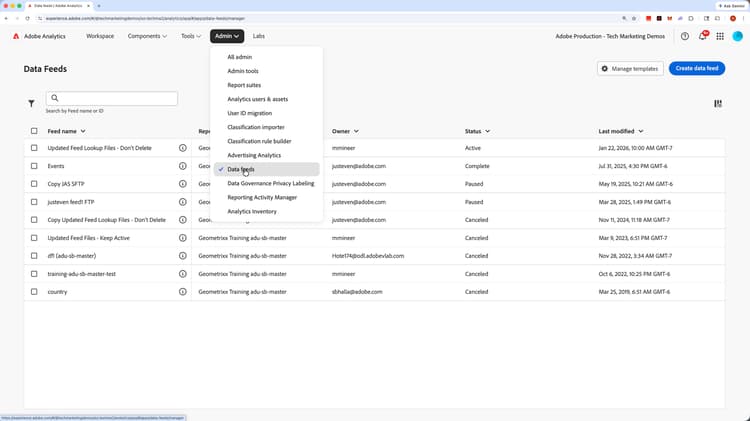
Nachdem Sie sich von der Experience Cloud-Site aus bei Adobe Analytics angemeldet haben, klicken Sie auf das Menü Admin und wählen Sie Daten-Feeds aus. Wenn Ihnen diese Option nicht zur Verfügung steht, wenden Sie sich an den Adobe Analytics-Administrator in Ihrem Unternehmen.
- :callout[]{type="rectangle" x1="3.04" y1="36.89" x2="5.52" y2="41.29"}
- :callout[]{type="rectangle" x1="60.91" y1="91.29" x2="67.99" y2="96.09"}
Wählen Sie den Feed aus und klicken Sie in den Vorgangsverlauf
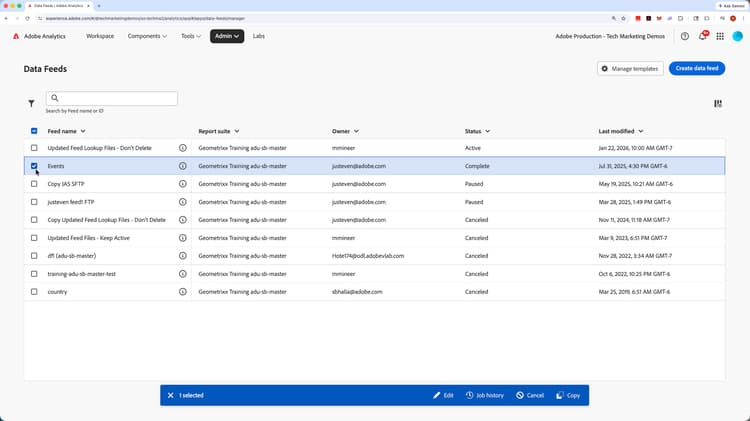
Wenn Sie zur Daten-Feeds-Benutzeroberfläche gelangen, sollte eine Liste Ihrer aktuellen Daten-Feeds angezeigt werden. Anstatt auf den Namen des Daten-Feeds zu klicken, was Sie in die Daten-Feed-Details und -Einrichtung führt, aktivieren Sie das Kontrollkästchen neben dem Daten-Feed, den Sie erneut ausführen möchten. Klicken Sie dann unten in der Aktionsleiste auf „Auftragsverlauf“.
- :callout[]{type="rectangle" x1="3.04" y1="45.4" x2="5.52" y2="49.6"}
- :callout[]{type="rectangle" x1="82.81" y1="21" x2="94.61" y2="27.4"}
Verarbeiten Sie den gewünschten Auftrag erneut
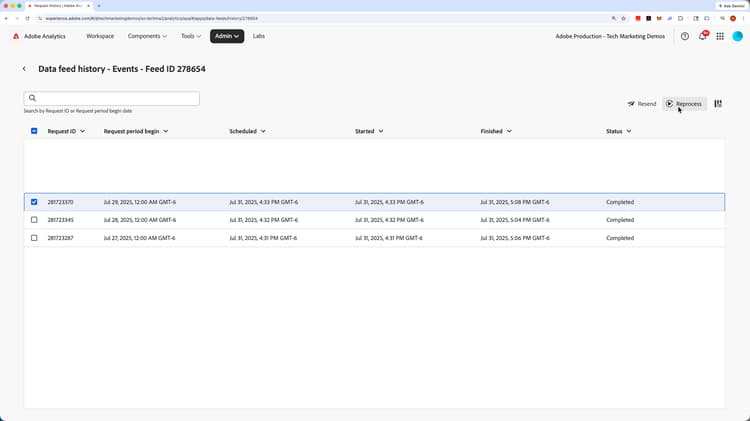
Jetzt wird eine Liste der verschiedenen ausgeführten oder versuchten Aufträge angezeigt. Aktivieren Sie das Kontrollkästchen neben dem Auftrag, den Sie erneut ausführen bzw. erneut verarbeiten möchten. Wenn Sie oben rechts auf „Erneut senden“ klicken, wird dieselbe Datei gesendet, die beim letzten Ausführen des Vorgangs erstellt wurde. Um den Auftrag jedoch erneut auszuführen oder erneut zu verarbeiten, klicken Sie auf den Link „Erneut verarbeiten“. Ich hoffe, das hilft. Viel Glück!