Dieser Leitfaden enthält vier Schritte zum Einrichten eines Dashboards in Adobe Workfront, um ganz einfach Zuteilungen über mehrere Teams hinweg anzuzeigen, ohne die Filter in Workload Balancer aktualisieren zu müssen.
Einführung
Im Laufe der Zeit habe ich erlebt, dass viele Personalverantwortliche Schwierigkeiten hatten, die benötigten Daten für die Ressourcenplanung schnell zu erhalten. Kommt Ihnen das bekannt vor? Ich habe eine einfache Lösung für dieses Problem gefunden. In nur vier Schritten kann ich Workfront-Benutzenden einen klaren Überblick in Echtzeit über die Team-Zuweisungen geben, ohne zusätzliche Verwirrung zu stiften. Personalverantwortliche müssen nicht zu Workload Balancer navigieren und ständig Filter aktualisieren, um die Zuweisungen über Teams hinweg einzusehen. Stattdessen habe ich ein Dashboard eingerichtet, das automatisch Workload Balancer-Informationen für mehrere Filter abruft, sodass Personalverantwortliche die Informationen zu Zuweisungen über Teams hinweg an einem einzigen Ort anzeigen können.
Erstellen eines Dashboards zum Abrufen von Workload Balancer-Informationen
Aus meiner Erfahrung mit der Ressourcenplanung in Workfront weiß ich, dass das Tool leistungsstark ist, aber für den Zugriff auf Zuordnungsdetails oft Navigationsvorgänge, Setup und häufige Filteraktualisierungen erforderlich sind. In der Praxis kann dies weniger versierte Benutzende davon abhalten, sich überhaupt näher mit den Ressourcenplanungs-Tools zu beschäftigen.
Deshalb konzentriere ich mich auf die Einrichtung eines Dashboards, das Personalverantwortlichen schnell und klar die benötigten Informationen bereitstellt. Durch Einbetten externer Web-Seiten ruft das Dashboard automatisch Workload Balancer-Informationen in Echtzeit ab, sodass Personalverantwortliche zugewiesene Arbeit für ausgewählte Filter anzeigen können, ohne das Dashboard zu verlassen.
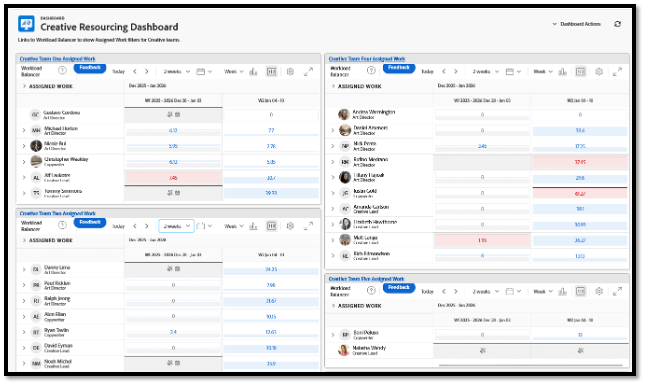
Zugriff auf den Bereich „Zugewiesene Arbeit“ in Workload Balancer über ein Dashboard
Die in ein Dashboard eingebettete Workload Balancer-Ansicht ist interaktiv – nicht nur ein statischer Snapshot. Im Dashboard können Benutzende auf die Kopfzeilenleiste von Workload Balancer klicken, um die Timeline-Auswahl zu aktualisieren, zwischen Tag-, Wochen- oder Monatsoptionen zu wechseln, Einstellungen zu öffnen und die Option „Zuteilungen anzeigen“ umzuschalten. Sie können sogar den Namen eines bzw. einer Verantwortlichen erweitern, um zugehörige Projekt- und Aufgabendetails anzuzeigen.
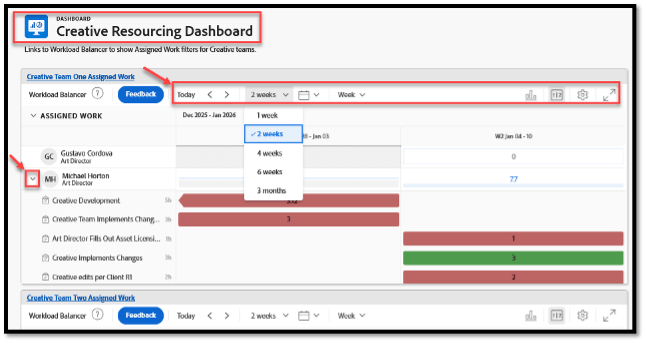
Für Workfront-Benutzende, die keinen Zugriff auf den Bereich der Ressourcenplanung im Hauptmenü haben, bietet das Dashboard eine direkte Möglichkeit, auf den Bereich „Zugewiesene Arbeit“ von Workload Balancer zuzugreifen. Auf diese Weise können sie Informationen zu Projekten, Aufgaben und Benutzerzuordnung basierend auf dem ausgewählten Filter anzeigen. Wenn Arbeit neu zugewiesen muss oder Zuteilungen aktualisiert werden müssen, können Benutzende mit Bearbeitungszugriff auf das Ressourcen-Management direkt vom Dashboard aus zu Workload Balancer navigieren, um Benutzenden Arbeitselemente zuzuweisen und Benutzerzuordnungen zu verwalten.
Hinzufügen von Freigabe-Links für Workload Balancer zu einem Dashboard
1. Kopieren des Freigabe-Links für Workload Balancer
Dies sind die ersten Schritte:
-
Wechseln Sie zum Bereich Ressourcenplanung und navigieren Sie zu Workload Balancer
-
Wählen Sie die entsprechenden Filteroptionen unter Zugewiesene Arbeit, die Anzahl der Wochen und die Option für den Tag, die Woche oder den Monat
-
Klicken Sie auf das Symbol Freigebbarer Link, um den Link in die Zwischenablage zu kopieren
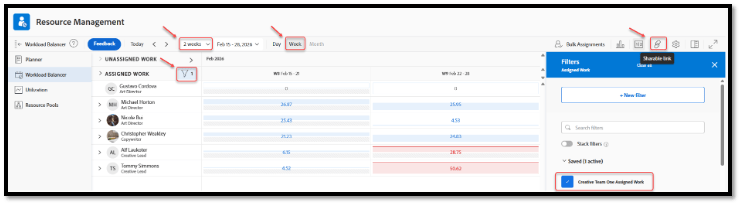
2. Erstellen eines Dashboards für die Ressourcenplanung
So habe ich das Dashboard eingerichtet:
-
Klicken Sie auf das Symbol für das Hauptmenü und dann auf Dashboards
-
Um ein neues Dashboard zu erstellen, klicken Sie auf Neues Dashboard.
- Weitere Informationen zum Erstellen eines Dashboards finden Sie unter Erstellen eines Dashboards.
-
Geben Sie im angezeigten Dialogfeld Neues Dashboard Folgendes an:
-
Name: Dies ist der Name Ihres Dashboards. Beispiel: „Dashboard für die Ressourcenplanung für Kreative“
-
Beschreibung: Fügen Sie weitere Informationen über das Dashboard hinzu. Beispiel: „Links zu Workload Balancer, um Filter für ,Zugewiesene Arbeit‘ für Kreativ-Teams anzuzeigen.“
-
Layout: Wählen Sie ein Layout aus, indem Sie auf das entsprechende Optionsfeld oben im Abschnitt Layout auswählen / Berichte hinzufügen klicken. Das Layout mit zwei Spalten nebeneinander funktioniert gut, um Workload Balancer-Informationen anzuzeigen.
-
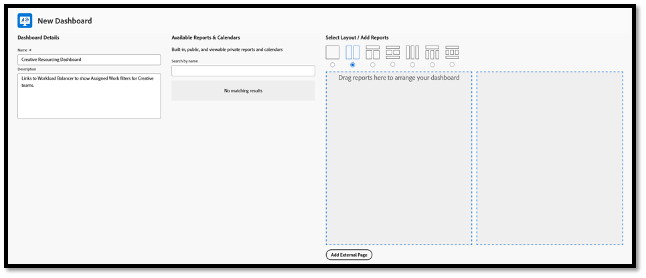
3. Hinzufügen einer externen Seite zum Dashboard für die Ressourcenplanung
Als Nächstes bette ich die externe Seite ein:
-
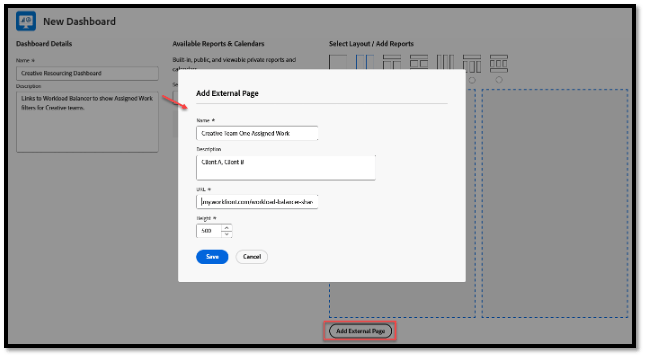
Klicken Sie unter dem Bereich Layout auswählen / Berichte hinzufügen auf Externe Seite hinzufügen.
-
Geben Sie die folgenden Informationen in das Feld Externe Seite hinzufügen ein, das angezeigt wird
-
Name: Fügen Sie einen Namen für die externe Seite hinzu. Beispiel: „Kreativ-Team 1 – Zugewiesene Arbeit“
-
Beschreibung: Fügen Sie weitere Informationen über die externe Seite hinzu, um die darin enthaltenen Informationen zu identifizieren. Beispiel: „Kunde A, Kundin B“
-
URL: Fügen Sie den zuvor kopierten Freigabe-Link für Workload Balancer in dieses Feld ein.
-
Höhe: Geben Sie eine Zahl größer als 0 ein, um den Platz zu definieren, den die externe Seite im Dashboard belegt. Die Standardhöhe ist 500. Sie können die Höhe je nach der Anzahl der Benutzenden im ausgewählten Filter „Zugewiesene Arbeit“ anpassen.
-
4. Wiederholen der Schritte zum Hinzufügen einer externen Seite – Bearbeiten des Dashboards und Freigeben
Fertigstellen:
-
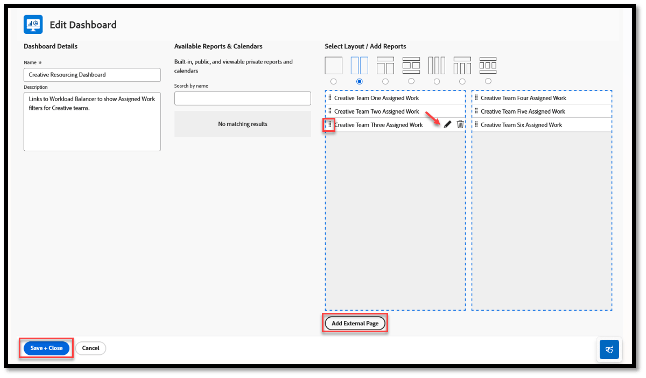
Wiederholen Sie den obigen Schritt Externe Seite hinzufügen, um bei Bedarf zusätzliche Links zum Freigeben über Workload Balancer hinzuzufügen.
-
Ziehen Sie die Berichte unter „Externe Seite“, um diese im Dashboard anzuordnen.
-
Klicken Sie auf das Stiftsymbol für den Bericht unter „Externe Seite“, um den Berichtsnamen, die Beschreibung und die Höhe zu bearbeiten.
-
Klicken Sie auf „Speichern und schließen“.
-
Gewähren Sie Benutzenden Dashboard-Zugriff über „Dashboard-Aktionen“ > „Freigeben“.
Zusammenfassung
In nur vier Schritten kann ich Personalverantwortlichen schnellen und einfachen Zugriff auf Daten für die Ressourcenplanung in Echtzeit geben. Meiner Erfahrung nach beseitigt dies allein schon überraschend viele Reibungspunkte. Wenn Unternehmen Informationen zu Ressourcen an einem einzigen Ort zugänglich machen, vereinfacht dies die Planung, reduziert Verwirrung und hilft Teams, schnellere und sicherere Entscheidungen zu treffen. Es handelt sich um eine operative Veränderung, die mit der Zeit zu klareren Workflows und einem einheitlicheren Management über alle Teams hinweg führt.