Erfahren Sie, wie die Adobe Analytics-Dashboards-App Echtzeiteinblicke auf iOS- und Android-Geräten liefert. Dadurch können Benutzende mobile Scorecards erstellen, um Key Performance Indicators (KPIs) zu verfolgen. Dies ermöglicht eine schnelle Reaktion auf Nachfrageänderungen, bietet Führungskräften Zugriff auf mobile Daten und verbessert die Navigation durch die Customer Journey. Die App ermöglicht mithilfe von Funktionen wie Warnhinweisen und Datenvisualisierungen fundierte Entscheidungsprozesse und die Zusammenarbeit im Team.
In unserer heutigen hybriden Arbeitswelt benötigen Sie unabhängig von Ihrem Aufenthaltsort unmittelbaren Zugriff auf digitale Insights. Mit Adobe Analytics-Dashboards (verfügbar als App auf IOS iPhone und Android) erhalten Sie Erkenntnisse, die jederzeit und überall verfügbar sind.
Die Adobe Analytics-Dashboards-App bietet aktuelle digitale Erkenntnisse zu Ihrem Unternehmen und den wichtigsten Metriken, die Sie dann zur Entscheidungsfindung nutzen oder mit Ihren Stakeholder teilen können. Mit dieser App können Sie Datenmetriken übersichtlich darstellen, plötzliche Änderungen in der Customer Experience feststellen und unverzüglich Maßnahmen ergreifen.
Die Adobe Analytics-Dashboards-App bietet mehr Flexibilität und Mobilität als Analysis Workspace-Projekte und ist somit perfekt geeignet für Personen, die häufig unterwegs sind und unmittelbar abrufbereite Daten benötigen.
Ein Fingertippen genügt und schon können Sie Ihre KPIs näher untersuchen und die Entwicklung Ihrer digitalen Customer Experiences verstehen, sodass Sie schnell Maßnahmen ergreifen können.
Es kann losgehen!
Nachdem Sie nun die enormen Vorteile von Adobe Analytics-Dashboards kennengelernt haben, lassen Sie uns jetzt eine mobile Scorecard erstellen.
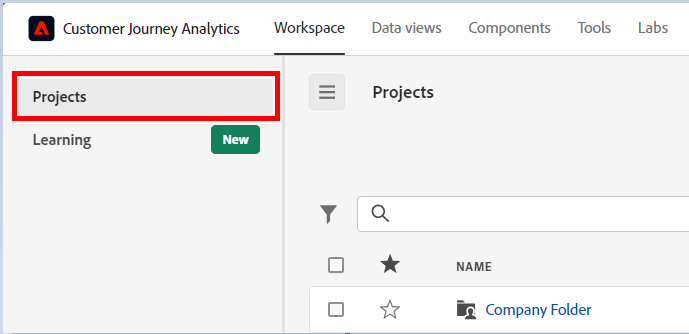
1. Öffnen Sie Analysis Workspace oder Customer Journey Analytics und wählen Sie links die Registerkarte „Projects“ (Projekte) aus.
2. Wählen Sie oben rechts Create project (Projekt erstellen) aus, um einen neuen Projekterstellungs-Workflow zu beginnen.

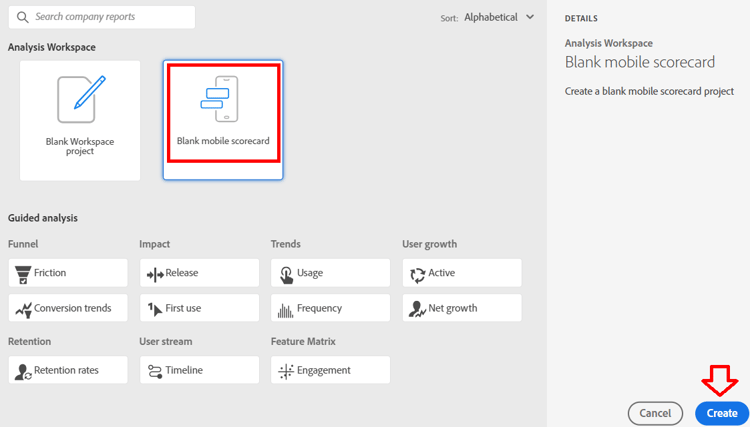
3. Wählen Sie dann die hervorgehobene Vorlage Blank Mobile Scorecard (Leere mobile Scorecard) und danach Create (Erstellen) aus.
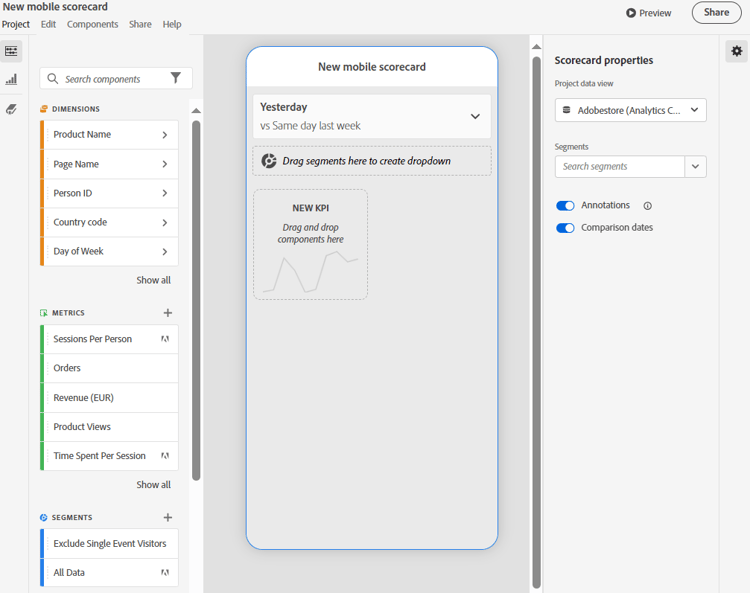
4. Der leere Arbeitsfläche der mobile Scorecard befindet sich im Hauptbereich, die Komponenten sind links. Von hier aus können Sie die gewünschten Komponenten einfach per Drag-and-Drop auf die Arbeitsfläche ziehen.
Weitere Informationen zum Erstellen mobiler Scorecards finden Sie in der umfangreichen Bibliothek für Schulungs- und Informationsmaterialien in Experience League: Create and share Mobile Scorecards| Adobe Analytics (Mobile Scorecards erstellen und freigeben).
Helfen Sie Benutzenden bei der Einrichtung von Adobe Analytics-Dashboards
Sie haben gerade eine mobile Scorecard erstellt. Wie geht es jetzt weiter? Teilen Sie sie mit Ihren Team-Mitgliedern, damit sie auch von ihnen genutzt werden kann. Im Folgenden finden Sie Text, den Sie Ihren Benutzenden direkt senden können, um sie beim Herunterladen der App zu unterstützen und einen reibungslosen Rollout zu gewährleisten.
Um die App herunterzuladen und zu installieren, führen Sie die Schritte entsprechend dem Betriebssystem auf Ihrem Gerät aus:
Herunterladen der App
Für iPhone-Benutzende
Klicken Sie auf den unten stehenden Link und befolgen Sie die Anweisungen zum Herunterladen, Installieren und Öffnen der App:
iOS-Link
Für Android-Benutzende
Klicken Sie auf den unten stehenden Link und befolgen Sie die Anweisungen zum Herunterladen, Installieren und Öffnen der App:
Android-Link
Anmelden bei der App
1. Tippen Sie nach Abschluss der Installation auf „Open“ (Öffnen), um die Adobe Analytics Dashboards-App zu starten.
2. Geben Sie bei Aufforderung Ihre Adobe ID und Ihr Passwort ein, um sich anzumelden. Wenn Sie keine Adobe ID haben, befolgen Sie die Anweisungen auf dem Bildschirm, um eine zu erstellen.
Möglicherweise müssen Sie Ihre Anmeldung mit Multi-Faktor-Authentifizierung bestätigen. Halten Sie also Ihr Handy bzw. die jeweilige Verifizierungsmethode griffbereit.
Anpassen der Einstellungen
Nach der Anmeldung werden Sie möglicherweise aufgefordert, Ihre Einstellungen anzupassen. Befolgen Sie die Anweisungen auf dem Bildschirm, um Ihre Einstellungen zu konfigurieren.
Stellen Sie sicher, dass Ihr Team die App herunterladen und darauf zugreifen kann. So profitieren Sie optimal von den Vorteilen Ihrer mobilen Scorecard und sorgen dafür, dass Ihr Team diese Insights effektiv nutzen kann.
Anwendungsfälle
Im Folgenden finden Sie einige Anwendungsfälle, bei denen Sie und Ihre Kollegen und Kolleginnen auf allen Ebenen die Adobe Analytics-Dashboards-App und die mobilen Scorecards optimal für Ihr Unternehmen nutzen können.
Anwendungsfall 1
Halten Sie sich über plötzliche Nachfragespitzen auf dem Laufenden und treffen Sie rasche Entscheidungen
Externe Veranstaltungen, Regierungsankündigungen, Sportereignisse oder wichtige Handelsereignisse können zu einem plötzlichen Anstieg des Traffics auf Ihrer Website führen – auch außerhalb der regulären Geschäftszeiten.
Beispiel: Ihr National-Team hat soeben – völlig unerwartet – den Einzug in das Finale der Fußball-Weltmeisterschaft geschafft. Sie und ein paar tausend andere Fans beschließen, das Finale live in Spanien zu verfolgen – und zwar schon am nächsten Wochenende. Tausende versuchen nun, die Websites von Fluggesellschaften und Unterkünften aufzurufen, um ihr National-Team zu unterstützen.
Wochenend-Sportevents können auf Web-Seiten von Hotels und Fluggesellschaften einen plötzlichen Anstieg der Nachfrage nach Reisen zu bestimmten Zielen auslösen. Dieser durch externe Faktoren ausgelöste Anstieg hat in diesem Fall seine Ursache darin, dass Fans versuchen, eine Reise zum Finale zu buchen.
Dies ist nur ein Beispiel. Fallen Ihnen noch andere Beispiele für externe Faktoren ein, die die Nachfrage nach Ihrem Unternehmen beeinflussen können?
Vielleicht gab es in der Vergangenheit Ankündigungen in den Medien, die zu einem Anstieg der Nachfrage und zu Spitzen im Traffic auf Ihrer Website führten.
Vorausplanung ist wichtig
Geben Sie Ihre mobilen Scorecards frei und ermutigen Sie Ihre Teams, die Adobe Analytics Dashboards-App zu installieren, damit sie umgehend auf Nachfrageänderungen reagieren können. Zu diesem Zweck ist es wichtig, zwischen den Mitgliedern verschiedener Teams eine Zusammenarbeit zu etablieren.
Stellen Sie sicher, dass Ihre Marketing-, PR- und relevanten operativen Teams mit der Verwendung der Analytics-App vertraut sind, damit sie in Zeiten plötzlichen Traffic-Anstiegs in der Lage sind, das Unternehmen zu unterstützen.
Erarbeiten Sie einen Notfallplan, damit Ihre Kollegen und Kolleginnen mit Adobe Analytics-Dashboards datenbasierte Entscheidungen treffen können.
Am besten gefällt mir an der Adobe Analytics-Dashboards-App, dass ich zu jeder Tages- oder Wochenzeit Insights erhalte.
Anwendungsfall 2
Geben Sie Ihren Führungskräften effektive Tools zur Hand, mit denen sie auch unterwegs die Gesundheit des Unternehmens überwachen können.
Erstellen Sie einfach ein Dashboard auf Executive-Ebene für die Key Performance Indicators, die für Ihr Unternehmen am wichtigsten sind.
Festlegen von Key Performance Indicators (KPIs)
Es ist außerordentlich wichtig, mit Ihren Führungskräften und Ihrer Kollegschaft zu sprechen, um deren Geschäftsziele und Bedürfnisse zu verstehen.
Verwenden Sie diese Ziele und Bedürfnisse als Grundlage für die Entwicklung von KPIs, die für Ihre Führungskräfte am wichtigsten sind.
Versuchen Sie, sich nur auf eine Handvoll KPIs zu konzentrieren. Empfehlen Sie, die Anzahl auf maximal 6 KPIs zu beschränken. Dies verbessert nicht nur die Darstellung auf dem Bildschirm der Analytics-App, sondern ermöglicht auch die Fokussierung auf die wichtigsten strategischen Aspekte.
Die Bedeutung verständlicher KPIs
Optimieren Sie Ihre mobile Scorecard, indem Sie die Titel Ihrer Metriken anpassen, um Ihre KPIs besser verständlich zu machen.
So ändern Sie die Titel einer KPI
1. Ziehen Sie eine KPI auf Ihre Scorecard.
2. Wählen Sie oben rechts die KPI aus, um die Kacheleigenschaften anzupassen.
3. Ändern Sie dann den Title (Titel) der Kachel, damit das Management versteht, was sie beinhaltet. Fügen Sie Kontext hinzu und wählen Sie einen aussagekräftige Namen.
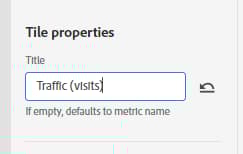
Wenn die Metriken bereits gute Titel haben, lassen Sie das Titelfeld einfach leer, da dort standardmäßig der Metrikname eingesetzt wird.
Stellen Sie Filter bereit, um die KPIs zu vergleichen und näher zu analysieren
Datumsbereiche: Legen Sie die wichtigsten Datumsbereiche fest, die für Ihr Unternehmen und die Berichtszyklen von Bedeutung sind, z. B. Quartale oder Feiertage.
1. Ziehen Sie einen Datumsbereich in den Datumsfilter.

2. Wählen Sie dann im Dropdown-Menü einen Vergleichs-Datumsbereich aus.
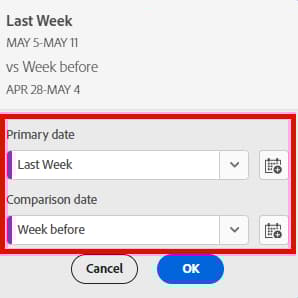
Gehen wir noch einen Schritt weiter!
Ihre Führungskräfte könnten weitere Fragen stellen, z. B. wodurch die die Leistung eines bestimmten KPIs beeinflusst wird oder warum ein bestimmter KPI die prognostizierte Leistung nicht erreicht hat?
Antizipieren Sie diese Folgefragen und liefern Sie die Antworten direkt per Fingertipp, indem Sie Dimensions- oder Segmentfilter zur mobilen Scorecard hinzufügen.
Das Datenwörterbuch bietet eine gute Basis, um zu sehen, welche Dimensionen abgesehen von Ihren KPIs häufig verwendet werden. Diese Dimensionen können als Filter genutzt werden, um KPIs weiter zu analysieren und Fragen zu beantworten.
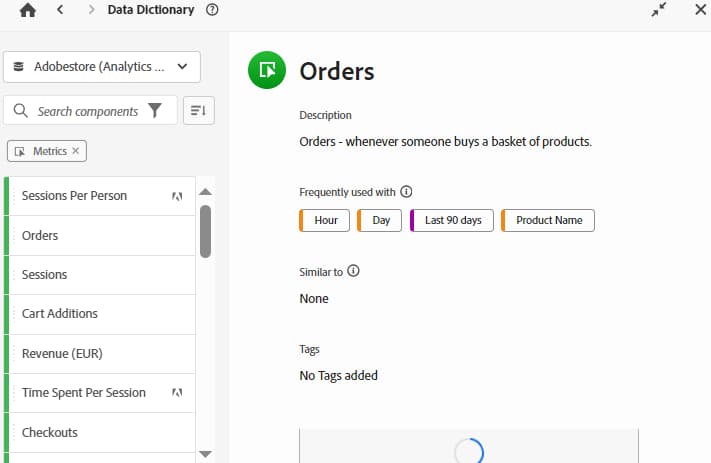
1. Ziehen Sie Ihre KPIs in die Kacheln der mobilen Scorecard.
2. Wählen Sie nun eine KPI aus, um genauer zu untersuchen, was ihre Leistung beeinflusst haben könnte.
3. Legen Sie die erforderlichen Dimensionen am markierten Platz ab. Dadurch wird eine Dropdown-Liste erstellt, in der Ihre App-Benutzenden Daten auswählen und weiter analysieren können.
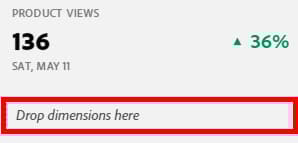
Machen Sie einen Screenshot der mobilen Scorecard und teilen Sie diese in einer Präsentation oder in E-Mails mit anderen, um Ihre Führungskräfte mit dem Benutzeroberflächen-Design vertraut zu machen und sie dazu zu bewegen, die App herunterzuladen und die Daten weiter zu untersuchen.
Denken Sie daran, Ihre mobilen Scorecards für Ihre Führungskräfte freizugeben, und lesen Sie diese praktische Anleitung in Experience League, um Ihre Führungskräfte bei den ersten Schritten beim Herunterladen und Verwenden der mobilen Scorecards zu unterstützen.
Anwendungsfall 3
Ermöglichen Sie Ihren digitalen Produkt-Teams die Prüfung der wichtigsten Customer Journeys.
Wenn Ihr Unternehmen eine mobile Kunden-App hat, können Sie die mobile Scorecard hervorragend nutzen, um Ihre Produkt-Teams bei der Entscheidungsfindung zu unterstützen.
Vermitteln Sie wichtige Insights und Produktziele für die App auf für Ihre Produkt-Teams verständliche Weise. Die mobile Scorecard verfügt über eine hervorragende Daten-Storytelling-Funktion, mit der Sie neue Bildschirme hinzufügen und Ihre Teams durch wichtige Customer-Journey-Schritte führen können.
Im unten stehenden Beispiel sehen Sie drei Hauptschritte in unserer Customer Journey: von der Ansicht eines Produkts bis zur Bestellung.
Schritt 1: Produktansichten > Schritt 2: Hinzufügen zum Warenkorb >: Schritt 3: Bestellungen
1. Ziehen Sie eine KPI auf die Arbeitsfläche.
2. Wählen Sie eine KPI-Kachel aus. Ein neues Fenster mit Details zu dieser KPI wird angezeigt.
3. Um ein weiteres Fenster hinzuzufügen, wählen Sie das kleine Pluszeichen rechts neben der Folie aus.

4. Nun wird eine leere Folie angezeigt und Sie können neue Komponenten für die nächste Phase der Journey hinzufügen.
5. Wenn eine Journey mehrere Schritte umfasst, fügen Sie für jede Phase eine neue Folie mit verschiedenen Komponenten hinzu.
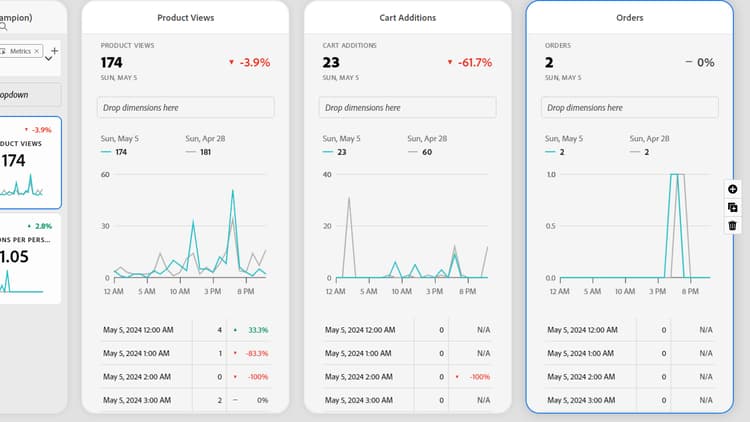
Ausgezeichnete Funktionen zum Entwerfen wirkungsvoller mobiler Scorecards
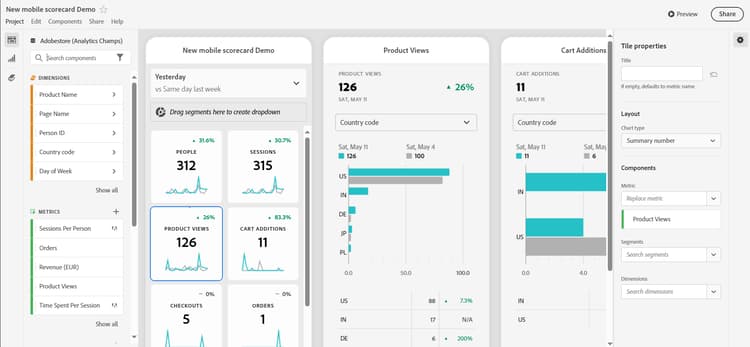
Die einzelnen Komponenten
Ähnlich wie bei einem Workspace-Projekt können Sie über die linke Leiste der mobilen Scorecard Ihre Daten untersuchen und alle Komponenten in Ihrer ausgewählten Report Suite erkunden. Hier finden Sie auch Ihre Dimensionen, Metriken und Segmente.
Sie können auch das Adobe-Datenwörterbuch in der linken Leiste verwenden, um mehr über die Komponenten zu erfahren und sogar feststellen, welche Komponenten häufig zusammen mit Ihren Metriken verwendet werden.
Diese häufig verwendeten Komponenten könnten als Dimensions- oder Segmentfilter für Ihre KPIs verwendet werden.
Veranschaulichen Sie Ihre Daten-Storys mit Visualisierungen
Es stehen einige sorgfältig ausgewählte Visualisierungen zur Verfügung, die optimal für die Verwendung auf Mobilgeräten geeignet sind und die Sie zur Veranschaulichung Ihrer Daten-Storys nutzen können.
Eine Übersicht über diese Visualisierungen finden Sie hier:
A. KPI-Kachel
i. Meine liebste Visualisierung für die mobile Scorecard ist die KPI-Kachel. Diese Visualisierung bietet, wie wie unten zu sehen ist, Informationen in einem übersichtlichen, einfach verständlichen Format.
ii. Die KPI wird als einfache Zahl dargestellt. Außerdem wird am oberen Bildschirmrand für mehr Kontextinformationen die prozentuale Veränderung gegenüber dem Vergleichsdatum angezeigt.
iii. Weitere Informationen bietet die Trendlinie unterhalb dieser Zahl. Die Trendlinie stellt optisch dar, wie sich diese Zahl im Vergleichszeitraum verändert hat.
B. Ringdiagramm
i. Ringdiagramme eignen sich hervorragend für den Vergleich von Teilen eines Ganzen. Ich empfehle, die Anzahl der angezeigten Dimensionselemente auf ein Minimum zu beschränken.
ii. Dies ist eine hervorragende Visualisierung, um die Proportionen von Elementen zu vergleichen, die zwei Dimensionen besitzen.
C. Horizontalbalken
i. Beim Vergleich mehrerer Dimensionselemente kann es auch hilfreich sein, die Visualisierung des Horizontalbalkens zu verwenden.
ii. Diese Visualisierung eignet sich hervorragend für den Vergleich von Dimensionselementen mit längeren Titeln wie etwa Seitennamen, da es einfacher ist, horizontale Beschriftungen zu lesen.
D. Linie
i. Um zu zeigen, wie sich eine KPI im Laufe der Zeit verändert hat, können Sie eine Linienvisualisierung verwenden.
ii. Dies ist meine liebste Visualisierung, um Trends und Fortschritte im Zeitverlauf darzustellen.
E. Tabelle und Text
i. Es gibt auch zwei neue Visualisierungen: Tabelle und Text.
ii. Diese Visualisierungen bieten zusätzlichen Kontext und heben wichtige Informationen in Ihrer mobilen Scorecard hervor.
Vorschau Ihrer mobilen Scorecard
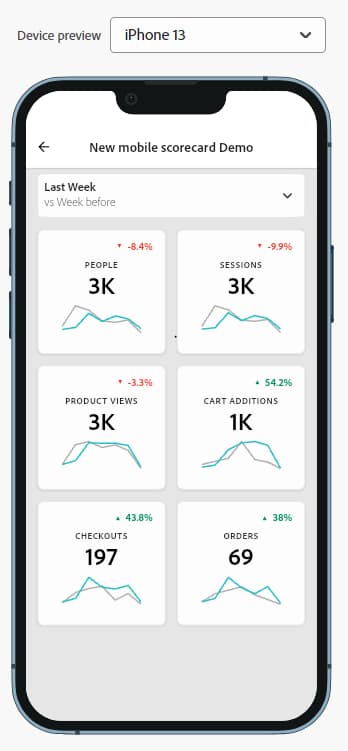
Sehen Sie sich die Vorschau Ihrer mobilen Scorecard für verschiedene Mobiltelefontypen an, indem Sie oben rechts die Schaltfläche Preview (Vorschau) auswählen.

Dies ist eine hervorragende Funktion, um zu testen, ob Ihr Scorecard-Design auf verschiedenen Mobiltelefontypen funktioniert und um Ihre Scorecard auszuprobieren, bevor Sie sie für Ihre Benutzenden freigeben.
Fazit
Die Adobe Analytics Dashboards-App und die mobile Scorecard sind wichtige Tools für Führungskräfte und Teams und bieten Echtzeit-Insights und wichtige Leistungsmetriken für unterwegs. Diese Tools, die unter iOS und Android verfügbar sind, ermöglichen es Ihnen, kritische Daten jederzeit und überall zu überwachen und zu bearbeiten und so die Entscheidungsfindung und Agilität in der heutigen hybriden Arbeitswelt zu verbessern.
Indem Sie die Schritte zum Erstellen und Freigeben von mobilen Scorecards ausführen, können Sie die wichtigsten Metriken verfolgen und sicherstellen, dass Ihr Team stets auf dem Laufenden ist. Die beschriebenen Anwendungsbeispiele zeigen, wie Sie die App nutzen können, um plötzliche Nachfrageänderungen zu verwalten, Führungskräfte zu unterstützen und Customer Journeys effektiv zu untersuchen.
Weitere Informationen zum Erstellen von mobilen Scorecards finden Sie unter Experience League: Adobe Analytics Dashboards App Scorecard Builder | Adobe Analytics.
Alle bereitgestellten Beispiele basieren auf von Adobe bereitgestellten Demo-Datensätzen.