Verwalten Ihrer Genehmigungen mit dem Widget „Meine Genehmigungen“
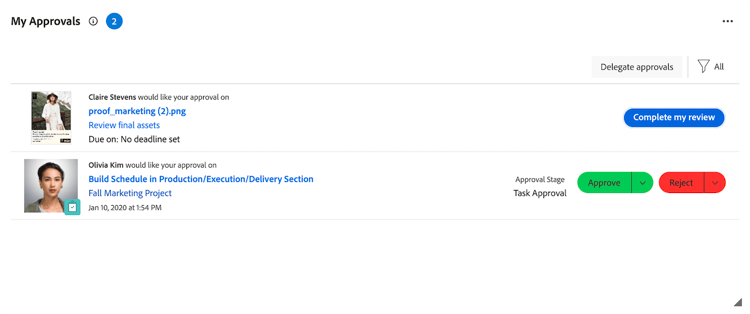
Das Widget Meine Genehmigungen zeigt alle ausstehenden, zugewiesenen, delegierten und gesendeten Genehmigungen an einer Stelle an. Hier können Sie Ihre Genehmigungen filtern und organisieren, Entscheidungen treffen und Genehmigungen nach Bedarf delegieren.
Das Widget Meine Genehmigungen unterstützt Genehmigungen von den folgenden Workfront-Objekten:
- Aufgaben
- Probleme
- Projekte
- Dokumente
- Korrekturabzüge
- Planen von Datensatzanfragen
- Arbeitszeittabellen
Zugriffsanforderungen
| table 0-row-2 1-row-2 2-row-2 3-row-2 layout-auto html-authored no-header | |
|---|---|
| Adobe Workfront-Paket | Beliebig |
| Adobe Workfront-Lizenz |
Mitwirkende oder höher Überprüfen oder höher |
| Konfigurationen der Zugriffsebene | Zugriff auf Objekte, die mit Genehmigungen verknüpft sind, anzeigen oder höher |
| Objektberechtigungen | Anzeigen von oder höheren Berechtigungen für die Objekte, die mit Genehmigungen verbunden sind |
Weitere Informationen finden Sie unter Zugriffsanforderungen in der Dokumentation zu Workfront.
Genehmigen von Arbeit über das Widget Meine Genehmigungen
-
Klicken Sie oben rechts auf Hauptmenü

-
(Bedingt) Klicken Sie auf Anpassen, um das Widget Meine Genehmigungen hinzuzufügen.
-
(Optional) Passen Sie die Filteroptionen im Widget Meine Genehmigungen an, um festzulegen, welche Genehmigungen angezeigt werden sollen. Die folgenden Filteroptionen sind verfügbar:
table 0-row-2 1-row-2 2-row-2 3-row-2 4-row-2 Filteroption Beschreibung Alle Zeigt alle Genehmigungen an, die Ihnen zugewiesen wurden, die von anderen Benutzern an Sie delegiert und von Ihnen eingereicht wurden. Meine Genehmigungen Zeigt die Ihnen zugewiesenen Genehmigungen an. Dies ist die Standardoption. Delegierte Genehmigungen Zeigt Genehmigungen an, die von anderen Benutzern an Sie delegiert wurden. Von mir gesendete Genehmigungen Zeigt Genehmigungen an, die Sie an andere Benutzer weitergeleitet haben. note NOTE Genehmigungen, die Aufgabengebieten oder Gruppen zugewiesen wurden, werden nicht auf der Startseite angezeigt. Genehmigungen, die Teams zugewiesen wurden, werden für jedes Teammitglied im Widget Meine Genehmigungen angezeigt. -
(Bedingt) Klicken Sie auf das Sortieren Dropdown-Menü und wählen Sie dann Neueste zuerst, um die zuletzt hinzugefügten Genehmigungen anzuzeigen.
-
(Optional) Klicken Sie auf das Vollbildsymbol

-
Wählen Sie das Element aus, für das Sie eine Genehmigungsentscheidung treffen möchten.
-
Klicken Sie im rechten Bedienfeld auf eine der verfügbaren Optionen, wenn Sie eine Genehmigungsentscheidung treffen. Die folgenden Optionen werden je nach Art des zu genehmigenden Elements in der rechten oberen Ecke der Seite angezeigt:
table 0-row-4 1-row-4 html-authored no-header Zugriff Arbeitselemente Dokumente Korrekturabzüge - erteilen
- Ignorieren
Sie können die Zugriffsebene bei Bedarf im Dropdown-Menü Zugriff ändern anpassen.
- Genehmigen
- Ablehnen
Sie können eine Entscheidung kommentieren, indem Sie auf das Dropdown-Menü in der Entscheidungsschaltfläche klicken.
Als genehmigende Person zugewiesen
- Genehmigen
- Mit Änderungen genehmigt
- Muss bearbeitet werden
Als Prüfer zugewiesen
- Überprüfung abschließen
Die Optionen in dieser Spalte gelten nur für einheitliche Genehmigungen. Legacy-Dokumentgenehmigungen erscheinen genauso wie Arbeitselementgenehmigungen.
- Zum Korrekturabzug gehen
Sie treffen Ihre Entscheidung in der Korrekturabzugsansicht. Informationen zur Überprüfung eines Korrekturabzugs finden Sie unter Testsendungen in Adobe Workfront.
Nachdem Sie eine Entscheidung getroffen haben, wird die Genehmigung aus dem Widget Meine Genehmigung entfernt.