Hinzufügen einer Seite „Verbundene Einträge“ zu einem Eintrag
Sie können Informationen aus verbundenen Datensätzen oder Objekten anzeigen, indem Sie in Adobe Workfront Planning eine Registerkarte für eine Seite „Verbundene Datensätze“ zu einem Datensatz hinzufügen. Dadurch werden die verbundenen Datensätze in einer Tabellenansicht zur Registerkarte hinzugefügt.
Beachten Sie beim Hinzufügen einer Seite „Verbundene Datensätze“ zu einem Datensatz Folgendes:
-
Sie können eine Seite „Verbundene Datensätze“ zu einem Datensatz hinzufügen, nachdem Sie über die Tabellenansicht Datensätze oder Objekttypen mit dem Datensatztyp verbunden haben.
-
Sie können eine Seite „Verbundene Datensätze“ aus dem Vorschaubereich eines Datensatzes oder aus der Seite des Datensatzes hinzufügen.
-
Für einen bestimmten Datensatztyp kann nur eine verbundene Datensatzseite verwendet werden.
Wenn Sie beispielsweise eine Seite mit verbundenen Datensätzen für eine Kampagne erstellen und die zugehörigen Personas anzeigen möchten, können Sie für Personas nur eine einzige Seite mit verbundenen Datensätzen haben.
-
Verbundene Datensatzseiten zeigen nur die verbundenen Objekte oder Datensätze eines Objekts oder Datensatztyps an. Auf der Seite werden nicht alle Datensätze dieses Typs angezeigt.
-
Je nachdem, welches Objekt oder welcher Datensatztyp auf der Seite Verbundene Datensätze angezeigt wird, können Sie diese mithilfe der folgenden Ansichten anzeigen:
-
Sie können verbundene Planungsdatensätze in den folgenden Ansichten anzeigen:
- Tabelle
- Timeline
- Kalender
-
Sie können verbundene Workfront-Projekte in einer Listenansicht anzeigen.
-
-
Sie können Seiten mit verbundenen Datensätzen für die folgenden verbundenen Datensatz- oder Objekttypen hinzufügen:
-
Workfront-Planungs-Datensatztypen
-
Workfront-Projekte
Sie können die verbundenen Workfront-Projekte anzeigen, selbst wenn Sie nicht über die erforderlichen Zugriffsberechtigungen für sie in Workfront verfügen.
-
Zugriffsanforderungen
| table 0-row-0 1-row-0 2-row-2 3-row-2 4-row-2 5-row-2 6-row-2 7-row-2 layout-auto html-authored no-header | |
|---|---|
| Adobe Workfront-Paket |
Beliebige Workfront oder Workflows mit einem Planungspaket ODER Jedes Planungspaket, wenn es als eigenständiges Produkt gekauft wird |
| Zusätzliche Produkte |
Zusätzlich zu Adobe Workfront müssen Sie über Folgendes verfügen, wenn Sie eine verbundene Datensatzseite für Objekte aus den folgenden Programmen hinzufügen möchten:
NOTIZ Wenn Sie ein Planning-Paket als eigenständiges Produkt erworben haben, müssen Sie auch ein Workflow-Paket erwerben, um Planning-Datensatztypen mit Workfront-Objekttypen zu verbinden |
| Adobe Workfront-Lizenz | Workflow-Standard |
| Adobe Planning-Lizenz | Planungsstandard |
| Konfiguration der Zugriffsebene | Sie müssen der Zugriffsebene sowohl einen Workflow- als auch einen Planning-Lizenztyp hinzufügen, wenn Sie sowohl einen Workflow als auch ein Planning-Paket haben |
| Objektberechtigungen |
Mitwirken an oder höhere Berechtigungen für einen Arbeitsbereich, Datensatztyp und Verwalten von Berechtigungen für einen Datensatz Systemadministratoren haben Berechtigungen für alle Arbeitsbereiche, einschließlich der nicht erstellten |
Weitere Informationen zu Zugriffsanforderungen für Workfront finden Sie unter Zugriffsanforderungen in der Dokumentation zu Workfront.
Hinzufügen einer Seite „Verbundene Einträge“ zu einem Eintrag
Sie müssen zunächst Datensatztypen mit anderen Datensatztypen oder Workfront-Projekten verbinden, bevor Sie einem Datensatz eine verbundene Datensatzseite hinzufügen.
-
Klicken Sie auf den Namen des Datensatzes, um ihn in jeder Ansicht einer Datensatztypseite zu öffnen.
-
Klicken Sie einem der Bereiche auf „Seite hinzufügen“:
- Das Vorschaufenster des Datensatzes
- Die Detailseite des Datensatzes, nachdem Sie auf das Symbol In neuer Registerkarte öffnen (

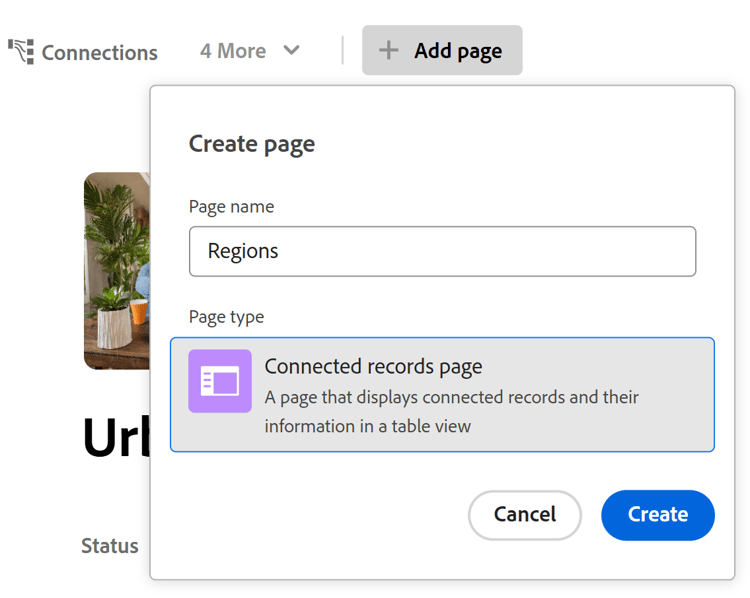
Das Seite erstellen wird geöffnet.
-
Fügen Sie den Seitennamen hinzu, klicken Sie auf Seite „Verbundene Datensätze für den Seitentyp und klicken Sie dann auf Erstellen.
-
(Optional) Klicken Sie auf den Namen eines verbundenen Datensatzes oder Objekttyps in der Liste, oder suchen Sie nach dem Datensatz oder Objekttyp. Klicken Sie dann auf den Datensatz oder Objekttyp, wenn er in der Liste angezeigt wird, um die Seite für diesen Datensatz oder Objekttyp zu erstellen.
note tip TIP Sie können für jeden Datensatztyp eine verbundene Datensatzseite erstellen. Wenn ein verbundener Datensatztyp bereits über eine Seite verfügt, wird sie nicht mehr als Option angezeigt. -
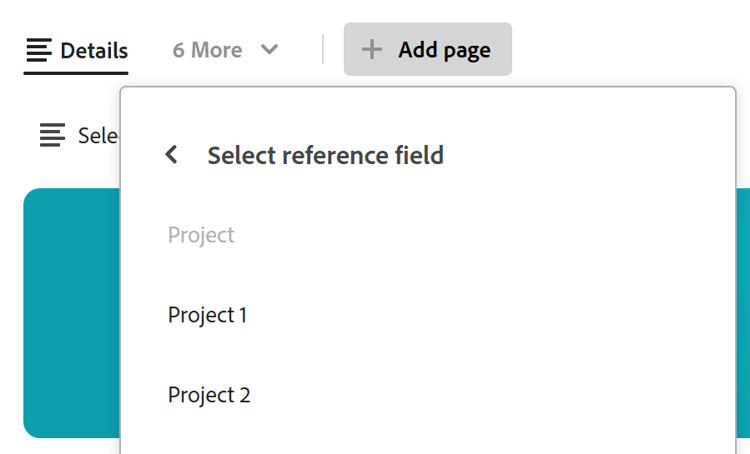
(Optional und bedingt) Wenn mehr als ein verbundenes Feld des Datensatz- oder Objekttyps angezeigt wird, für den Sie die Seite erstellen, klicken Sie in der Liste „Referenzfeld " auf das Feld, dessen Datensätze oder Objekte Sie auf der Seite „Verbundene Datensätze“ anzeigen.
Eine der folgenden Seiten wird der Seite „Verbundene Datensätze“ hinzugefügt:
- Die Tabellenansicht eines Datensatztyps
- Die Listenansicht eines Projektobjekttyps
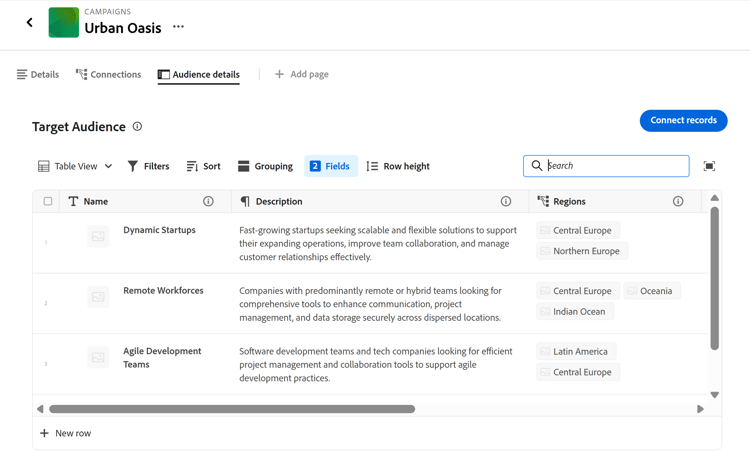
Die Datensätze oder Projekte, die mit dem aktuellen Datensatz verbunden sind, werden in der Tabellen- oder Listenansicht angezeigt.
note tip TIP Sie müssen verbundene Datensätze im Tabellen- oder Detailbereich eines Datensatzes hinzufügen, bevor Sie sie auf einer Seite mit verbundenen Datensätzen anzeigen können. Andernfalls ist die Tabelle oder Liste leer. Die ersten fünf Felder der verbundenen Datensätze werden standardmäßig angezeigt. Standardmäßig werden keine Suchfelder angezeigt.
-
(Bedingt) Führen Sie je nachdem, welche Art von Datensätzen Sie auf der Seite „Verbundener Datensatz“ anzeigen, einen der folgenden Schritte aus:
- Verwalten von Planungsdatensätzen
Weitere Informationen finden Sie im Abschnitt Verwalten der Seite „Verbundene Datensätze“ für Planungsdatensätze in diesem Artikel. - Verwalten von Workfront-Projekten
Weitere Informationen finden Sie im Abschnitt Verwalten der Seite „Verbundene Datensätze“ für Workfront-Projekte in diesem Artikel.
- Verwalten von Planungsdatensätzen
-
(Optional) Doppelklicken Sie auf den Namen der Registerkarte Seite „Verbundene Datensätze
ODER
Bewegen Sie den Mauszeiger über den Namen der Registerkarte und klicken Sie dann auf Mehr

-
(Optional) Bewegen Sie den Mauszeiger über den Namen der Registerkarte „Verbundene Datensatzerseite“ und klicken Sie auf Mehr
Verwalten der Seite „Verbundene Datensätze“ für Planungsdatensätze
-
Wechseln Sie zu einer Seite vom Typ Datensatz und klicken Sie auf den Namen eines Datensatzes. Dadurch wird die Vorschauseite des Datensatzes geöffnet.
-
Klicken Sie auf die Registerkarte für eine Seite mit verbundenen Datensätzen, auf der Planungsdatensätze angezeigt werden.
Die mit dem ausgewählten Datensatz verbundenen Datensätze werden in der Tabellenansicht angezeigt. -
Klicken Sie Datensätze verbinden oben rechts auf der Seite „Verbundene Datensätze“, um vorhandene Datensätze zu verbinden, wählen Sie sie aus dem Feld „Verbindung“ aus und klicken Sie dann außerhalb des Felds, um sie zu schließen. Die Datensätze werden automatisch der Tabelle hinzugefügt und mit dem ausgewählten Datensatz verbunden. Die Datensätze müssen vorhanden sein, bevor Sie sie hinzufügen können.
Weitere Informationen finden Sie unter Datensätze verbinden.
-
Klicken Sie Neue Zeile unten in der Tabelle, um neue Datensätze hinzuzufügen. Die neuen Datensätze werden automatisch mit den ausgewählten Datensätzen verbunden.
-
Bearbeiten Sie alle Informationen aus den verbundenen Datensätzen inline in der Tabellenansicht.
-
Bewegen Sie den Mauszeiger über den Namen eines verbundenen Datensatzes und klicken Sie dann auf das Menü Mehr
ODER
Wählen Sie einen der Datensätze aus und klicken Sie dann auf eine der folgenden Optionen in der blauen Leiste unten in der Liste:
-
Anzeigen, um die Datensatzseite in einer neuen Registerkarte zu öffnen
-
Link kopieren, um einen Link auf die Datensatzseite zu kopieren
-
Miniaturansicht bearbeiten um das Feld Miniaturansicht aufzeichnen zu öffnen und das Miniaturbild des Datensatzes zu bearbeiten
-
Duplizieren um den verbundenen Datensatz zu duplizieren. Der duplizierte Datensatz ist auch mit dem aktuellen Datensatz verbunden.
-
Datensatz oberhalb oder unterhalb einfügen, um dem verbundenen Datensatztyp neue Datensätze hinzuzufügen. Neue hier hinzugefügte Datensätze sind auch mit dem aktuellen Datensatz verbunden. Diese Option ist bei der Auswahl eines Datensatzes in der Tabelle in der blauen Leiste nicht verfügbar.
-
Löschen, um den Datensatz zu löschen. Wenn Sie einen verbundenen Datensatz löschen, wird er aus seinem Datensatztyp und überall dort, wo der Datensatz verbunden ist, gelöscht. Die gelöschten Datensätze werden in den kürzlich gelöschte Bin ihres Datensatztyps verschoben.
Weitere Informationen zum Bearbeiten von Datensätzen in der Tabellenansicht finden Sie unter Datensätze bearbeiten.
note tip TIP Sie können mehrere Datensätze oder Objekte auswählen, um sie zu löschen.
-
-
Inline-Bearbeitung eines beliebigen Datensatzes in der Tabelle auf der Seite „Verbundene Datensätze“.
-
Verwenden Sie eines der folgenden Ansichtselemente in der Symbolleiste einer verbundenen Datensatzseite, um die Tabellenansicht zu verwalten:
- Filter
- sort
- Gruppierung
- Felder, zum Anzeigen, Ausblenden oder Neuanordnen von Feldern
- Zeilenhöhe
- Suche
Weitere Informationen finden Sie unter Verwalten der Tabellenansicht.
note NOTE Sie können keine Felder in der Tabellenansicht der Registerkarte eines verbundenen Datensatzes erstellen, bearbeiten oder löschen. -
Klicken Sie auf das Dropdown-Menü „Ansichten“ in der oberen rechten Ecke der Seite „Verbundene Datensätze“ und klicken Sie auf Neue Ansicht, um eine neue Ansicht für die Seite hinzuzufügen. Gehen Sie dann wie folgt vor:
-
Fügen Sie einen Ansichtsnamen“.
-
Wählen Sie im Bereich Ansichtstyp einen der folgenden Ansichtstypen aus:
-
Tabelle
Weitere Informationen finden Sie unter Verwalten der Tabellenansicht -
Timeline
Weitere Informationen finden Sie unter Verwalten der Timeline-Ansicht. -
Kalender
Weitere Informationen finden Sie unter Verwalten der Kalenderansicht.Weitere Informationen finden Sie im Abschnitt Verwalten mehrerer Ansichten auf der Seite „Verbundene Datensätze in diesem Artikel.
-
-
Klicken Sie auf Erstellen.
Dem Dropdown-Menü „Ansichten“ wird eine neue Ansicht hinzugefügt. -
(Optional) Bewegen Sie den Mauszeiger über den Namen einer von Ihnen erstellten Ansicht und klicken Sie auf das Menü Mehr
-
Umbenennen, um einen neuen Namen für die Ansicht hinzuzufügen.
-
Freigeben
Weitere Informationen finden Sie unter Freigeben von Ansichten.
-
Exportieren
-
Löschen
Weitere Informationen finden Sie Löschen von Datensatzansichten.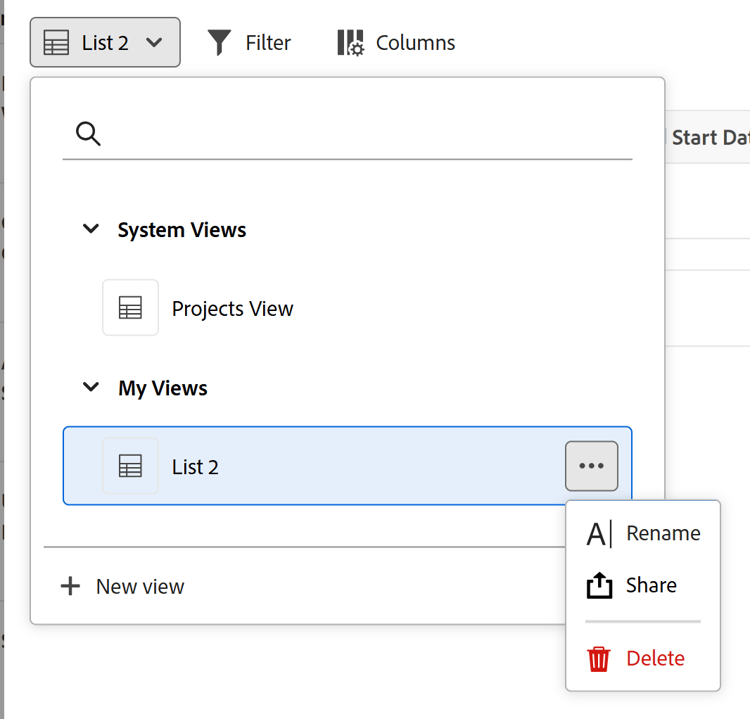
note NOTE Sie können eine von Workfront erstellte Systemansicht nicht löschen.
-
-
Verwalten der verbundenen Datensatzseite für Workfront-Projekte
Wenn Sie eine Seite mit verbundenen Datensätzen für verbundene Workfront-Projekte erstellen, gehen Sie folgendermaßen vor, um die Seite zu verwalten:
-
Wechseln Sie zu einer Seite vom Typ Datensatz und klicken Sie auf den Namen eines Datensatzes. Dadurch wird die Vorschauseite des Datensatzes geöffnet.
-
Klicken Sie auf die Registerkarte für eine Seite mit verbundenen Datensätzen, auf der Workfront-Projekte angezeigt werden.

Die mit dem ausgewählten Datensatz verbundenen Projekte werden in der Listenansicht angezeigt.
Informationen zum Verwalten oder Bearbeiten von Objekten in der Listenansicht finden Sie unter Verwalten der Listenansicht.