Anpassen des Menüs Mehr mithilfe einer Layout-Vorlage
Sie können eine Layout-Vorlage verwenden, um die Optionen zu bestimmen, die angezeigt werden, wenn Benutzende auf das Menü Mehr (das Dreipunkt-Menü) klicken, während sie die folgenden Objekte in Adobe Workfront anzeigen: Projekte, Aufgaben, Probleme, Portfolios und Programme.
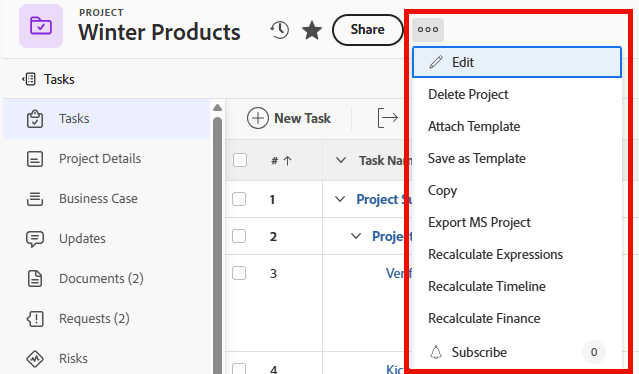
Informationen zum Erstellen von Layout-Vorlagen finden Sie unter Erstellen und Verwalten von Layout-Vorlagen.
Weitere Informationen zu Layout-Vorlagen für Gruppen finden unter „Erstellen und Ändern der Layout-Vorlagen einer Gruppe.
Nachdem Sie eine Layout-Vorlage konfiguriert haben, müssen Sie sie Benutzern zuweisen, damit die von Ihnen vorgenommenen Änderungen für andere sichtbar sind. Informationen zum Zuweisen einer Layout-Vorlage an Benutzer finden Sie unter Zuweisen von Benutzern zu einer Layout-Vorlage.
Zugriffsanforderungen
| table 0-row-2 1-row-2 2-row-2 layout-auto html-authored no-header | |
|---|---|
| Adobe Workfront-Paket | Beliebig |
| Adobe Workfront-Lizenz |
Standard Abo |
| Konfigurationen der Zugriffsebene |
Um diese Schritte auf Systemebene durchzuführen, benötigen Sie die Zugriffsebene „Systemadministrator“. Um sie für eine Gruppe auszuführen, müssen Sie ein Manager dieser Gruppe sein. |
Weitere Informationen finden Sie unter Zugriffsanforderungen in der Dokumentation zu Workfront.
Anpassen des Menüs Mehr für einen Bereich in Workfront
-
Beginnen Sie mit der Arbeit an einer Layout-Vorlage, wie unter Erstellen und Verwalten von Layout-Vorlagen beschrieben.
-
Klicken Sie Dropdown-Menü Anpassen, was Benutzer sehen auf den Namen eines Objekttyps oder eines Workfront-Bereichs, dessen Menü „Mehr“ Sie anpassen möchten.
-
Klicken Sie Menüoptionen auswählen.
-
Führen Sie im Feld Menüoptionen auswählen einen der folgenden Schritte aus, um zu bestimmen, was Benutzende im Menü Mehr für den ausgewählten Workfront-Bereich oder -Objekttyp sehen werden:
-
Klicken Sie auf Anzeigen


-
Ziehen Sie Elemente

note NOTE Wenn Sie die Option Freigeben im Menü Mehr für Projekte, Aufgaben oder Probleme ausblenden, wird die Schaltfläche Freigeben in der Kopfzeile des Objekts ausgeblendet. -
-
Klicken Sie auf Fertig.