Erstellen von Zielen
Unter Workfront Goals können Führungskräfte und Unternehmensleitungs-Teams den Fortschritt der gesamten Organisation auf jeder Ebene bis hin zur Einzelperson verfolgen. Workfront Goals bietet wichtige praktische Einblicke, um die höchsten Prioritäten voranzubringen, gefährdete Ziele zu identifizieren, Probleme in Echtzeit zu diagnostizieren und den Kurs proaktiv zu korrigieren.
Workfront Goals zeigt den einzelnen Mitwirkenden auch an, wie ihre Arbeit zum großen Ganzen beiträgt. Arbeit ist sinnvoller, wenn die einzelnen Mitwirkenden sehen können, wo sie mit ihrer Arbeit einen wichtigen Beitrag leisten.
Es gibt drei Möglichkeiten, Ziele mit Workfront zu erstellen:
Ein Ziel von Grund auf neu erstellen
Beachten Sie Folgendes beim Erstellen neuer Ziele von Grund auf:
- Alle Mitglieder der Organisation sollten dieselben Zeitrahmen auswählen, wenn sie ähnliche oder aufeinander abgestimmte Ziele erstellen.
- Das neue Ziel befindet sich immer im Status „Entwurf“, bis Sie es durch Hinzufügen einer Aktivität, eines Projekts oder eines Ergebnisses aktivieren.
In diesem Video lernen Sie Folgendes:
- Navigieren zum Abschnitt Zielliste, um ein neues Ziel hinzuzufügen
Ein vorhandenes Ziel kopieren
Nehmen wir an, sie möchten am Quartalsende ein bestehendes Ziel für den nächsten Zeitraum neu erstellen. Oder vielleicht haben Sie das Ziel nicht erreicht und müssen es auf den nächsten Zeitraum ausdehnen. Wie lässt sich dieses Ziel am besten erreichen? Sie möchten ein bestehendes Ziel kopieren und ändern.
Das Kopieren eines bestehenden Ziels ist auch dann sinnvoll, wenn mehrere Team-Mitglieder ähnliche Ziele haben und Sie für jedes von ihnen ein Ziel erstellen müssen.
Beachten Sie vor dem Kopieren von Zielen Folgendes:
- Alle Informationen aus dem ursprünglichen Ziel werden kopiert, mit Ausnahme des Zielzeitraums.
- Sie können die Ergebnisse eines vorhandenen Ziels kopieren, wodurch sie in das neue Ziel übertragen werden.
- Kopierte Ergebnisse werden standardmäßig demselben Eigentümer zugewiesen.
- Sie können den Fortschritt des vorhandenen Ziels nicht in ein neues Ziel kopieren.
- Beim Kopieren eines Ziels können Sie die damit verbundenen Aktivitäten nicht mit kopieren.
Wie man ein Ziel kopiert
-
Klicken Sie auf einen Zielnamen, um das Fenster Zieldetails zu öffnen.
-
Klicken Sie auf die drei Punkte neben dem Zielnamen und dann auf Kopieren.
-
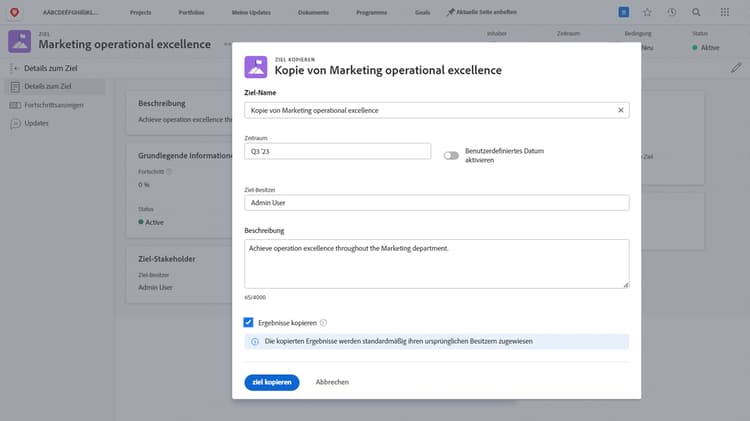
Aktualisieren Sie eine der folgenden Informationen für das kopierte Ziel:
- Zielname – Dies ist der Name des neuen Ziels. Der Standardname ist „Kopie von“, gefolgt vom Namen des ursprünglichen Ziels.
- Zeitraum – Der Zeitraum, in dem Sie das Ziel erreichen wollen. Wählen Sie einen Zeitraum aus dem Dropdown-Menü aus oder klicken Sie auf „Benutzerdefinierte Daten definieren“, um einen benutzerdefinierten Zeitraum anzugeben. Der Standardzeitraum ist immer das aktuelle Quartal.
- Eigentümer – Der Eigentümer des Ziels. Dies kann eine Person, ein Team, eine Gruppe oder ein Unternehmen sein. Standardmäßig ist es der Eigentümer des ursprünglichen Ziels.
- Beschreibung – Zusätzliche Informationen zum Ziel.
-
Aktivieren Sie das Kontrollkästchen Ergebnisse kopieren, wenn zum ursprünglichen Ziel Ergebnisse hinzugefügt wurden und Sie diese in das neue Ziel kopieren möchten. Die Ergebnisse des kopierten Ziels haben dieselben Eigentümer, Namen und Messwerte wie die Ergebnisse des ursprünglichen Ziels.
-
Klicken Sie auf Ziel kopieren. Das kopierte Ziel wird mit dem Status „Entwurf“ gespeichert.
-
Klicken Sie auf die drei Punkte und dann auf Aktivieren, um den Status des Ziels auf „Aktiv“ zu setzen. Das Ziel muss mit einer Aktivität oder einem Ergebnis verbunden sein, damit es „aktiviert“ wird.
Wenn Sie ein Ziel kopiert haben, das in einem früheren Zeitraum nicht abgeschlossen wurde, und im folgenden Zeitraum weiter daran arbeiten möchten, gehen Sie wie folgt vor:
- Navigieren Sie zum ursprünglichen Ziel in der Zielliste.
- Fügen Sie eine Aktualisierung zum Ziel hinzu, um anzugeben, dass es kopiert und ein aktuelleres Ziel erstellt wurde.
- Schließen Sie das ursprüngliche Ziel, um die während des ursprünglichen Zeitraums erzielten Fortschritte beizubehalten. Klicken Sie auf die drei Punkte neben dem Zielnamen und dann im Menü auf Schließen.
- Aktualisieren Sie den Ausgangswert des neuen Ergebnisses entsprechend des Zielwerts des vorherigen Ergebnisses, sodass Ihr neuer Zielfortschritt mit der Berechnung ab dem im vorherigen Zeitraum erreichten Punkt beginnt.
Konvertieren eines Ergebnisses oder einer Aktivität in ein Ziel
Die letzte Möglichkeit zur Erstellung von Zielen in Workfront Goals besteht darin, die Ergebnisse und/oder Aktivitäten eines bestehenden Ziels in ein anderes Ziel zu konvertieren. Das konvertierte Ergebnis/die konvertierte Aktivität wird zum untergeordneten Ziel des ursprünglichen Ziels.
Dies kann der Fall sein, wenn ein Ergebnis/eine Aktivität einen größeren Umfang hat als erwartet und es von Vorteil wäre, das Ergebnis/die Aktivität in ein eigenes Ziel umzuwandeln. Stellen Sie sich dies wie einen von unten nach oben gerichteten Ansatz zur Ausrichtung von Zielen vor.
Beachten Sie Folgendes, bevor Sie ein Ergebnis oder eine Aktivität in ein Ziel konvertieren:
- Das konvertierte Ergebnis oder die Aktivität wird zum untergeordneten Ziel des ursprünglichen Ziels und die beiden Ziele werden aufeinander abgestimmt.
- Das neu erstellte Ziel wird zur einzigen Fortschrittsanzeige für das ursprüngliche Ziel, wenn es keine zusätzlichen Ergebnisse oder Aktivitäten für das ursprüngliche Ziel gibt. Sie müssen zum untergeordneten Ziel Ergebnisse und Aktivitäten hinzufügen, um den Fortschritt verfolgen zu können.
- Die Konvertierung eines Ergebnisses oder einer Tätigkeit in ein Ziel kann nicht rückgängig gemacht werden. Nach der Konvertierung kann das neue untergeordnete Ziel nie wieder zu einem Ergebnis oder einer Aktivität für das übergeordnete Ziel werden.
In diesem Video lernen Sie Folgendes:
- Eine Aktivität hinzufügen und in ein abgestimmtes Ziel konvertieren