Konfigurieren der globalen standardmäßigen Problemvoreinstellungen
Mehrere systemweite Einstellungen legen standardmäßig fest, wie sich Probleme unter bestimmten Umständen in Workfront verhalten.
Best Practice ist es, die globalen Standardeinstellungen so zu belassen, wie sie sind, und den Projekt-Managerinnen und -Managern die Möglichkeit zu geben, die erforderlichen Anpassungen auf Projektebene oder in Projektvorlagen vorzunehmen.
Die globalen Problemvoreinstellungen können angepasst werden, aber es wird empfohlen, dass Sie und Ihre Workfront-Beraterin bzw. Ihr -Berater besprechen, welche Einstellungen für die Workflows, Prozesse und Reporting-Anforderungen Ihres Unternehmens erforderlich sind. Ihre Beraterin bzw. Ihr Berater kann Ihnen auch erklären, was passiert, wenn bestimmte Einstellungen geändert werden.
Mit den Problemvoreinstellungen können Systemadmins steuern, wann Probleme in Aufgaben oder Projekte konvertiert werden, wie tatsächliche Daten berechnet werden und wer bei der Zuweisung von Problemen Zugang zum Projekt erhält. Sehen wir uns an, wo diese Einstellungen in Workfront zu finden sind.
Voreinstellungen für konvertierte Probleme
Diese Einstellungen steuern, was mit einem Problem passiert, wenn es in Workfront in eine Aufgabe oder ein Projekt konvertiert wird.
Voreinstellungen-Fenster
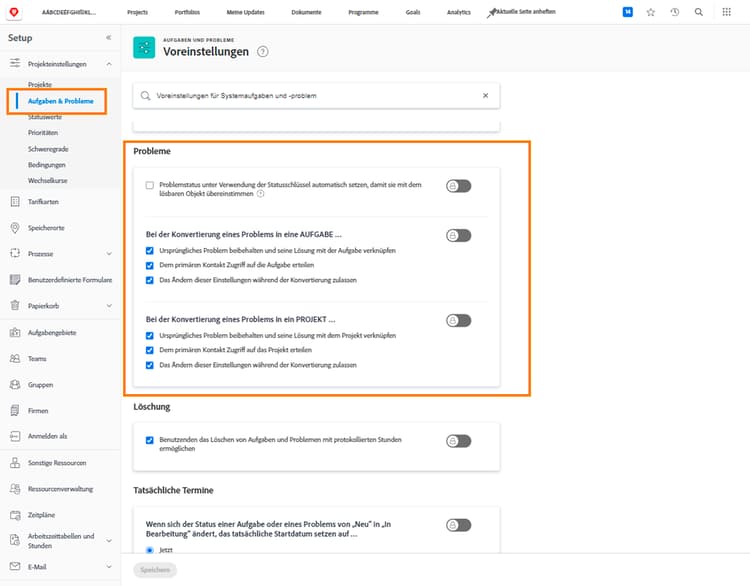
- Klicken Sie auf Setup im Hauptmenü.
- Erweitern Sie die Projektvoreinstellungen in der linken Menüleiste.
- Wählen Sie Aufgaben und Probleme.
- Scrollen Sie zum Abschnitt Probleme.
- Wählen Sie die gewünschten Optionen.
- Speichern Sie Ihre Einstellungen, wenn Sie fertig sind.
Werfen wir einen Blick auf die Optionen in diesem Abschnitt, damit Sie die für Ihr Unternehmen geeigneten Optionen auswählen können.
-
Status für „“ automatisch aktualisieren, wenn sich der Status für „Problemlösendes Objekt“ ändert
Mit dieser Einstellung können Sie die Lösung des ursprünglichen Problems mit der Lösung des neuen Objekts (Aufgabe oder Projekt) in Beziehung setzen.
Wenn diese Einstellung aktiviert ist (Haken gesetzt), können Sie benutzerdefinierte Problemstatus erstellen, die denselben Statusschlüssel haben wie ein Aufgaben- oder Projektstatus. Wenn die Aufgabe oder das Projekt (das Lösungsobjekt) auf den benutzerdefinierten Status festgelegt ist, wird die Änderung auch beim Problemstatus angezeigt.
Wenn diese Option deaktiviert ist, wird der Status des Lösungsobjekts automatisch auf den Standardstatus statt auf benutzerdefinierte Status festgelegt.
Damit diese Einstellung Auswirkungen haben kann, muss die Option „Ursprüngliches Problem beibehalten und seine Lösung mit der Aufgabe verknüpfen“ ausgewählt sein.
-
Ursprüngliches Problem beibehalten und seine Lösung mit der Aufgabe verknüpfen
Wenn das Problem konvertiert ist, weiß Workfront, dass die ursprünglichen Probleme beibehalten werden sollen. Der Status des Problems ändert sich, wenn der Status der Aufgabe oder des Projekts geändert wird. Sobald die Aufgabe oder das Projekt als abgeschlossen markiert wurde, wird das Problem als behoben markiert.
Wenn diese Option nicht aktiviert ist, wird das ursprüngliche Problem gelöscht und nur die konvertierte Aufgabe oder das konvertierte Projekt bleibt erhalten.
Diese Einstellung wirkt sich auf die Berichterstellung zu Problemen aus, die ursprünglich in einem Projekt protokolliert wurden oder über eine Anfrage-Warteschlange von Workfront eingehen.
-
Dem primären Kontakt Zugriff auf die Aufgabe bzw. das Projekt erteilen
Dadurch erhält die Person, die das ursprüngliche Problem erstellt hat, Zugriff auf die Aufgabe oder das Projekt, die bzw. das während der Konvertierung erstellt wurde. Sie können die Arbeit überprüfen, Aktualisierungen vornehmen und über ihre Fortschritte auf dem Laufenden bleiben.
-
Das Ändern dieser Einstellungen während der Konvertierung zulassen
Die Auswahl dieser Option bedeutet, dass die Standardeinstellungen für „Ursprüngliches Problem beibehalten“ und „Primären Kontakt zulassen“ von der Person geändert werden kann, die das Problem konvertiert. Wenn die Standardwerte unverändert bleiben sollen, deaktivieren Sie diese Option.
Voreinstellungen für tatsächliche Datumswerte
Es gibt mehrere Arten von Daten, die in Workfront verwendet werden. Tatsächliche Daten sind ein „Zeitstempel“, der von Workfront generiert wird, wenn bestimmte Statusänderungen auftreten.
Der Zeitstempel Tatsächliches Startdatum wird erstellt, wenn sich der Problemstatus von „Neu“ in einen anderen Status ändert. Der Zeitstempel Tatsächliches Abschlussdatum ist der Zeitpunkt, zu dem sich der Problemstatus in einen Status ändert, der angibt, dass die Aufgabe bzw. das Problem geschlossen ist.
Beachten Sie, dass diese Voreinstellung die Einstellungen der tatsächlichen Datumsangaben sowohl für Aufgaben als auch für Probleme steuert.
Das Fenster der Voreinstellungen für
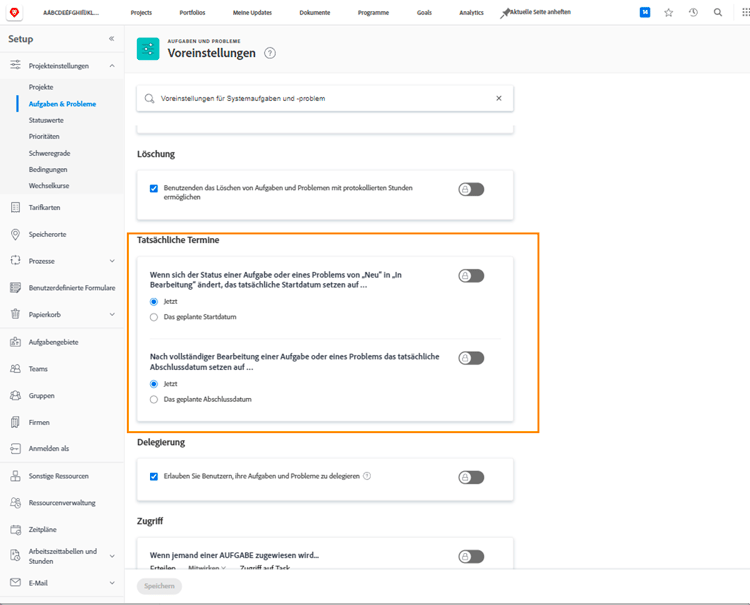
- Klicken Sie auf Setup im Hauptmenü.
- Erweitern Sie die Projektvoreinstellungen in der linken Menüleiste.
- Wählen Sie Aufgaben und Probleme aus.
- Scrollen Sie zum Abschnitt Tatsächliche Datumswerte.
- Wählen Sie die gewünschte Option für das tatsächliche Startdatum aus – Jetzt (das aktuelle Datum und die aktuelle Uhrzeit) oder das geplante Startdatum (das tatsächliche Startdatum entspricht dem in den Problemdetails festgelegten Startdatum).
- Wählen Sie nun die Option für das tatsächliche Abschlussdatum aus – Jetzt (das aktuelle Datum und die aktuelle Uhrzeit) oder das geplante Abschlussdatum (das tatsächliche Startdatum entspricht dem in den Problemdetails festgelegten Datum).
- Speichern Sie Ihre Einstellungen, wenn Sie fertig sind.
Zugriff auf Probleme
Die Einstellungen für den Zugriff auf Probleme steuern, welchen Zugriff Benutzende erhalten, wenn ihnen in Workfront ein Problem zugewiesen wird. Diese Einstellungen steuern den Zugriff auf das Problem selbst, zusätzlich zum Zugriff auf das Projekt, mit dem das Problem verknüpft ist.
Bevor Sie diese Einstellungen ändern, besprechen Sie Anforderungen für Workflows oder Prozesse mit Ihren Workfront-Beraterinnen und -Beratern und Ihrem internen Governance-Team.
Das Voreinstellungsfenster
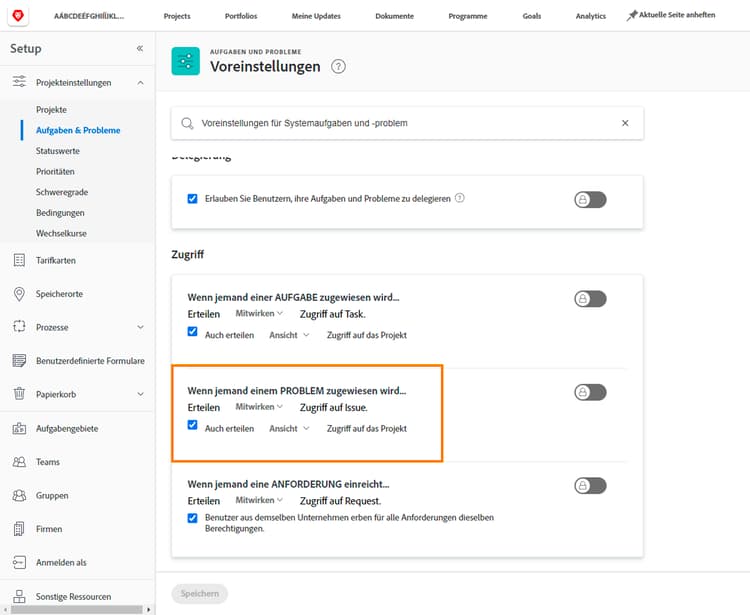
- Klicken Sie auf Setup im Hauptmenü.
- Erweitern Sie die Projektvoreinstellungen in der linken Menüleiste.
- Wählen Sie Aufgaben und Probleme aus.
- Scrollen Sie zum Abschnitt Zugriff und suchen Sie die Option „Wenn eine Person einem PROBLEM zugeteilt wird“.
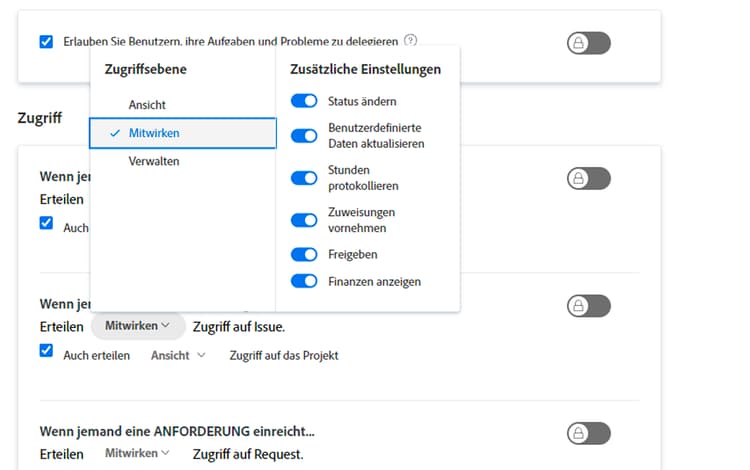
- Legen Sie den Freigabezugriff für das Problem selbst fest – Anzeigen, Mitwirken oder Verwalten. Workfront empfiehlt, die erweiterten Optionen unverändert zu lassen.
- Aktivieren Sie das Kontrollkästchen, wenn die Person, der das Problem zugeteilt wird, auch Zugriff auf das Projekt haben soll
- Wählen Sie dann den Freigabezugriff für das Projekt aus – Anzeigen, Mitwirken oder Verwalten. Wenn Sie die erweiterten Optionen festlegen, beachten Sie die Anforderungen Ihres Unternehmens bezüglich Workflows und Zugriff.
- Speichern Sie Ihre Einstellungen, wenn Sie fertig sind.
Das Fenster