Jira-Module
In einem Adobe Workfront Fusion-Szenario können Sie Workflows automatisieren, die Jira verwenden, und es mit mehreren Anwendungen und Services von Drittanbietern verbinden.
Der Jira-Connector kann sowohl für Jira Cloud als auch für Jira Data Server verwendet werden.
Anweisungen zum Erstellen eines Szenarios finden Sie in den Artikeln unter Erstellen von Szenarios: Artikelindex.
Informationen zu Modulen finden Sie in den Artikeln unter Module: Artikelindex.
Zugriffsanforderungen
| table 0-row-2 1-row-2 2-row-2 3-row-2 layout-auto html-authored no-header | |
|---|---|
| Adobe Workfront-Paket |
Ein beliebiges Adobe Workfront Workflow- und Adobe Workfront Automation and Integration-Paket Workfront Ultimate Workfront Prime- und Select-Pakete bei zusätzlichem Kauf von Workfront Fusion. |
| Adobe Workfront-Lizenzen |
Standard Work oder höher |
| Adobe Workfront Fusion-Lizenz |
Betriebsbasiert: keine Workfront Fusion-Lizenz erforderlich Connector-basiert (veraltet): Workfront Fusion for Work Automation and Integration |
| Produkt | Wenn Ihre Organisation über ein Workfront Select- oder Prime-Paket ohne Workfront Automation and Integration verfügt, muss Ihre Organisation Adobe Workfront Fusion erwerben. |
Weitere Details zu den Informationen in dieser Tabelle finden Sie unter Zugriffsanforderungen in der Dokumentation.
Informationen zu Adobe Workfront Fusion-Lizenzen finden Sie unter Adobe Workfront Fusion-Lizenzen.
Voraussetzungen
- Um Jira-Module verwenden zu können, müssen Sie über ein Jira-Konto verfügen.
- Sie müssen Zugriff auf die Jira-Developer Console haben, um eine OAuth2-Anwendung in Jira zu erstellen.
Verbinden von Jira mit Workfront Fusion
Das Verfahren zum Erstellen einer Verbindung zu Jira unterscheidet sich je nachdem, ob Sie eine Basisverbindung oder eine OAuth2-Verbindung erstellen.
Erstellen einer OAuth2-Verbindung mit Jira
Um eine OAuth2-Verbindung zu Jira herzustellen, müssen Sie eine Anwendung in Jira erstellen, bevor Sie die Verbindung in Fusion konfigurieren können.
Erstellen einer OAuth2-Anwendung in Jira
-
Gehen Sie zur Jira Developer Console.
-
Klicken Sie im Bereich Meine Apps auf Erstellen und wählen Sie dann OAuth 2.0-Integration.
-
Geben Sie einen Namen für die Integration ein, stimmen Sie den Bedingungen für den Entwickler zu und klicken Sie auf Erstellen.
Die Anwendung wird erstellt und Sie gelangen in den Bereich für die Anwendungskonfiguration.
-
Klicken Sie linken auf „Berechtigungen“.
-
Suchen Sie im Bereich Berechtigungen die Zeile Jira API .
-
Klicken Sie der Jira API-Zeile auf „Hinzufügen“ und klicken Sie dann derselben Zeile auf Weiter“.
-
Aktivieren Sie die folgenden Bereiche:
- Jira-Problemdaten anzeigen (
read:jira-work) - Benutzerprofile anzeigen (
read:jira-user) - Probleme erstellen und verwalten (
write:jira-work)
- Jira-Problemdaten anzeigen (
-
Klicken Sie in der linken Navigation auf Autorisierung.
-
Klicken Sie Hinzufügen in der Zeile für die OAuth 2.0-Autorisierung.
-
Geben Sie im Feld Callback URL eine der folgenden URLs ein, die auf Ihrem Workfront Fusion-Rechenzentrum basieren:
table 0-row-2 1-row-2 2-row-2 3-row-2 Fusion-Rechenzentrum Callback-URL US https://app.workfrontfusion.com/oauth/cb/workfront-jira2EU https://app-eu.workfrontfusion.com/oauth/cb/workfront-jira2Azure https://app-az.workfrontfusion.com/oauth/cb/workfront-jira2 -
Klicken Sie in der linken Navigation auf Einstellungen.
-
(Optional) Geben Sie eine Beschreibung in das Feld Beschreibung ein und klicken Sie diesem Feld aufÄnderungen speichern“.
-
Kopieren Sie die Client-ID und den geheimen Client-Schlüssel aus dem Bereich Einstellungen an einen sicheren Speicherort oder lassen Sie diese Seite offen, während Sie die Verbindung in Fusion konfigurieren.
-
Fahren Sie fort Konfigurieren der OAutt2-Verbindung in Fusion
Konfigurieren der OAuth2-Verbindung in Fusion
-
Klicken Sie in einem beliebigen Jira-Modul Hinzufügen neben dem Feld Verbindung .
-
Konfigurieren Sie die folgenden Felder:
table 0-row-2 1-row-2 2-row-2 3-row-2 4-row-2 5-row-2 6-row-2 7-row-2 layout-auto html-authored no-header Verbindungstyp Wählen Sie OAuth 2 aus. Verbindungsname Geben Sie einen Namen für die neue Verbindung ein. Service-URL Geben Sie Ihre Jira-Instanz-URL ein. Dies ist die URL, über die Sie auf Jira zugreifen. Jira-Kontotyp Wählen Sie aus, ob Sie eine Verbindung zu Jira Cloud oder Jira Data Center herstellen möchten. Client-ID Geben Sie die Client-ID der Jira-Anwendung ein, die Sie in " einer OAuth2-Anwendung in Jira“ erstellt. Client-Geheimnis Geben Sie den geheimen Client-Schlüssel der Jira-Anwendung ein, die Sie in Erstellen einer OAuth2-Anwendung in Jira erstellt haben. Zusätzliche Bereiche Geben Sie alle zusätzlichen Bereiche ein, die Sie zu dieser Verbindung hinzufügen möchten. API-Version Wählen Sie die Jira-API-Version aus, mit der sich diese Verbindung verbinden soll. -
Klicken Sie auf Fortsetzen, um die Verbindung zu erstellen und zum Modul zurückzukehren.
Erstellen einer Basisverbindung zu Jira
Das Erstellen einer Basisverbindung zu Jira unterscheidet sich, je nachdem, ob Sie eine Verbindung zu Jira Cloud oder Jira Data Center erstellen.
Erstellen einer Basisverbindung zu Jira Cloud
Anweisungen zum Erwerb eines Jira-API-Tokens finden Sie unter Verwalten von API-Token für Ihr Atlassian in der Atlassian-Dokumentation.
-
Klicken Sie in einem beliebigen Jira-Modul Hinzufügen neben dem Feld Verbindung .
-
Konfigurieren Sie die folgenden Felder:
table 0-row-2 1-row-2 2-row-2 3-row-2 4-row-2 5-row-2 6-row-2 layout-auto html-authored no-header Verbindungstyp Wählen Sie aus, ob Sie eine Basisverbindung oder eine OAuth 2-Verbindung erstellen. Verbindungsname Geben Sie einen Namen für die neue Verbindung ein. Service-URL Geben Sie Ihre Jira-Instanz-URL ein. Dies ist die URL, über die Sie auf Jira zugreifen. Jira-Kontotyp Wählen Sie aus, ob Sie eine Verbindung zu Jira Cloud oder Jira Data Center herstellen möchten. E-Mail Geben Sie Ihre E-Mail-Adresse ein. API-Token Geben Sie Ihr API-Token ein. API-Version Wählen Sie die Jira-API-Version aus, mit der sich diese Verbindung verbinden soll. -
Klicken Sie auf Fortsetzen, um die Verbindung zu erstellen und zum Modul zurückzukehren.
Erstellen einer Basisverbindung zum Jira-Rechenzentrum
Anweisungen zum Erwerb eines Jira Personal Access Token finden Sie unter Verwalten von API Token für Ihr Atlassian-Konto in der Atlassian-Dokumentation.
Überlegungen zum Erstellen des PATS finden Sie unter Konfigurieren des PATS in diesem Artikel.
-
Klicken Sie in einem beliebigen Jira-Modul Hinzufügen neben dem Feld Verbindung .
-
Konfigurieren Sie die folgenden Felder:
table 0-row-2 1-row-2 2-row-2 3-row-2 4-row-2 5-row-2 layout-auto html-authored no-header Verbindungstyp Wählen Sie aus, ob Sie eine Basisverbindung oder eine OAuth 2-Verbindung erstellen. Verbindungsname Geben Sie einen Namen für die neue Verbindung ein. Service-URL Geben Sie Ihre Jira-Instanz-URL ein. Dies ist die URL, über die Sie auf Jira zugreifen. Jira-Kontotyp Wählen Sie aus, ob Sie eine Verbindung zu Jira Cloud oder Jira Data Center herstellen möchten. PAT (Personal access token) Geben Sie Ihr persönliches Jira-Zugriffstoken ein. API-Version Wählen Sie die Jira-API-Version aus, mit der sich diese Verbindung verbinden soll. -
Klicken Sie auf Fortsetzen, um die Verbindung zu erstellen und zum Modul zurückzukehren.
Konfigurieren des PATH
Um eine einfache Verbindung zum Jira-Rechenzentrum herzustellen, benötigen Sie ein Jira Personal Access Token (PAT).
Anweisungen zum Erwerb eines Jira Personal Access Token finden Sie unter Verwalten von API Token für Ihr Atlassian-Konto in der Atlassian-Dokumentation.
Möglicherweise benötigen Sie bei der Konfiguration Ihres PAT die folgenden Informationen
-
Redirect URLs
table 0-row-2 1-row-2 2-row-2 3-row-2 Fusion-Rechenzentrum Umleitungs-URL US https://app.workfrontfusion.com/oauth/cb/workfront-jiraEU https://app-eu.workfrontfusion.com/oauth/cb/workfront-jiraAzure https://app-az.workfrontfusion.com/oauth/cb/workfront-jira -
Dateikonfigurationen
Um einen Pfad zu verwenden, müssen Sie Folgendes in der jira/bin/WEB-INF/classes Dateien im jira-config.properties aktivieren:
jira.rest.auth.allow.basic = truejira.rest.csrf.disabled = true
Wenn diese Datei nicht vorhanden ist, müssen Sie sie erstellen.
Jira-Module und ihre Felder
Beim Konfigurieren von Jira-Modulen zeigt Workfront Fusion die unten aufgeführten Felder an. Darüber hinaus können abhängig von Faktoren wie Ihrer Zugriffsebene in der App oder dem Service weitere Jira-Felder angezeigt werden. Ein fett formatierter Titel in einem Modul kennzeichnet ein Pflichtfeld.
Wenn die Schaltfläche „Zuordnung“ über einem Feld oder einer Funktion angezeigt wird, können Sie damit Variablen und Funktionen für dieses Feld festlegen. Weitere Informationen finden Sie unter Zuordnen von Informationen zwischen Modulen.

Auslöser
Auf Einträge achten
Dieses Trigger-Modul startet ein Szenario, wenn ein Datensatz hinzugefügt, aktualisiert oder gelöscht wird.
Aktionen
Problem zum Sprint hinzufügen
Dieses Aktionsmodul fügt einem Sprint ein oder mehrere Probleme hinzu.
Erstellen eines Datensatzes
Dieses Aktionsmodul erstellt einen neuen Datensatz in Jira.
Benutzerdefinierter API-Aufruf
Mit diesem Aktionsmodul können Sie einen benutzerdefinierten authentifizierten Aufruf an die Jira-API durchführen.
Wählen Sie die HTTP-Anfragemethode aus, die Sie zum Konfigurieren des API-Aufrufs benötigen. Weitere Informationen finden Sie unter HTTP-Anfragemethoden.
<Instance URL>/rest/api/2/Fügen Sie die Header der Anfrage in Form eines standardmäßigen JSON-Objekts hinzu.
Beispiel: {"Content-type":"application/json"}
Workfront Fusion fügt die Autorisierungskopfzeilen für Sie hinzu.
Fügen Sie die Abfrage für den API-Aufruf in Form eines standardmäßigen JSON-Objekts hinzu.
Beispiel: {"name":"something-urgent"}
Fügen Sie den Textinhalt für den API-Aufruf in Form eines standardmäßigen JSON-Objekts hinzu.
Hinweis:
Wenn Sie bedingte Anweisungen wie if in Ihrem JSON-Objekt verwenden, setzen Sie die Anführungszeichen außerhalb der bedingten Anweisung.

Eintrag löschen
Dieses Aktionsmodul löscht den angegebenen Datensatz.
Herunterladen eines Anhangs
Dieses Aktionsmodul lädt den angegebenen Anhang herunter.
Eintrag lesen
Dieses Aktionsmodul liest Daten aus dem angegebenen Datensatz in Jira.
Eintrag aktualisieren
Dieses Aktionsmodul aktualisiert einen vorhandenen Datensatz, z. B. ein Problem oder Projekt.
Suchvorgänge
[410] The requested API has been removed. Please migrate to the /rest/api/3/search/jql API. A full migration guideline is available at https://developer.atlassian.com/changelog/#CHANGE-2046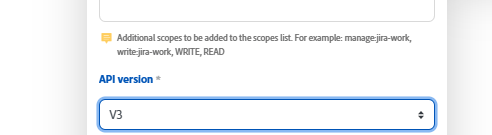
-
Betroffen ist nur das Suchmodul. Derzeit sind andere vom Fusion-Connector verwendete Jira-API-Endpunkte hiervon nicht betroffen.
-
Der geografische Rollout kann zu Inkonsistenzen führen. Atlassian führt diese Änderung regional ein, was bedeutet, dass einige Jira-Cloud-Instanzen ggf. noch vorübergehend ältere Endpunkte unterstützen. Dies kann in allen Umgebungen zu inkonsistentem Verhalten führen.
Nach Datensätzen suchen
Dieses Suchmodul sucht in einem Jira-Objekt nach Datensätzen, die mit der von Ihnen angegebenen Suchanfrage übereinstimmen.
Sie können diese Informationen in nachfolgenden Modulen im Szenario zuordnen.
Beim Konfigurieren dieses Moduls werden die folgenden Felder angezeigt.