Der Startbildschirm
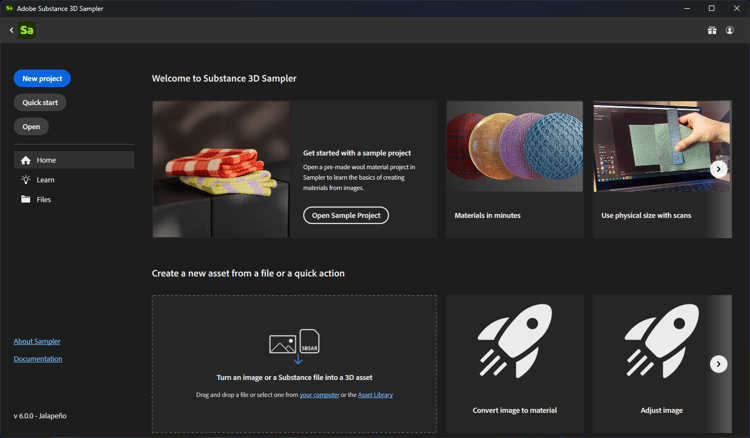
Wenn Sie Sampler öffnen, wird der Startbildschirm angezeigt. Der Startbildschirm bietet verschiedene Optionen, die Ihnen den Einstieg in ein neues oder bestehendes Sampler-Projekt erleichtern.
- Neues Projekt: Erstellen Sie ein neues Projekt, indem Sie eine Datei importieren und aus einer Sammlung von Schnellaktionen auswählen.
- Schnellstart: Erstellen Sie ein neues Projekt und wählen Sie eine Materialvorgabe aus.
- Öffnen: Öffnen Sie ein Projekt mit dem Dateibrowser Ihres Systems.
- Start: Greifen Sie auf empfohlene Tutorials zu, erstellen Sie ein neues Projekt oder zeigen Sie eine Liste der aktuellen Projekte an.
- Training: Greifen Sie auf Videotutorials und Lerninhalte für Sampler zu.
- Dateien: Zeigt eine Liste der zuletzt geöffneten Projekte an.
- Über Sampler: Erfahren Sie mehr über Ihre Version von 3D Sampler.
- Dokumentation: Sehen Sie sich die Dokumentation an und erweitern Sie Ihre Fähigkeiten.
Wenn Sie ein neues Projekt öffnen oder starten, wird der Startbildschirm ausgeblendet, sodass Sie mit dem Erstellen von Elementen beginnen können. Sie können den Startbildschirm erneut über das Dateimenü öffnen.
recommendation-more-help
substance-3d-sampler-help-guide