2D- und 3D-Viewport
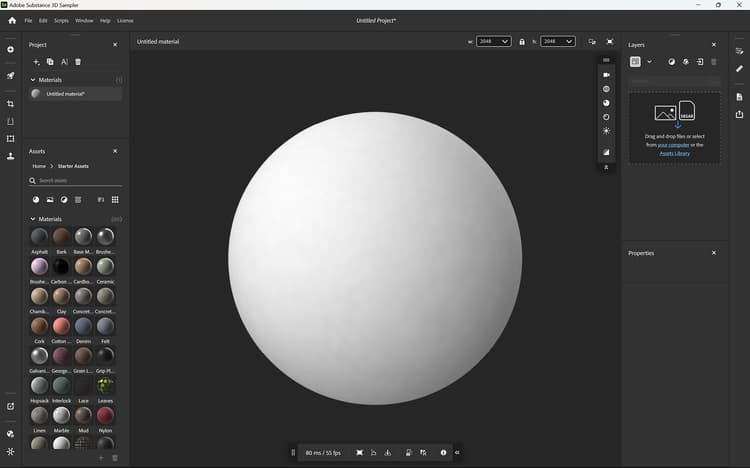
Der Viewport zeigt Ihr aktuelles Asset an. Oben im Viewport sehen Sie den Namen Ihres Assets und die Optionen zum Ändern der Darstellung von Viewport. Verwenden Sie diese Optionen für Folgendes:
- Ändere die Breite und das Height eines Elements in Pixel.
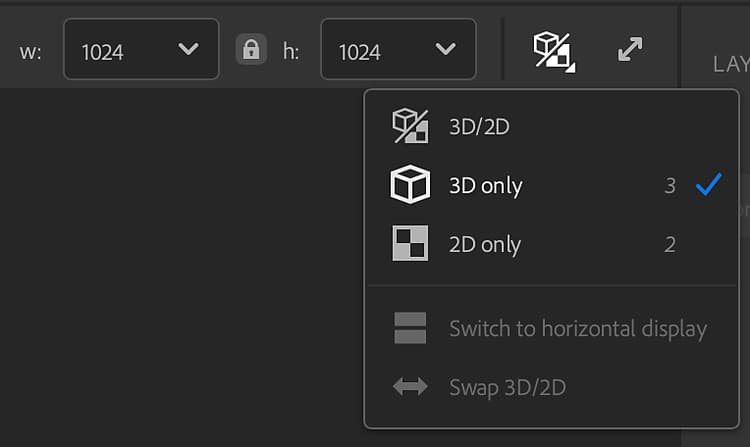
- Zeigen Sie entweder 2D-Ansicht, 3D-Ansicht an oder zeigen Sie sowohl 2D als auch 3D-Ansichten zusammen an.
- Wechseln Sie die geteilte Ansicht zur horizontalen Anzeige.
- Tauschen Sie 3D- und 2D-Ansichten aus.
- Wechseln Sie zwischen dem Standard- und dem Vollbild-Viewport.
3D-Ansicht
Der 3D-Viewport verfügt über zwei Symbolleisten, mit denen Sie Änderungen vornehmen können, wie Ihr Asset im Viewport angezeigt wird. Diese Symbolleisten werden standardmäßig in der oberen rechten Ecke und in der unteren Mitte des 3D-Viewports angezeigt.
![] ()
- Sie können die Symbolleisten verschieben, indem Sie den Griff am oberen oder linken Rand der Symbolleiste ziehen.
- Doppelklicken Sie auf den Griff oben oder links in der Symbolleiste, um zwischen horizontalem und vertikalem Layout zu wechseln.
- Klicken Sie auf die Doppelpfeile am unteren oder rechten Rand der Symbolleiste, um die Symbolleiste zu minimieren.
Die Symbolleiste oben rechts im 3D-Viewport enthält Steuerelemente, die sich auf das Erscheinungsbild des Viewports konzentrieren:
- Ansicht: Ändere Kameras wie das Sichtfeld oder die Projektion. Außerdem können Sie die Raster- und Hintergrundfarben ändern.
- Mesh: Wählen Sie einen anderen Mesh aus, um Ihre Material-Assets anzuzeigen oder Nuancen von Umgebungslicht-Assets anzuzeigen.
- Material: Ändere die Position und Kachelung der Textur auf deinem Mesh.
- Versatz: Passe Qualität und Intensität des Versatzes an.
- Licht: Wähle ein Umgebungslicht aus, und passe es an. Du kannst z. B. Schatten oder den Boden aktivieren.
- Pfadverfolgung umschalten: Die Pfadverfolgung ist eine Rendering-Technik, die fotorealistische Ergebnisse liefert und das Erscheinungsbild Ihrer Elemente verbessert. Die Pfadverfolgung kann jedoch mit einem hohen Rechenaufwand verbunden sein. Hier können Sie die Pfadverfolgung je nach Ihren Anforderungen aktivieren oder deaktivieren.
![] ()
Die Symbolleiste am unteren Rand des 3D-Viewports enthält die folgenden Informationen und Steuerelemente:
- Rahmen/FPS: Diese Werte zeigen die Leistung des Materials.
- Rahmen-Objekt : Zentriere die Kamera auf dem Gitter.
- Achse ändern: Ändern, welche Achse als erachtet wird. Dies kann bei Problemen mit importierten Meshs hilfreich sein.
- Platzierung: Ändert die Positionierung des Gitters relativ zur Grundebene.
- Momentaufnahme kopieren: Kopieren Sie schnell ein Bild des aktuellen 3D-Viewports in die Zwischenablage.
- Momentaufnahme speichern: Speichern Sie einen Schnappschuss des 3D-Viewports in einer Bilddatei.
- 3D-Ansichtssteuerelemente: Zeigen Sie im 3D-Viewport eine Kurzanleitung für Steuerelemente zur Kamera an.
![] ()
Kamera bewegen.
Der Viewport verwendet eine Kamera, um die 3D-Ansicht zu rendern. Du kannst die Kamera verschieben, um die Ansicht zu ändern und deine Kreationen aus verschiedenen Blickwinkeln zu betrachten.
Die 2D-Ansicht ist zweidimensional. Es gibt also keine Umlaufoption. Mit Rechtsklick + Alt + Ziehen wird vergrößert bzw. verkleinert, mit der mittleren Maustaste + Alt + Ziehen wird geschwenkt.
Sowohl in der 3D-Ansicht als auch in der 2D-Ansicht verwenden Sie F, um sich auf Ihr Asset zu konzentrieren. Dies ist hilfreich, wenn Sie das 3D-Element oder den 2D-Raum aus den Augen verlieren.
2D-Ansicht
![] ()
Standardmäßig ist nur die 3D-Ansicht sichtbar. Die 2D-Ansicht kann jedoch viele nützliche Informationen und Steuerelemente für einige Filter enthalten.
Um die 2D-Ansicht zu öffnen, verwenden Sie die Auswahlschaltfläche oben rechts im Viewport. Sie können auch den Tastaturbefehl 2 verwenden, um schnell zur 2D-Ansicht zu wechseln.
Wenn die 2D-Ansicht geöffnet ist, werden einige neue Optionen angezeigt:
-
Ändern Sie in der rechten oberen Ecke der 2D-Ansicht mithilfe der Dropdownliste die Quelle der Kanäle, die zur Anzeige verfügbar sind.
- Ebeneneingänge zeigen die Kanäle an, die in die ausgewählte Ebene eingegeben werden
- Ebenenausgaben zeigen die Kanäle an, die von der ausgewählten Ebene ausgegeben werden
- “Kanalausgaben” zeigt die Materialien an, die von der obersten Ebene ausgegeben werden, und ist von der Ebenenauswahl nicht betroffen.
-
Am Ende der 2D-Ansicht können Sie:
- Siehe die Auflösung des ausgewählten Kanals.
- Wählen Sie einen Kanal aus, um ihn in der 2D-Ansicht anzuzeigen.
- Siehe Farbkanäle und Bittiefe für den ausgewählten Material-Kanal.
