Ressourcen importieren
Sampler kann externe Ressourcen wie Bilder und Substance-Dateien verwenden, um Ihr Projekt zu ändern. Verwenden Sie eine der folgenden Optionen, um eine Datei in Ihr Projekt zu importieren:
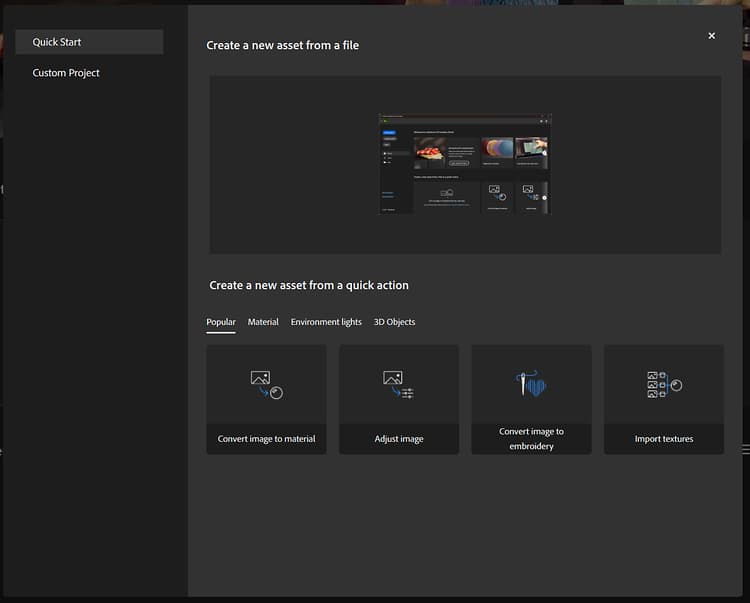
- Ziehe die gewünschte Datei per Drag-and-Drop von deinem Explorer in das Sampler-Fenster. Ein Importfenster mit Optionen zum Ändern der Importmethode wird angezeigt.
-
Verwenden Sie in der linken Leiste die Schaltfläche Inhalt abrufen und wählen Sie dann entweder In Ebenenstapel importieren oder In Ihre Elemente importieren aus. Beide Optionen öffnen einen Explorer, in dem Sie die zu importierende(n) Datei(en) auswählen können.
- Importieren in Ebenenstapel importiert die Datei für Ihr aktuelles Projekt.
- Importieren in Ihre Assets importiert die Datei, sodass von jedem Projekt aus darauf zugegriffen werden kann.
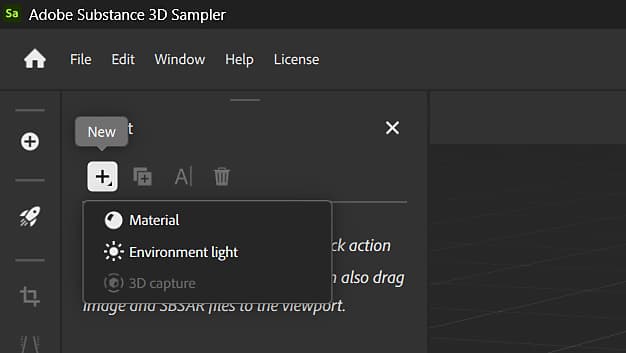
- Wenn im Bedienfeld Ebenen keine Ebenen erstellt wurden, können Sie die verfügbaren Verknüpfungen verwenden, um eine Datei zu importieren, die die Grundlage Ihres Materials bildet.
NOTE
Ressourcen sind verknüpft und nicht importiert. Wenn eine Ressourcendatei verschoben oder gelöscht wird, wirkt sich dies auf Material oder Inhalte aus, die mit dieser Ressource erstellt wurden. Daher wird empfohlen, einen eigenen Ordner für Sampler Assets zu verwenden.
Standardmäßig werden die in Sampler enthaltenen Assets unter C:\Program Files\Adobe\Adobe Substance 3D Sampler\Resources\assets gespeichert.
Unterstützte Dateiformate
Art
Beschreibung
Bitmaps/Images (JPEG, PNG usw.)
Sie können Bitmaps per Drag & Drop im Bereich Ebenen oder in SBSAR- oder Filterparameter importieren, die eine Bildeingabe ermöglichen.
Substance-Pakete (SBSAR)
Sie können SBSAR-Dateien in das Bedienfeld Elemente oder in das Bedienfeld Ebenen importieren.
recommendation-more-help
substance-3d-sampler-help-guide