Python-Plug-in erstellen
Diese Anleitung zeigt dir Schritt für Schritt, wie du ein Python-Plug-in erstellst, mit dem du Kanäle eines Textursatzes mit einer bestimmten Exportvorgabe exportieren kannst.
Zum Ordner “Plug-ins” navigieren
Um ein neues Python-Plug-in hinzuzufügen, kann eine einfache Skriptdatei im Plug-in-Ordner von Substance 3D Painter erstellt werden.
Um auf den Python-Ordner zuzugreifen, navigieren Sie zu:
2 - Erstellen der neuen Plug-in-Datei
Erstellen Sie im Stammverzeichnis des Plug-in-Ordners eine neue Textdatei und geben Sie ihr den Namen custom_export.py .
3 - Skriptinhalt
Öffnen Sie die leere Skriptdatei in einem Texteditor und fügen Sie den folgenden Codeausschnitt ein. Sehen Sie sich die Codekommentare an, um weitere Details zum Verhalten zu erhalten.
import os

# Substance 3D Painter modules
import substance_painter.ui
import substance_painter.export
import substance_painter.project
import substance_painter.textureset

# PySide module to build custom UI
from PySide2 import QtWidgets

plugin_widgets = []

def export_textures() :
    # Verify if a project is open before trying to export something
    if not substance_painter.project.is_open() :
        return

    # Get the currently active layer stack (paintable)
    stack = substance_painter.textureset.get_active_stack()

    # Get the parent Texture Set of this layer stack
    material = stack.material()

    # Build Export Preset resource URL
    # - Context: name of the library where the resource is located
    # - Name: name of the resource (filename without extension or Substance graph path)
    export_preset = substance_painter.resource.ResourceID(
        context="starter_assets",
        name="PBR Metallic Roughness" )

    print( "Preset:" )
    print( export_preset.url() )

    # Setup the export settings
    resolution = material.get_resolution()

    # Setup the export path, in this case the textures
    # will be put next to the spp project file on the disk
    Path = substance_painter.project.file_path()
    Path = os.path.dirname(Path) + "/"

    # Build the configuration
    config = {
        "exportShaderParams"  : False,
        "exportPath" : Path,
        "exportList" : [ { "rootPath" : str(stack) } ],
        "exportPresets" : [ { "name" : "default", "maps" : [] } ],
        "defaultExportPreset" : export_preset.url(),
        "exportParameters" : [
            {
                "parameters" : { "paddingAlgorithm": "infinite" }
            }
        ]
    }

    substance_painter.export.export_project_textures( config )

def start_plugin():
    # Create a text widget for a menu
    Action = QtWidgets.QAction("Custom Python Export",
            triggered=export_textures)

    # Add this widget to the existing File menu of the application
    substance_painter.ui.add_action(
    substance_painter.ui.ApplicationMenu.File,
    Action )

    # Store the widget for proper cleanup later when stopping the plugin
    plugin_widgets.append(Action)

def close_plugin():
    # Remove all widgets that have been added to the UI
    for widget in plugin_widgets:
    substance_painter.ui.delete_ui_element(widget)

    plugin_widgets.clear()

if __name__ == "__main__":
    start_plugin()
Plug-in laden und aktivieren
Starten Sie Substance 3D Painter, damit die Anwendung das Plug-in erkennt.
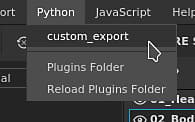
Klicken Sie auf das Menü Python und dann auf den Plug-in-Namen, um ihn zu aktivieren:
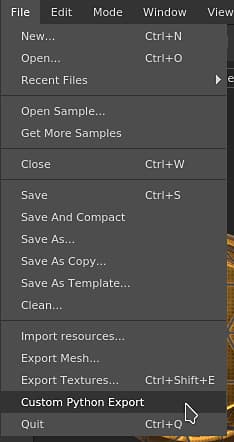
Klicken Sie abschließend auf das Menü Datei und wählen Sie Benutzerdefinierter Python-Export, um die Exportfunktion des Skripts auszulösen: