Erstellen von Ein- und Ausstiegsregeln create-entry-exit-rules
Wenn die Places-Erweiterung und eine Lösung zur Regionsüberwachung in Ihrer Mobile App installiert sind, können Sie in Adobe Experience Platform Launch Regeln erstellen, die ausgelöst oder durch Standortdaten bedingt werden, einschließlich Standorteintritts- und -austrittsereignissen.
Regeln
Sie können eine Regel konfigurieren, die aus einem Ereignis, einer Bedingung und einer Aktion besteht. Jede Regel setzt sich wie folgt zusammen:
- Ein oder mehrere Ereignisse
- (Optional) Bedingungen
- Eine oder mehrere Aktionen
Places Service-Ereignisse
Places Service bietet die folgenden Ereignisse, für die Sie eine Regel ausführen können:
- POI eingeben wird durch die Places SDK ausgelöst, wenn Ihr Kunde den von Ihnen konfigurierten POI aufruft.
- POI „Beenden, der von der Places SDK ausgelöst wird, wenn Ihr Kunde den konfigurierten POI verlässt.
Places Service-Bedingungen
Bedingungen definieren die Kriterien, die die mit dem Ereignis verknüpften Daten oder der freigegebene Status einer Erweiterung in dieser Instanz erfüllen müssen, damit die Aktion durchgeführt wird. Sie können beispielsweise eine Bedingung festlegen, um eine Aktion bei einem Eintritt in ein Café nur in der Stadt San Francisco Trigger.
Die Places SDK behält die folgenden Status bei:
- Aktueller POI, der sich auf den POI bezieht, in dem sich Ihr Kunde derzeit befindet.
- POI „Zuletzt beendet“, der sich auf den letzten POI bezieht, den Ihr Kunde verlassen hat.
- POI des letzten Eintritts, der sich auf den letzten POI bezieht, den Ihr Kunde eingegeben hat.
Jeder POI enthält die folgenden Datenelemente:
- ID
- Name
- Breitengrad/Längengrad
- Radius
- Metadaten wie Stadt, Land, Bundesland, Kategorie
Aktionen
Aktionen definieren, was die App als Reaktion auf die Bedingung tun wird, dass die Regel für das ausgelöste Ereignis erfüllt ist. Wenn Ihre Kundin oder Ihr Kunde beispielsweise Ihren POI eingibt, können Sie eine Begrüßungsnachricht konfigurieren, die auf dem Mobilgerät der Kundin bzw. des Kunden angezeigt werden soll.
Erstellen einer Regel: Beispiel
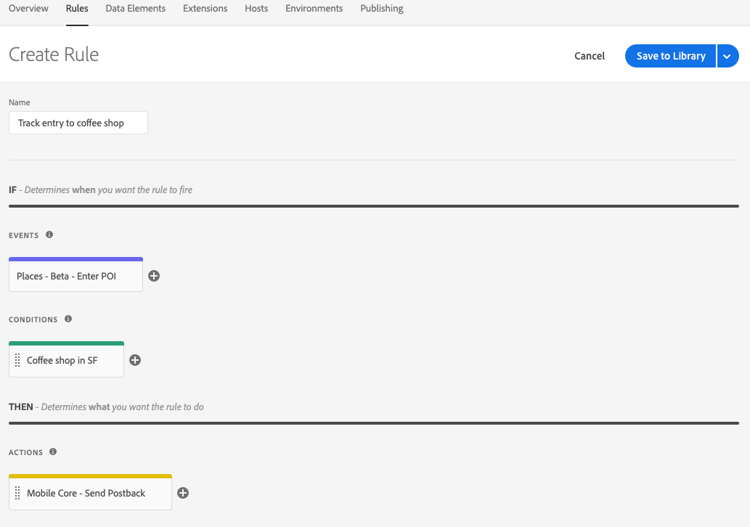
Das folgende Verfahren ist ein Beispiel für die Erstellung einer Regel, die einen Beitrag zurück an Slack sendet, wenn Sie ein Café in San Francisco betreten.
Ereignis, Bedingung und Aktion werden wie folgt definiert:
- Event: Platziert Eintrittsereignis.
- Bedingung: Die Stadt für den aktuellen POI ist San Francisco.
- Action: Senden Sie ein Postback an Slack, um den Namen des Coffee Shops zu erhalten, den Ihr Kunde betreten hat.
Voraussetzung
Bevor Sie eine Regel erstellen, müssen Sie ein Datenelement in Adobe Experience Platform Launch erstellen. Datenelemente füllen automatisch die erforderlichen Informationen zu Ihrem POI in der Postback-Nachricht aus.
So erstellen Sie ein Datenelement im Experience Platform Launch:
- Klicken Sie auf Registerkarte Datenelemente“.
- Klicken Sie Datenelement hinzufügen.
- Geben Sie einen Namen ein, z. B „Aktueller Coffee Shop-Name.
- Wählen in der Dropdown Liste „Erweiterung“ die Option Places - Beta.
- Wählen Sie unter Datenelement die Option Stadt aus.
- Wählen Sie im rechten Bereich die Option Aktueller POI.
- Klicken Sie auf Speichern.
Erstellen einer Regel auf Experience Platform Launch für Places Service
- Klicken Sie in Experience Platform Launch auf den Tab Regeln.
- Klicken Sie Regel hinzufügen.
- Geben Sie einen Namen für die Regel ein, z. B „Eintrag für Coffee Shop in SF verfolgen.
Erstellen eines Ereignisses
- Klicken Sie im Abschnitt Ereignisse auf + Hinzufügen. Ereignisse bestimmen, wann die Regel ausgelöst werden soll.
- Wählen in der Dropdown Liste „Erweiterung“ die Option Places - Beta.
- Wählen Sie in der Dropdown-Liste Ereignistyp die Option POI eingeben aus.
- Geben Sie unter Name einen Namen für das Ereignis ein, z. B. Betreten eines Cafés.
- Klicken Sie auf Änderungen beibehalten.
Erstellen einer Bedingung
- Klicken Sie im Abschnitt Bedingungen auf +Hinzufügen. Bedingungen bestimmen, welche Kriterien erfüllt sein müssen, damit eine Maßnahme ergriffen wird.
- Wählen Sie unter Logiktyp die Option „Standard“ aus, wodurch Aktionen ausgeführt werden können, wenn die Bedingung erfüllt ist.
- Wählen in der Dropdown Liste „Erweiterung“ die Option Places - Beta.
- Wählen Sie unter Bedingungstyp die Option Stadt aus.
- Geben Sie einen Bedingungsnamen ein, z. B „Café in SF.
- Klicken Sie im rechten Bereich auf Aktueller POI und wählen Sie in der Dropdown-Liste San Francisco als eine Ihrer Städte aus.
- Klicken Sie auf Änderungen beibehalten.
Erstellen einer Aktion
-
Klicken Sie Abschnitt Aktionen“ auf + Hinzufügen.
-
Lassen Sie in Dropdown-Liste Erweiterung“ die Standardoption Mobile Core ausgewählt.
-
Wählen Sie einen Aktionstyp aus, z. B „Postback senden.
a. Sie unter „URL die Postback-URL für das Slack ein, z. B.
https://hooks.slack.com/services/.b. Um einen Beitragstext zu senden, aktivieren Sie das Beitragstext hinzufügen.
c. Fügen Sie POST-) den POST-Textkörper hinzu, z. B.:
{ "text": "A customer has entered" }c. Geben Sie einen Inhaltstyp ein, z. B „application/json.
d. Wählen Sie einen Zeitüberschreitungswert, z. B. 5.
-
Klicken Sie auf Änderungen beibehalten.
Publish - die Regel
- Um die Regel zu aktivieren, müssen Sie sie veröffentlichen. Weitere Informationen zum Veröffentlichen der Regel auf Experience Platform Launch finden Sie unter Veröffentlichen.
Über Ein- und Austritte hinaus denken
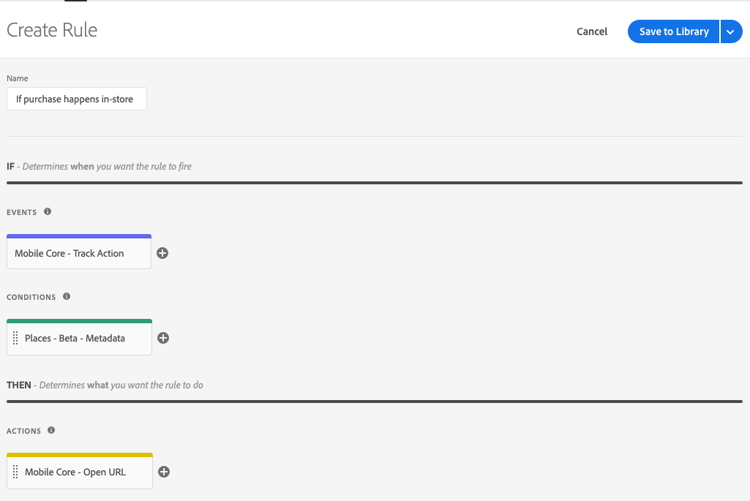
Die Verwendung von Places Service-Geofencing-Einträgen und -Ausgängen für Ereignisregeln in Experience Platform Launch ist unglaublich leistungsstark, aber Sie können auch Standortdaten als Bedingung verwenden, damit andere Trigger ausgelöst werden. Sie könnten beispielsweise einen Mobile Core Track Action-Ereignisereignis-Trigger bereit haben, der basierend auf einem bestimmten trackAction-Aufrufereignis in Ihrer App ausgelöst wird. Basierend auf diesem Ereignis können Sie zusätzliche Standortbedingungen für das Ereignis platzieren, bevor eine Aktion ausgeführt wird. Öffnen Sie beispielsweise eine In-App-Umfrage, wenn ein Kaufereignis trackAction, aber nur wenn der aktuelle Standort des Benutzers bestimmte Places Service-Metadaten enthält.