Konvertieren von Bildern in HTML-Vorlagen image-to-html
Überblick overview
Der Bild-zu-HTML-Konverter beschleunigt die E-Mail-Erstellung erheblich, indem er statische Bilder in vollständig anpassbare, modulare HTML-E-Mail-Inhaltsvorlagen konvertiert. Mit diesem Nicht-Code-Tool können Sie visuelle Designs von Grafikdesignern oder Design-Tools in responsive, bearbeitbare E-Mail-Vorlagen umwandeln, die immer wieder verwendet werden können.
Der Image-zu-HTML-Konverter nutzt generative KI-Technologie und analysiert Layout, Typografie, Farben und visuelle Elemente in Ihrem Bild und generiert einen übersichtlichen, modularen HTML-Code, der die Designtreue aufrechterhält und gleichzeitig eine vollständige Bearbeitbarkeit und Kompatibilität mit E-Mail-Designer sicherstellt.
- Sie müssen zunächst den Core Gen-AI-Bedingungen und den Zusatzbedingungen zustimmen, um die Gen-AI-Funktion in E-Mail-Designer nutzen zu können. Weitere Informationen erhalten Sie beim Adobe Account Team (Ihrem Account Manager).
- Sie müssen Zugriff auf E-Mail Vorlage) sowie E-Mail-Vorlage bearbeiten/) in Ihrer Marketo-Rolle .
Konvertieren eines Bildes convert-an-image
Gehen Sie wie folgt vor, um ein Bild in eine vollständig anpassbare HTML-E-Mail-Vorlage zu konvertieren.
-
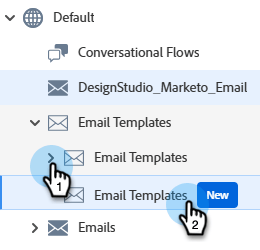
Klicken Sie Design Studio auf E-Mail-Vorlagen und dann auf E-Mail-Vorlagen (Neu).
-
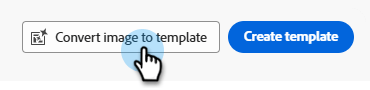
Klicken Sie Bild in Vorlage konvertieren.
-
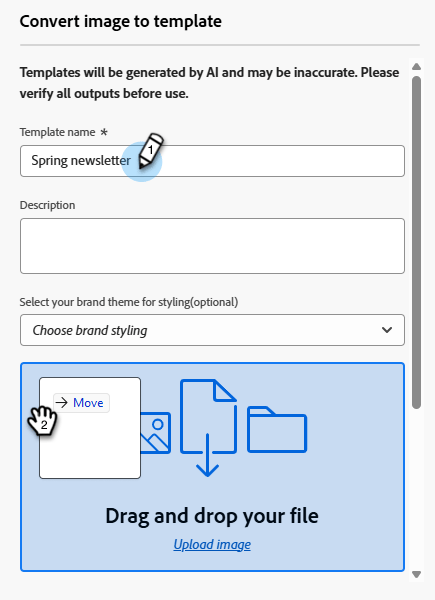
Geben Sie einen Vorlagennamen und optional eine Beschreibung ein. Optional können Sie auch Ihren Markenstil auswählen. Laden Sie das gewünschte Bild hoch oder ziehen Sie es per Drag-and-Drop hinüber.
-
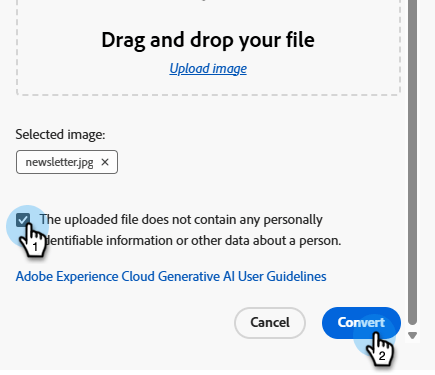
Scrollen Sie nach unten und aktivieren Sie Kontrollkästchen Hochgeladene Datei enthält nicht… . Klicken Sie Konvertieren.
note NOTE Der Generierungsprozess kann je nach Komplexität und Größe des Bilddesigns bis zu fünf Minuten dauern. Die KI-Verarbeitung erfolgt im Hintergrund, sodass Sie während der Konvertierung diesen Bildschirm verlassen und an anderen Aufgaben arbeiten können. Möglicherweise müssen Sie den Bibliotheksbildschirm E-Mail aktualisieren, um die Statusänderung anzuzeigen. -
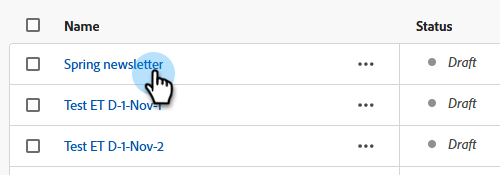
Nach Abschluss der Konvertierung wird Ihre Vorlage automatisch als Entwurf gespeichert. Klicken Sie auf den Namen, um ihn anzuzeigen/zu bearbeiten.
-
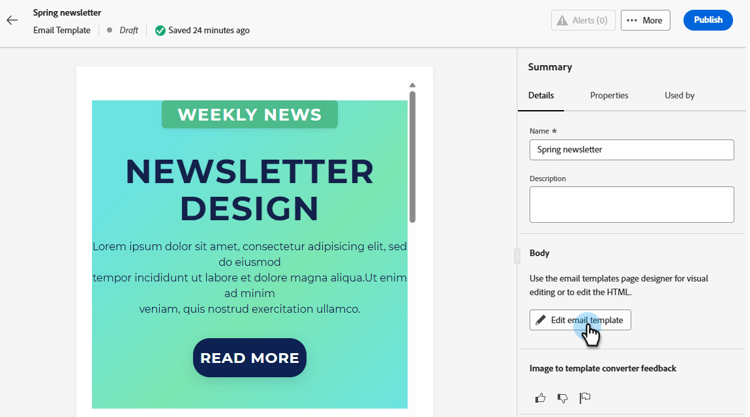
Die konvertierte Vorlage wird im E-Mail-Designer mit allen Bearbeitungsfunktionen geöffnet. Sie können jetzt:
- Textinhalt bearbeiten und Personalisierung anwenden
- Bilder ändern und Links hinzufügen
- Farben, Schriften und Stile anpassen
- Inhaltskomponenten hinzufügen, entfernen oder neu anordnen
- Alle E-Mail-Designer-Funktionen wie bei jeder anderen Vorlage nutzen
-
Sie können beliebige Anpassungen vornehmen, um die Vorlage zu verfeinern und Ihre Markenrichtlinien einzuhalten.
-
Wenn Sie mit der Vorlage zufrieden sind, klicken Sie auf Speichern und schließen und dann auf Veröffentlichen.
Ihre Vorlage ist jetzt in der E-Mail-Vorlagen-Bibliothek verfügbar und kann beim Erstellen von E-Mails verwendet werden.
Häufige Anwendungsfälle use-cases
Der Bild-zu-HTML-Converter eignet sich ideal für:
- Plattformmigration: Sie migrieren von einer anderen E-Mail-Marketing-Plattform? Konvertieren Sie Ihre vorhandenen E-Mail-Designs in Marketo Engage-fähige HTML-Vorlagen, ohne sie von Grund auf neu zu erstellen
- Konvertierung von Design-Mockups: Wandeln Sie Design-Mockups aus Tools wie Photoshop, Figma oder anderer Design-Software in funktionale E-Mail-Vorlagen um
- Schnelle Vorlagenerstellung: Generieren Sie schnell E-Mail-Vorlagen für zeitkritische Kampagnen, ohne auf Entwicklerressourcen zu warten
- Erstellen von Vorlagenbibliotheken: Erstellen Sie eine umfassende Bibliothek markenkonsistenter Vorlagen, die Team-Mitglieder ohne technisches Fachwissen anpassen und bereitstellen können
Best Practices best-practices
Vorbereitung
- Speichern Sie vorhandene Inhalte: Wenn Sie ein Bild in HTML konvertieren, werden alle in Ihrer E-Mail vorhandenen Inhalte ersetzt. Speichern Sie Ihre aktuelle Arbeit immer, bevor Sie diese Funktion verwenden.
- Workflow planen: Verwenden Sie den Konverter „Bild in HTML" zu Beginn Ihres E-Mail-Erstellungsprozesses oder stellen Sie sicher, dass Sie bereit sind, den gesamten aktuellen Inhalt zu ersetzen.
Bildvorbereitung
- Resolution: Verwenden Sie hochauflösende Bilder für eine bessere Texterkennung und Elementerkennung.
- Klarheit: Stellen Sie sicher, dass der Text klar lesbar ist und visuelle Elemente klar definiert sind.
- Breite: Entwerfen Sie Bilder mit standardmäßigen E-Mail-Breiten (600-800 px), um die typischen E-Mail-Client-Anforderungen zu erfüllen.
- Dateiformat: Verwenden Sie das JPEG- oder PNG-Format, um komprimierte Bilder oder Bilder von schlechter Qualität zu vermeiden.
- Vollständiges Design: Vollständiges E-Mail-Design in ein einziges Bild aufnehmen, von Kopf- bis Fußzeile.
Überlegungen zum Design
- Einfache Layouts: Einfache, gut strukturierte Layouts konvertieren präziser als hochkomplexe Designs.
- Standardelemente: Verwenden Sie gängige E-Mail-Design-Muster (Kopfzeilen-, Hauptteil-, CTAs- und Fußzeilen).
- Textlesbarkeit: Sicherstellen eines ausreichenden Kontrasts zwischen Text und Hintergrund.
- Web-sichere Schriftarten: Designs, die gängige Web-sichere Schriftarten verwenden, sind zuverlässiger.
- Überlappende Elemente vermeiden: Halten Sie Designelemente zur besseren Strukturerkennung klar getrennt.
Nach der Konvertierung
- Prüfen Sie den Entwurf: Nach Abschluss der Konvertierung wird Ihre Vorlage automatisch als Entwurf gespeichert. Nehmen Sie sich Zeit, um die generierte HTML sorgfältig auf Korrektheit zu überprüfen.
- Gründlich testen: Testen Sie die E-Mail über verschiedene E-Mail-Clients und Geräte hinweg. Nutzen Sie für schnellere Ergebnisse die Vorteile der Litmus-Integration.
- Manuell verfeinern: Nehmen Sie die erforderlichen Anpassungen unter Verwendung der vollständigen Bearbeitungsfunktionen des E-Mail-Designer vor.
- Markenausrichtung: Überprüfen Sie, ob Farben, Schriftarten und Stile Ihren Markenrichtlinien entsprechen.
- Personalization: Fügen Sie nach Bedarf dynamische Inhalte und Personalisierungs-Token hinzu.
- Barrierefreiheit: Überprüfen und erweitern Sie die Funktionen für die Barrierefreiheit bei Bedarf.
Einschränkungen und Überlegungen limitations
Beachten Sie die folgenden Einschränkungen bei der Verwendung des Konverters „Bild in HTML".
-
KI-Interpretation: Die KI generiert HTML basierend auf einer visuellen Interpretation Ihres Bildes. Komplexe oder ungewöhnliche Designs erfordern nach der Konvertierung möglicherweise manuelle Anpassungen.
-
Textgenauigkeit: Die KI versucht zwar, Text genau zu erkennen und zu reproduzieren, aber Sie sollten Textinhalte immer überprüfen und nach Bedarf korrigieren.
-
Dynamische Inhalte: Der Konvertierungsprozess erstellt statisches HTML basierend auf Ihrem Bild. Nach der Konvertierung müssen Sie Personalisierung, dynamische Inhalte und Tracking manuell hinzufügen.
-
Komplexe Layouts: Hochkomplexe Designs mit komplizierten Ebenen, ungewöhnlichen Formen oder nicht standardmäßigen Elementen werden möglicherweise nicht perfekt konvertiert. Einfachere Designs liefern in der Regel bessere Ergebnisse.
-
Verarbeitungszeit: Der Konvertierungsprozess kann je nach Komplexität und Größe des Bildes bis zu fünf Minuten dauern. Die KI-Verarbeitung erfolgt im Hintergrund, sodass Sie andere Aufgaben bearbeiten können und der Bildschirm nicht geöffnet sein muss. Die Vorlage wird nach Abschluss der Konvertierung automatisch als Entwurf gespeichert.