Bedingte Inhalte conditional-content
Mit bedingten Inhalten können Sie dynamisch steuern, welche Inhalte von welcher Zielgruppe angezeigt werden. Verwenden Sie vorhandene Segmentierungen, um anhand vordefinierter Kriterien zu bestimmen, was ein Empfänger sieht.
Hinzufügen bedingter Inhalte add-conditional-content
-
Öffnen Sie die gewünschte E-Mail und klicken Sie auf E-Mail-Inhalt bearbeiten.
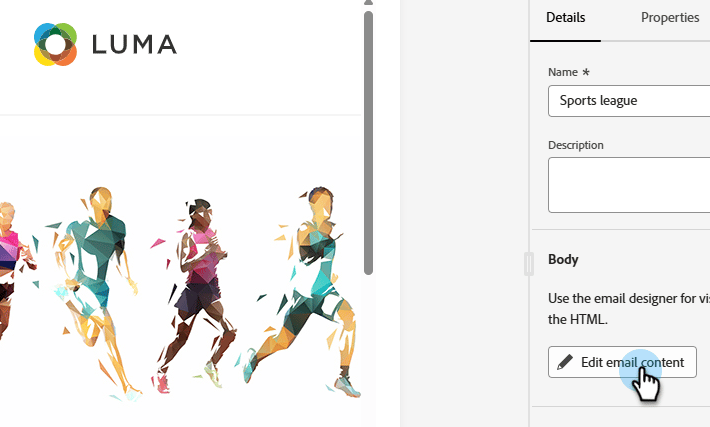
-
Wählen Sie den Inhalt aus, der bedingt sein soll (in diesem Beispiel wählen wir das Kopfzeilenbild aus). Klicken Sie auf Symbol „Bedingten Inhalt".
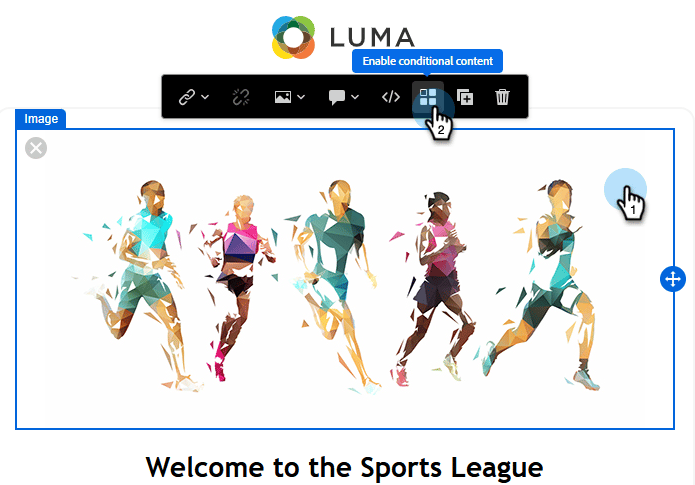
-
Das Markierungsfeld wird orange. Klicken Sie links auf das Symbol Bedingung auswählen (


-
Wählen Sie das gewünschte Segment aus und klicken Sie auf Auswählen.
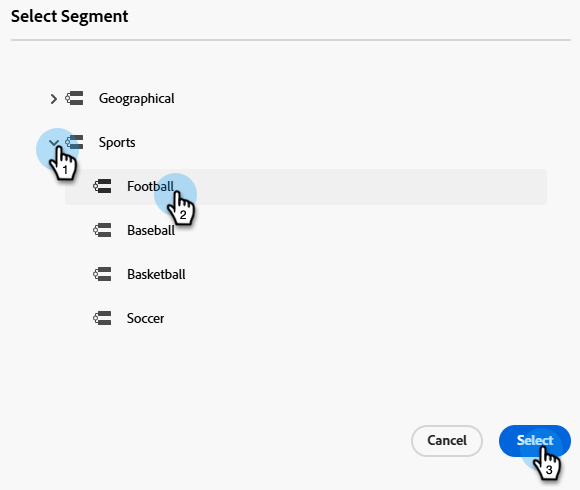
-
Klicken Sie auf Bild bearbeiten, um das vorhandene Bild für die Variante zu ersetzen. Quelle des neuen Bildes auswählen. In diesem Beispiel wählen wir die Bibliothek Bilder und Dateien in unserem Marketo Engage-Abonnement aus.

-
Wählen Sie das entsprechende Bild aus und klicken Sie auf Auswählen.

-
Das neue Bild wird angezeigt. Es empfiehlt sich, die Variante umzubenennen, damit sie leichter zu erkennen ist. Klicken Sie auf die Auslassungszeichen und wählen Sie Umbenennen.
note NOTE Durch Klicken auf die Auslassungszeichen können Sie auch die definierte Bedingung der Variante anzeigen und sie duplizieren. Wenn Sie über mehr als eine Variante verfügen, wird eine Löschoption verfügbar. Wenn Sie nur eine Variante haben, können Sie sie löschen, indem Sie einfach erneut auf das Symbol Bedingten Inhalt aktivieren klicken (es lautet jetzt Bedingten Inhalt deaktivieren wenn Sie den Mauszeiger darüber bewegen). 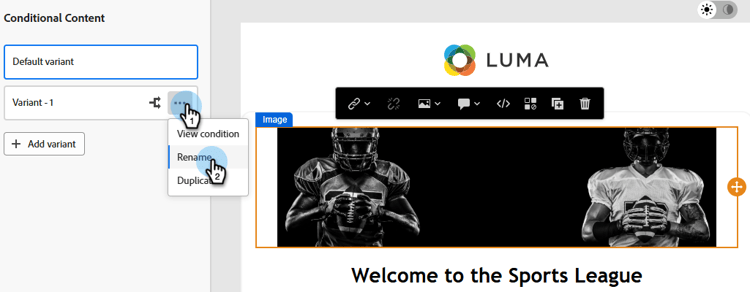
-
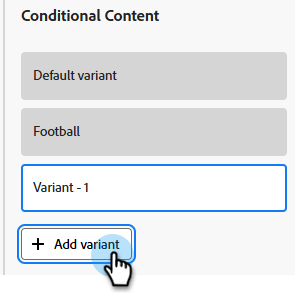
Um weitere Varianten hinzuzufügen (optional), klicken Sie auf Variante hinzufügen und führen Sie dieselben Schritte aus.
-
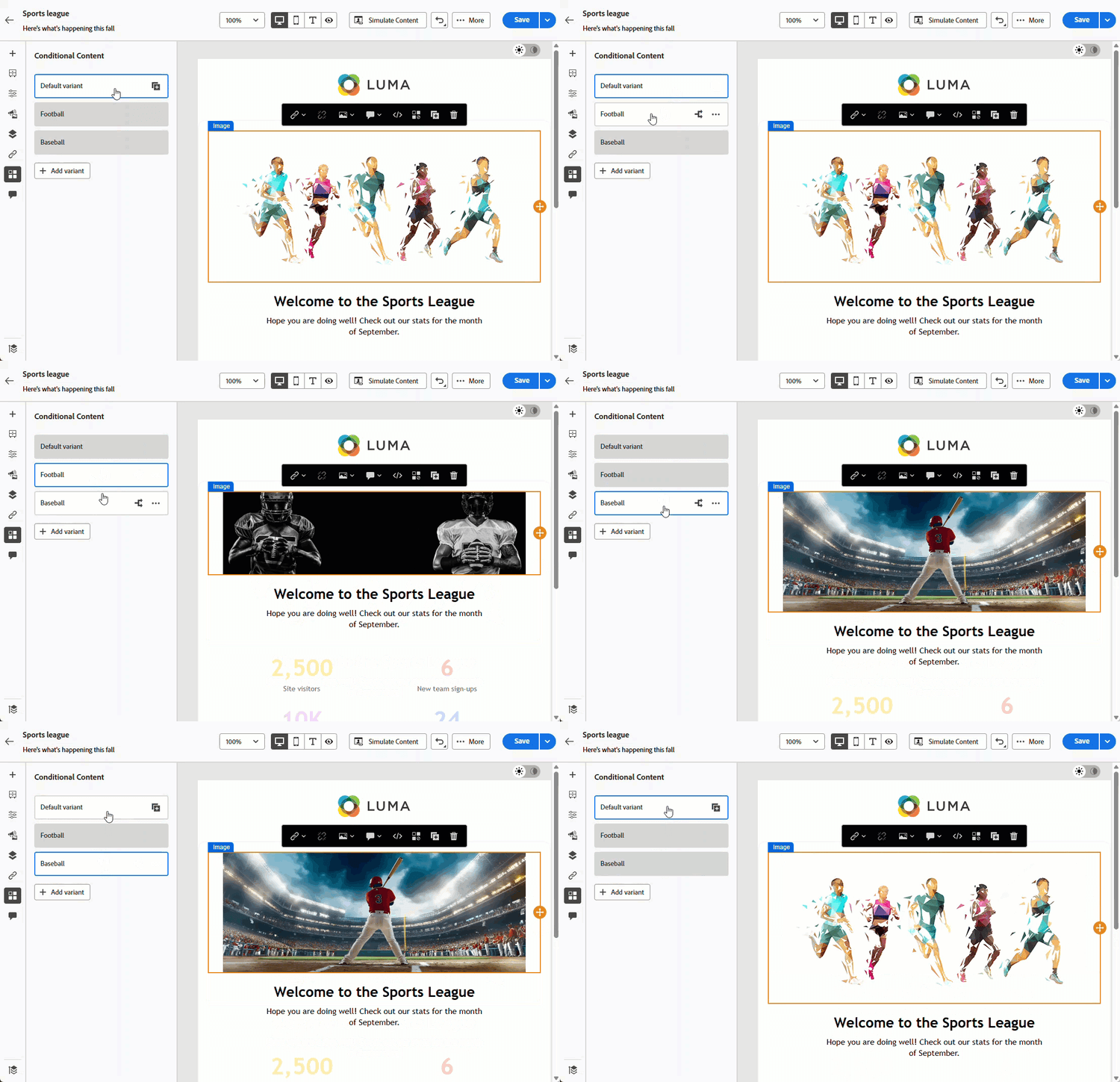
Wenn Sie fertig sind, zeigt jede Variante den ausgewählten Inhalt an.
-
Empfänger sehen Inhalte basierend auf den in den einzelnen Segmenten definierten Regeln. Im obigen Beispiel sieht jeder, der „Football“ auf seinem Marketo Engage-Feld Lieblingssport aufgeführt hat, das Football-Image.