Konfigurieren der progressiven Formularprofilerstellung configure-form-progressive-profiling
Kurze Formulare sind gut! Wenn jemand zu einem Formular zurückkehrt, können Sie neue Felder präsentieren und schrittweise das Profil des Besuchers ausfüllen. Und so geht das.
-
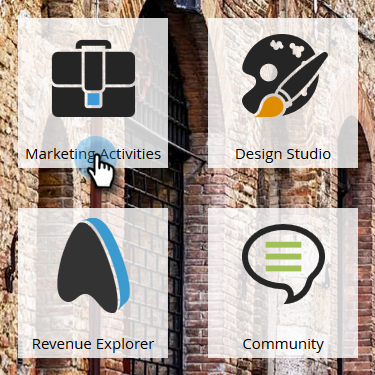
Navigieren Sie zu Marketing-Aktivitäten.
-
Wählen Sie Ihr Formular aus und klicken Sie auf Formular bearbeiten.

-
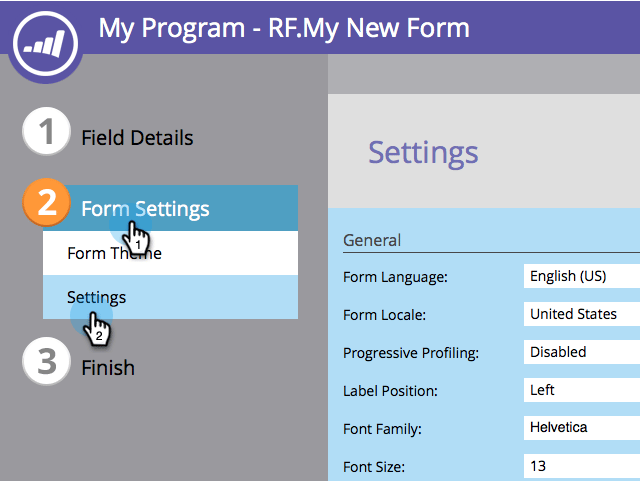
Klicken unter "" auf Einstellungen.
-
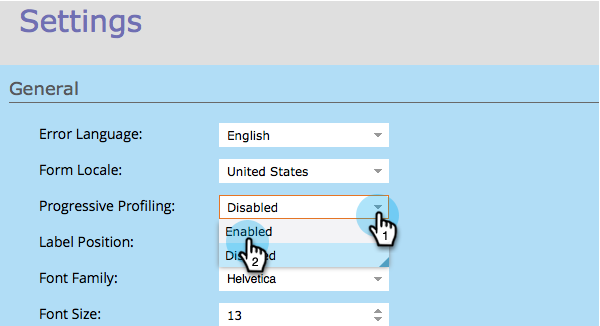
Legen Sie Progressive Profiling auf Aktiviert fest.
-
Okay, konfigurieren wir es jetzt. Wechseln Sie zu Felddetails.

-
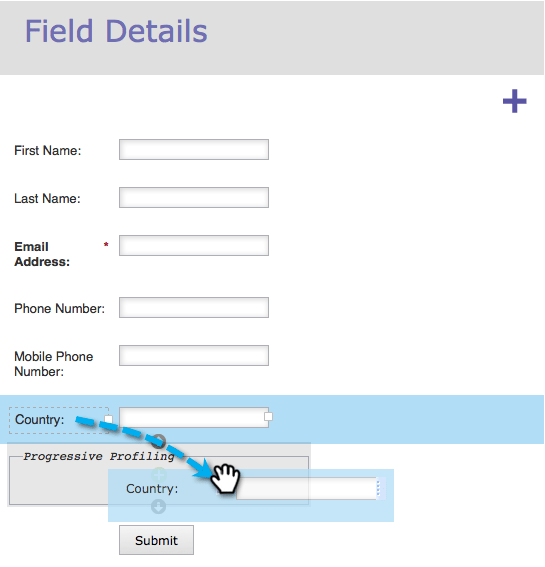
Ziehen Sie alle Felder, die Teil des progressiven Profilsatzes sind, per Drag-and-Drop.
-
Wenn Sie alle Felder verschieben, sollte es in etwa so aussehen:

note NOTE Die Felder außerhalb des Felds Progressive Profiling werden immer im Formular angezeigt, auch wenn sie ausgefüllt sind. -
Aktivieren Sie das Progressive Profiling.

note caution CAUTION Seien Sie vorsichtig, wenn Sie erforderliche Felder in Progressive Profiling verwenden. Diese Felder können weiterhin leer gelassen werden, wenn der Besucher eine neue E-Mail-Adresse eingibt (wodurch eine neue Person erstellt wird), nachdem er zuvor Daten für die anderen Felder übermittelt hat, da diese auf dem neuesten Formular unterdrückt würden. -
Wählen Sie jetzt aus dem Feld „Progressive Profiling aus, wie viele leere Felder Personen gleichzeitig angezeigt werden sollen.

note NOTE Wenn Sie Anzahl leerer Felder als 1 auswählen, wird dem Besucher bei der ersten Anzeige dieses Formulars Folgendes angezeigt: - Vorname (leer)
- Nachname (leer)
- E-Mail-Adresse (leer)
- Telefonnummer (leer)
Wenn sie jedes Feld ausfüllen, werden sie beim zweiten Besuch Folgendes sehen: - Vorname (vorbefüllt)
- Nachname (vorbefüllt)
- E-Mail-Adresse (vorbefüllt)
- Mobiltelefonnummer (leer)
Wenn sie die Mobiltelefonnummer angeben, sehen sie beim dritten Besuch Folgendes: - Vorname (vorbefüllt)
- Nachname (vorbefüllt)
- E-Mail-Adresse (vorbefüllt)
- Land (leer)
-
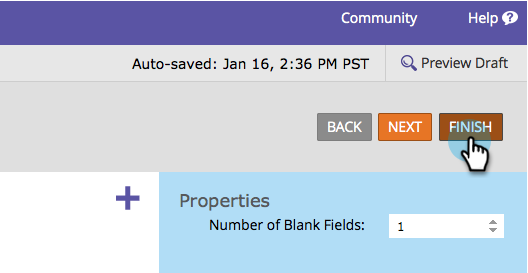
Klicken Sie auf Fertigstellen.
-
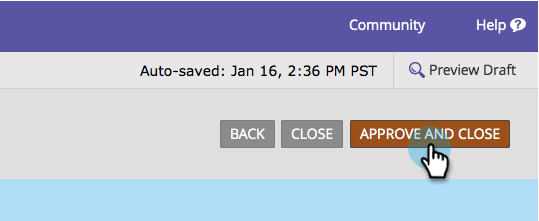
Klicken Sie Genehmigen und schließen.
Experimentieren Sie mit dieser Funktion und testen Sie sie. Es ist fortgeschritten, aber Sie können Ihre Formulare auf diese Weise sehr dynamisch machen.