Aufrufbare Agenten callable-agents
Mit aufrufbaren Agenten können Sie einen KI-Agenten als Schritt in einer Marketo Engage Smart Campaign verwenden. Erstellen Sie einen Agenten in CX Enterprise Coworker für Marketo Engage, wählen Sie die Lead-Felder aus, die er liest und aktualisiert, und veröffentlichen Sie ihn zur Verwendung in Kampagnen. Agenten können dabei helfen, Daten zu bereinigen, Leads zu klassifizieren, fehlende Informationen anzureichern oder Formularübermittlungen auf dem Bildschirm anzuzeigen.
Voraussetzungen before-you-begin
- Entscheiden Sie, welche Lead-Felder der Agent lesen muss und welche Felder er aktualisieren soll. Jede Eingabe und Ausgabe muss einem Marketo Engage-Lead-Feld zugeordnet sein.
- Überprüfen, ob Ausgabefelder aktualisierbar sind. Schreibgeschützte Felder und Felder für Programmmitglieder werden nicht unterstützt.
Informationen zur Verwendung how-to-use
-
Klicken Sie in „Mein Marketo" auf die Kachel CX Enterprise Coworker für Marketo Engage .

-
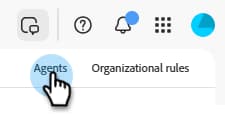
Klicken Sie oben rechts auf Agenten.
-
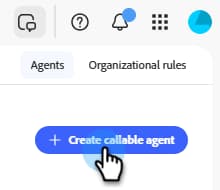
Wählen Sie Aufrufbaren Agenten erstellen aus.
-
Um eine Vorlage zu verwenden, klicken Sie auf Von einer Vorlage starten und wählen Sie eine aus.
note NOTE Weitere Informationen zu aufrufbaren Agentvorlagen finden Sie unter Von einer Vorlage starten. -
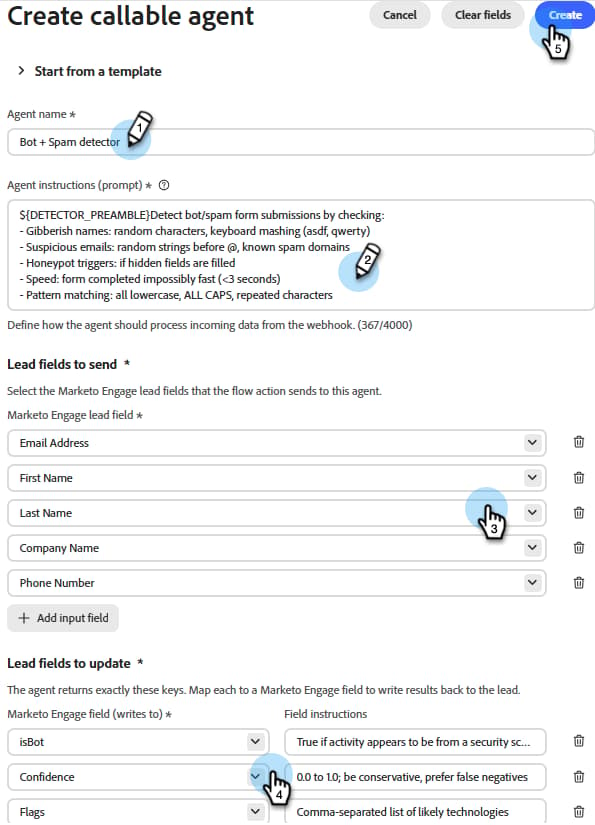
Um einen eigenen zu erstellen, geben Sie einen Agentennamen ein und schreiben Sie Agentenanweisungen in denen beschrieben wird, wie die einzelnen Leads verarbeitet werden.
-
Fügen unter „Zu sendende Lead die Lead-Felder hinzu, die der Agent als Eingabe benötigt. Fügen Sie unter Zu aktualisierende Lead jeden Wert hinzu, den der Agent zurückgeben soll, und ordnen Sie ihn einem aktualisierbaren Lead-Feld zu. Klicken Sie Erstellen wenn Sie fertig sind.
-
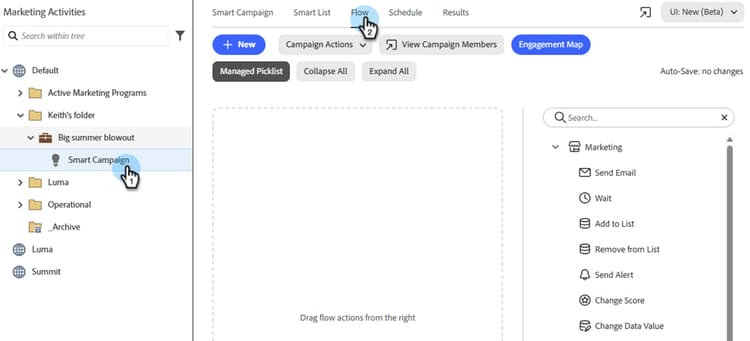
Öffnen Sie eine Smart-Kampagne und wählen Sie die Registerkarte Fluss aus.
-
Geben Sie bei der Suche nach Flussaktionen „aufrufbar“ ein. Suchen Sie den gewünschten Agenten und ziehen Sie ihn auf die Arbeitsfläche.
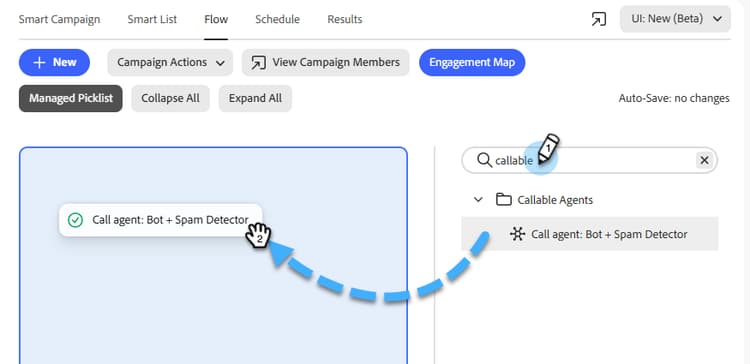
-
Testen Sie die Kampagne mit einer kleinen Gruppe von Leads. Überprüfen Sie das Aktivitätsprotokoll und bestätigen Sie, dass die Ausgabefelder wie erwartet aktualisiert werden, bevor Sie die Kampagne für alle Leads aktivieren.
Zu beachtende Punkte things-to-note
- Ein aufrufbarer Agent verarbeitet jeden Lead unabhängig voneinander. Marketo Engage sendet die zugeordneten Lead-Werte an den Agenten, schreibt die zurückgegebenen Werte in die zugeordneten Lead-Felder und fährt mit dem nächsten Kampagnenschritt fort.
- Sie können aufrufbare Agenten in CX Enterprise Coworker für Marketo Engage erstellen und verwalten. Es ist keine externe Verbindung erforderlich.
- Veröffentlichte Agenten können nicht bearbeitet werden. Um einen bereits veröffentlichten Agenten zu ändern, müssen Sie einen neuen Agenten erstellen und die entsprechenden Smart-Kampagnen aktualisieren.
Erstellen eines Agenten create-an-agent
Neuerstellen eines Agenten create-an-agent-from-scratch
Lassen Sie die Vorlagenauswahl leer. Das Formular beginnt mit einem leeren Eingabefeld und einem leeren Ausgabefeld. Geben Sie den Namen und die Anweisungen ein und konfigurieren Sie dann die Eingabe- und Ausgabefelder so, dass sie Ihrer Geschäftsregel entsprechen.
Von einer Vorlage starten start-from-a-template
Wählen Sie eine Vorlage aus, um die Anweisungen, Eingabefelder und Ausgabefelder vorauszufüllen. Der Agent wird als eigene Kopie gespeichert, die Sie bearbeiten oder löschen können. Wenn Sie einen aus einer Vorlage erstellten Agenten löschen, wird die Vorlage wieder in der Auswahl verfügbar.
Effektive Anweisungen schreiben write-effective-instructions
- Fügen Sie allgemeine Regeln und Beispiele in die Agentenanweisungen ein. Verwenden Sie Feldanweisungen, um die Erwartungen für eine einzelne Ausgabe anzugeben.
- Seien Sie spezifisch. Beispielsweise ist „Entfernen rechtlicher Suffixe wie Inc, LLC und Corp“ klarer als „Bereinigen von Firmennamen“.
- Beispiele für Inputs und erwartete Outputs, insbesondere für Randfälle, einschließen.
- Geben Sie an, was der Agent zurückgeben soll, wenn er keine Entscheidung treffen kann, z. B. „Wenn Sie sich nicht sicher sind, geben Sie den ursprünglichen Wert zurück.“
- Fügen Sie eine Konfidenzausgabe hinzu, damit Kampagnenlogik Ergebnisse mit geringer Konfidenz zur Überprüfung weiterleiten kann.
- Eingabeaufforderungen kurz halten. Kürzere Eingabeaufforderungen werden schneller ausgeführt und kosten weniger.
Speichern, Veröffentlichen und Verwalten von Agenten save-publish-and-manage-agents
Als Entwurf oder Veröffentlichung speichern save-as-a-draft-or-publish
Wählen Sie Speichern, um den Agenten als Entwurf zu speichern. Entwürfe können bearbeitet werden, sind jedoch nicht als Workflow-Schritte in Smart Campaign verfügbar. Wählen Sie Speichern und veröffentlichen wenn der Agent bereit ist. Marketo Engage stellt den Agenten als Flussschritt zur Verfügung und kehrt mit einer Veröffentlichungsbestätigung zur Agentenliste zurück. Wählen Sie Abbrechen aus, um den Vorgang ohne Speichern zu beenden.
Bearbeiten, Überprüfen der Nutzung oder Löschen edit-check-usage-or-delete
- Wählen Sie Bearbeiten für einen Entwurf aus, um ihn zu ändern. Speichern behält Sie auf der Seite und zeigt eine Bestätigung „Agent gespeichert“ an. Sie können auch Speichern und Veröffentlichen, Abbrechen oder Löschen auswählen.
- Veröffentlichte Agenten werden eingefroren, da intelligente Kampagnen von ihnen abhängen können. Erstellen Sie einen neuen Agenten, um Änderungen vorzunehmen.
- Überprüfen Sie Verwendet von um zu sehen, welche Smart-Kampagnen auf einen Agenten verweisen, bevor Sie einen Agenten löschen oder seine Kampagneneinrichtung ändern.
- Sie können einen Agenten nicht löschen, während eine Smart Campaign ihn noch verwendet. Entfernen Sie den Flussschritt des Agenten aus jeder aufgelisteten Kampagne und löschen Sie dann den Agenten.
Integration von Organisationsregeln organizational-rules-integration
Benennungskonventionen naming-conventions
- Agentenname: 1-100 Zeichen und eindeutig im Abonnement. Der Name wird auch im Schritt Smart-Campaign-Fluss verwendet. Wählen Sie einen erkennbaren Namen aus, z. B.
Company Name Normalizer. - Name des Ausgabefelds: Verwenden Sie Buchstaben, Ziffern und Unterstriche. Der Name muss mit einem Buchstaben oder einem Unterstrich beginnen, eindeutig sein und nicht mehr als 64 Zeichen lang sein.
- Reservierte Namen: Einige Ausgabenamen sind für die Verwendung durch das System reserviert. Wenn ein Name abgelehnt wird, wählen Sie einen anderen Namen, z. B.
qualificationReasonanstelle vonreason.
Erforderliche Elemente und unterstützte Felder required-elements-and-supported-fields
- Ordnen Sie vor dem Speichern jedes Eingabefeld einem Marketo Engage-Lead-Feld zu.
- Konfigurieren Sie mindestens ein Ausgabefeld. Ordnen Sie jede Ausgabe einem aktualisierbaren Lead-Feld zu. Schreibgeschützte Felder sind in der Feldauswahl nicht verfügbar.
- Die Felder für Programmteilnehmer werden nicht unterstützt. Die Feldauswahl zeigt nur Lead-Felder an.
- Unterstützte Ausgabetypen sind Text, Number und True/False.
- Um eine Liste zurückzugeben, verwenden Sie einen kommagetrennten Textwert und beschreiben Sie das erwartete Format in den Feldanweisungen.
- Bei jeder erfolgreichen Ausführung werden genau die konfigurierten Ausgabefelder zurückgegeben.
Beschränkungen limits
Inhalts-Screening und Datenverarbeitung content-screening-and-data-handling
Wenn Sie einen Agenten erstellen oder seine Anweisungen bearbeiten, überprüft Marketo Engage die Anweisungen für Agenten und die Ausgabefelder auf Richtlinienverletzungen, sofortige Injektion und Versuche zur Datenextraktion. Beispiele sind Anfragen zum Anzeigen von Anmeldeinformationen oder zum Überschreiben des Agentenverhaltens. Wenn Inhalte gekennzeichnet sind, wird das Speichern blockiert und es kann eine Meldung angezeigt werden, z. B. „Eingabeaufforderung enthält eingeschränkten Inhalt“ oder „Eingabeaufforderung für fehlgeschlagene Inhaltsmoderation“. Den Text überarbeiten und erneut speichern.
- Zugriff: Die Verwaltung von Agenten erfordert die Berechtigung Zugriff auf Admin. Agenten und Anrufverlauf werden durch Abonnements isoliert.
- Lead-Datenschutz: Lead-Daten werden getrennt von Agentenanweisungen weitergeleitet, wobei die Lead-Werte als Daten und nicht als Befehle behandelt werden.
- Inhaltsrichtlinie: Wenn die Daten eines Leads gegen die Inhaltsrichtlinie des KI-Anbieters verstoßen, erhält dieser Lead eine Fehleraktivität anstelle eines Ergebnisses.
- Bindung Anfrage- und Antwort-Payloads, einschließlich der an den Agenten gesendeten Lead-Feldwerte, werden 30 Tage lang im Anrufverlauf aufbewahrt, um die Fehlerbehebung zu unterstützen, und dann automatisch gelöscht.
Ausführen von aufrufbaren Agenten in einer Kampagne how-callable-agents-run-in-a-campaign
- Wenn die Kampagne ausgeführt wird, sendet Marketo Engage die zugeordneten Lead-Feldwerte für jeden qualifizierten Lead an den Agenten.
- Der Agent verarbeitet jeden Lead unabhängig voneinander und gibt die konfigurierten Ausgabefelder zurück.
- Marketo Engage schreibt die Ergebnisse in die zugeordneten Lead-Felder. Geänderte Felder werden auch als standardmäßige Datenwertänderungsaktivitäten angezeigt.
- Die Kampagne geht zum nächsten Schritt über.
Die Verarbeitung erfolgt asynchron. Der Flussschritt wartet bis zum Fenster mit dem Flussschritt-Warten in Marketo Engage auf ein Ergebnis. Wenn ein Lead fehlschlägt (z. B. aufgrund einer Zeitüberschreitung), erhält dieser Lead eine Fehleraktivität und andere Leads bleiben erhalten. Jedes Ergebnis wird im Aktivitätsprotokoll des Leads für den aufrufbaren Agenten angezeigt.
Verwenden Sie Ausgabefelder in der Kampagnenlogik. Verzweigung auf Ist nicht, um Spam-Übermittlungen anders zu leiten, oder Verzweigung auf Konfidenz, um Ergebnisse mit geringer Konfidenz an einen Überprüfungsschritt zu senden.
Prä-Aktivierungs-QA pre-activation-qa
Vor der Aktivierung einer Kampagne für alle Leads:
- Führen Sie die Kampagne mit einem kleinen Testsatz von Leads aus.
- Überprüfen Sie das Aktivitätsprotokoll jedes Leads und bestätigen Sie, dass die Ausgabefelder korrekt aktualisiert wurden.
- Testen Sie Edge-Fälle, einschließlich fehlender Werte und ungewöhnlicher Eingaben.
- Vergewissern Sie sich, dass Kampagnenzweige Werte wie geringe Konfidenz oder eine Bot-/Spam-Klassifizierung wie beabsichtigt verarbeiten.
Anwendungsfälle use-cases
- Datenbereinigung: Standardisieren Sie Firmennamen, formatieren Sie Telefonnummern auf E.164 und normalisieren Sie Auftragstitel, wenn Leads erstellt oder importiert werden.
- Bot- und Spam-Screening: Überprüfen Sie die Einreichungen auf spitzfindige Namen, verdächtige E-Mails und wiederholte Ziffern der Telefonnummern. Verzweigen Sie die Kampagne basierend auf dem Ergebnis.
- Einweg-E-Mail-Erkennung: Identifizieren Sie temporäre E-Mail-Adressen und leiten Sie sie anders als Geschäftsadressen weiter.
- Lead-Klassifizierung: Segment-Leads nach Unternehmensgröße, Branche, Rolle und Absicht, um Routing oder Bewertung zu unterstützen.
- Lead-Anreicherung: Ziehen Sie fehlende Details wie Abteilung, Dienstalter oder die Frage, ob ein Lead ein Entscheidungsträger ist.
- Benutzerdefinierte Regeln: Erstellen Sie eine Ja/Nein-Prüfung oder Kategorisierung, die als Lead-Verarbeitungsregel beschrieben werden kann, z. B. das Kennzeichnen von Leads aus einer Region oder Branche.
Fehlerbehebung troubleshooting
qualificationReason, und speichern Sie erneut.Nächste Schritte next-steps
- Überprüfen Sie die Liste Verwendet von des Agenten und bestätigen Sie, welche Smart-Kampagnen ihn verwenden werden.
- Testen Sie den Flussschritt mit einer kleinen Gruppe von Leads und validieren Sie die Aktivitätsprotokolle und Ausgabefelder.
- Verwenden Sie die Ausgabefelder, um Kampagnenverzweigungen für Klassifizierungen oder Ergebnisse mit geringer Konfidenz hinzuzufügen.
- Entfernen Sie den Schritt Agentenfluss aus allen Kampagnen, bevor Sie den Agenten löschen.