Einstellungen und Setup settings-setup
Erfahren Sie, wie Sie Berechtigungen aktivieren und den Bereich Einstellungen verwenden, um Verbindungsdetails anzuzeigen, Organisationsregeln zu definieren und Integrationen und Benachrichtigungen einzurichten.
Berechtigungen und Rollen permission-and-role
Es gibt eine Berechtigung Zugriffskollege für Marketo Engage und eine Rolle Mitarbeiter für Marketo Engage-Benutzer, die Admins größere Kontrolle darüber gibt, welche Benutzenden auf die Funktion Mitarbeiter für Marketo Engage zugreifen können. Die Berechtigung wird auf Rollenebene zugewiesen. Die Rolle Mitarbeiter für Marketo Engage-Benutzer verfügt standardmäßig über die Berechtigung Zugriff auf Mitarbeiter für Marketo Engage .
Berechtigung „Zugriff auf Mitarbeiter für Marketo Engage" access-coworker-marketo-permission
Gehen Sie wie folgt vor, um Access Coworker for Marketo Engage für qualifizierte Rollen zu aktivieren, für die er noch nicht aktiviert ist.
-
Klicken Sie in „Meine Marketo auf "" und dann Benutzer und Rollen.

-
Wählen Sie auf der Registerkarte Rollen die gewünschte Rolle aus und klicken Sie auf Rolle bearbeiten.

-
Scrollen Sie nach unten, aktivieren Sie das Kontrollkästchen Access Coworker for Marketo Engage und klicken Sie auf Speichern.

note NOTE Sie können mit denselben Schritten die Berechtigung entfernen, indem Sie Kontrollkästchen Zugriff auf für Marketo Engage deaktivieren.
Mitarbeiter für Marketo Engage-Benutzerrolle coworker-marketo-user-role
Führen Sie diese Schritte aus, um der Rolle Mitarbeiter für Marketo Engage-Benutzer“ einen bestimmten zuzuweisen.
-
Klicken Sie in „Meine Marketo auf "" und dann Benutzer und Rollen.
-
Wählen Sie den gewünschten Benutzer aus und klicken Sie auf Benutzer bearbeiten.

-
Aktivieren in „Rollen Arbeitsbereiche“ das Kontrollkästchen Mitarbeiter für Marketo Engage-". Wenn Sie über mehr als einen Arbeitsbereich verfügen, können Sie in der Dropdown-Liste + festlegen, welche Arbeitsbereiche Zugriff erhalten sollen. Klicken Sie auf Speichern, wenn Sie fertig sind.

Benutzerdefinierte Rolle custom-role
Sie haben auch die Möglichkeit, eine neue Rolle zu erstellen ihre Berechtigungen anzupassen, indem Sie Access Coworker for Marketo Engage und alles andere hinzufügen, was Sie möchten, und diese Rolle bestimmten Benutzern zuweisen.
Einstellungen settings
-
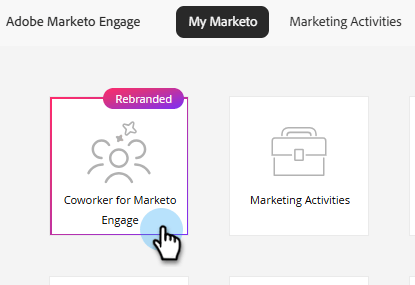
Klicken Sie in My Marketo auf die Kachel Mitarbeiter für Marketo Engage.
-
Klicken Sie auf das Zahnradsymbol.

Verbindung connection
Diese Registerkarte enthält keine bearbeitbaren Felder. Es werden Kontoinformationen wie Ihre Munchkin ID und IMS-Organisation angezeigt.

Organisationsregeln organizational-rules
Definieren Sie organisatorische Richtlinien und Einschränkungen, denen der Mitarbeiter für Marketo Engage beim Erstellen oder Ändern von Marketo Engage-Assets folgt.

Integrationen (in Kürze verfügbar) integrations
Konfigurieren Sie Verbindungen zu externen Services und APIs.
Diese Registerkarte wird möglicherweise in der Benutzeroberfläche angezeigt, ist jedoch noch nicht verfügbar. Suchen Sie nach Updates.
Benachrichtigungen (in Kürze verfügbar) notifications
Verwalten von Warnhinweis-Voreinstellungen und Benachrichtigungskanälen.
Diese Registerkarte wird möglicherweise in der Benutzeroberfläche angezeigt, ist jedoch noch nicht verfügbar. Bitte lesen Sie diesen Artikel für Updates.