Benutzerzugriff und Berechtigungen
Nachdem die Bereitstellung abgeschlossen und Sandboxes gebunden sind, führen Sie die folgenden Schritte aus, um Ihrem Team und Ihren Benutzern Marketo Optimizer Zugriff zu gewähren.
- Erstellen eines Marketo Optimizer -Produktprofils in der Admin Console (nur einmalige/Ersteinrichtung).
- Hinzufügen einer Benutzergruppe in der Admin Console.
- Zuweisen des Produktprofils zur Benutzergruppe in der Admin Console.
- Benutzer zur neuen Gruppe hinzufügen in der Admin Console.
- Bearbeiten von integrierten Rollen oder Erstellen einer benutzerdefinierten Rolle mit Produktberechtigungen und der erforderlichen Marketo Optimizer-Sandbox in Experience Platform.
- Hinzufügen von oder Gruppen zu Rollen in Adobe Experience Platform.
Informationen zum Einrichten empfohlener Benutzergruppen und Rollen für Administratoren, Benutzer mit Zugriff und schreibgeschützte Benutzer finden Sie unter Vorgeschlagene und Erstellen von Benutzergruppen und Rollen für vorgeschlagene Benutzertypen.
Produktprofil konfigurieren config-profile
Als Administrator können Sie diese Aufgaben im Adobe Admin Console ausführen. Dies ist ein zentraler Ort, um Ihre Adobe-Produktlizenzen und Benutzende zu verwalten. In der Admin Console können Sie Benutzende an einem zentralen Ort anstatt in Ihren individuellen Lösungen erstellen und verwalten. Weitere Informationen zu den Funktionen und Leistungsmerkmalen von finden Sie auf der Seite Übersicht über Admin Console 🔗.
Die Admin Console aufrufen admin-console
Bevor Sie die Admin Console zum Verwalten von Benutzenden in Ihrem Team verwenden können, müssen Sie sicherstellen, dass Sie auf die Admin Console zugreifen können und über die entsprechenden Berechtigungen verfügen.
-
Als System-Admin sollten Sie im Rahmen des Onboarding-Prozesses mehrere E-Mails von Adobe erhalten.
Suchen Sie die Begrüßungs-E-Mail mit Informationen zum Namen der Organisation, auf die Sie Zugriff erhalten haben.
-
Klicken Sie auf Link Erste Schritte“ in Ihrer Begrüßungs-E-Mail, um zur Admin Console zu navigieren.
Wenn Sie die E-Mail nicht finden können, öffnen Sie einen Browser unter https://adminconsole.adobe.com direkt zur Admin Console.
-
Melden Sie sich mit Ihrer Adobe ID an.
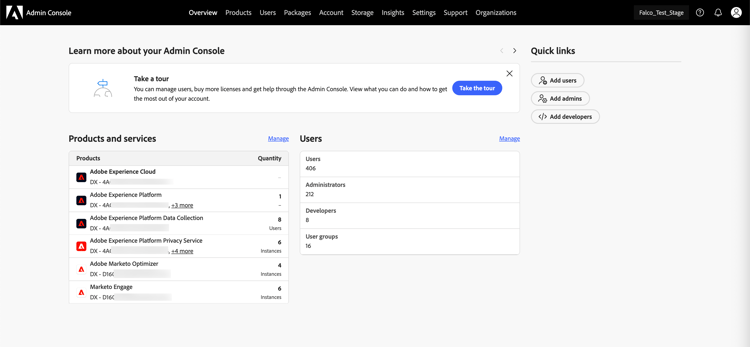
Nach erfolgreicher Anmeldung sehen Sie die Übersicht der Adobe Admin Console.
-
Wenn Sie Zugriff auf mehrere Organisationen haben, stellen Sie sicher, dass Sie sich bei der richtigen Organisation angemeldet haben.
Um Ihre Organisation zu ändern, klicken Sie oben rechts auf den Organisationsnamen und wählen Sie die Organisation aus, auf die Sie Zugriff benötigen.
-
Wählen Sie Administratoren auf der Karte Benutzer aus, um zu überprüfen, ob Sie ein Systemadministrator sind.
-
Suchen Sie durch Eingabe Ihrer Adobe ID-E-Mail-Adresse, Ihres Benutzernamens, Vor- oder Nachnamens.
-
Wenn Ihr Zugriff richtig konfiguriert ist, gibt die Suche Ihren Eintrag zurück.
-
Wenn in der Spalte ADMINISTRATORROLLE der Wert “
System” angezeigt wird, bedeutet dies, dass Sie (oder die angezeigte Person) System-Admin sind.
-
Marketo Optimizer Produktprofil erstellen create-profile
Wenn Sie Benutzenden Zugriff auf eine Adobe-Lösung gewähren, möchten Sie ihnen nicht unbedingt uneingeschränkten Zugriff gewähren. Produktprofile ermöglichen es jeder Lösung, über eigene Benutzerberechtigungen zu verfügen. Verwenden Sie die Admin Console, um Produktprofile zuzuweisen.
Weitere Informationen zur Verwendung von Produktprofilen für Benutzerberechtigungen finden Sie unter Verwalten von Produktprofilen für Unternehmensbenutzer in der Dokumentation zu Admin Console.

-
Wählen Sie die Registerkarte Produkte aus.
-
Öffnen Sie die Marketo Optimizer-Instanz, der Sie das Profil hinzufügen möchten, und klicken Sie auf Neues Profil.
-
Geben Sie einen Produktprofilnamen ein, z. B. Zugriff.
-
Klicken Sie Weiter und dann Speichern.
Hinzufügen einer Benutzergruppe add-user-group
Eine Benutzergruppe ist eine Sammlung von Benutzern, denen ein gemeinsamer Berechtigungssatz gewährt wird. Sie können Benutzer in Ihrer Benutzergruppe hinzufügen oder entfernen. Die Gruppenberechtigungen bleiben unverändert, während die Benutzer innerhalb der Gruppe wechseln.
Weitere Informationen dazu, wie Benutzergruppen zum Verwalten von Berechtigungen verwendet werden, finden Sie unter Verwalten von Benutzergruppen in der Dokumentation zu Admin Console.
-
Wählen Sie die Benutzer aus.
-
Wählen Benutzergruppen im linken Navigationsbereich aus.
-
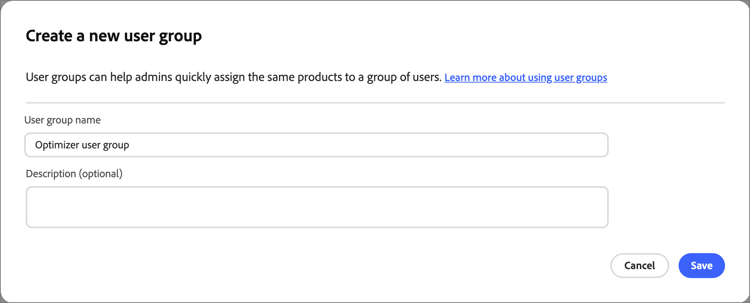
Klicken oben auf „Neue Benutzergruppe“.
-
Geben Sie einen Namen für die Benutzergruppe ein, z. B. Optimizer-Benutzer und klicken Sie auf Speichern.
Produktprofil zuweisen assign-profile
-
Klicken Sie auf die von Ihnen erstellte Benutzergruppe.
-
Wählen Sie die Registerkarte Zugewiesene Produktprofile und klicken Sie auf Profil zuweisen.
-
Klicken Sie auf + und fügen Sie jede Instanz der folgenden Produkte hinzu:
- Adobe Marketo Optimizer - Zugriff
- Adobe Experience Platform - AEP-default-all-users
- Adobe Experience Platform-Datenerfassung - Standardzugriff auf die Datenerfassung für alle
- Adobe Experience Platform - Standardzugriff auf alle Produktionsumgebungen

-
Klicken Sie auf Speichern.
Benutzer zur neuen Gruppe hinzufügen add-users
Informationen zur Benutzerverwaltung finden Sie unter Adobe Admin Console-Benutzer in der Dokumentation zu Admin Console.
-
Wenn die Benutzer noch nicht Mitglieder Ihrer Organisation sind, fügen Sie jeden Benutzer hinzu:
-
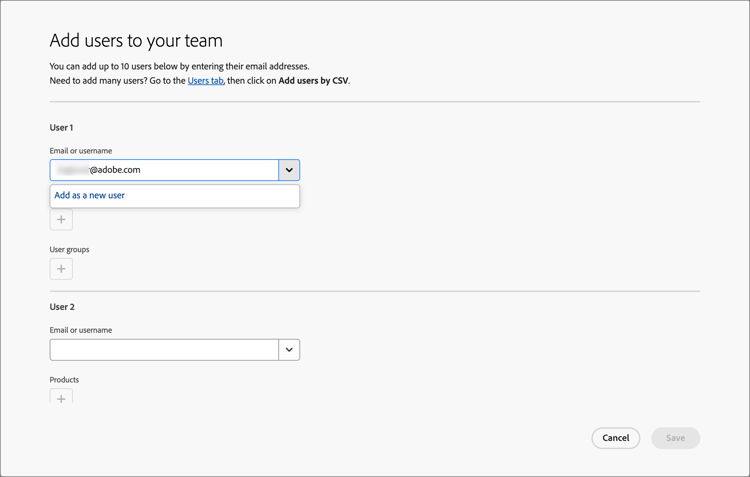
Klicken unter "" auf Benutzer hinzufügen.
-
Geben Sie die E-Mail-Adresse des Benutzers ein und klicken Sie auf Als neuen Benutzer hinzufügen.
-
Geben Sie den Vor- und Nachnamen ein und klicken Sie dann auf Speichern.
-
-
Fügen Sie jeder Benutzer der Gruppe hinzu:
-
Klicken Sie auf den Benutzernamen.
-
Scrollen Sie auf der Seite mit den Benutzerdetails zu Benutzergruppen.
-
Klicken Sie links auf Mehr ( … ) und wählen Sie Benutzergruppen bearbeiten.
-
Klicken Sie auf Hinzufügen ( + ) unter Benutzergruppen.

-
Wählen Sie die zuvor erstellte Benutzergruppe aus und klicken Sie auf Anwenden.
-
Klicken auf "" für die Benutzeränderungen.
-
Zuweisen von Produktberechtigungen assign-product-permissions
Berechtigungen sind Einzelrechte, mit denen Sie die einem Produktprofil zugewiesenen Berechtigungen definieren können. Jede Berechtigung wird unter einer Funktion gruppiert, z. B. Journey oder Inhalte von Personen, die Funktionen in Marketo Optimizer darstellen.
Im Berechtigungen von Adobe Experience Platform können Admins Benutzerrollen und Zugriffsrichtlinien definieren, um Zugriffsberechtigungen für Funktionen und Objekte innerhalb einer Produktanwendung zu verwalten. In dieser App können Sie Rollen erstellen und verwalten sowie die gewünschten Ressourcenberechtigungen für diese Rollen zuweisen. Mit Berechtigungen können Sie auch die Sandboxes und die Benutzer verwalten, die einer bestimmten Rolle zugeordnet sind.
Weitere Informationen zu Rollenberechtigungen in Experience Platform finden Sie unter Verwalten von Berechtigungen für eine Rolle in der Dokumentation zu Experience Platform.
-
Navigieren Sie zu experience.adobe.com.
-
Wählen Sie im Bedienfeld Schnellzugriff die Option Berechtigungen aus.
note NOTE Wenn „Berechtigungen nicht angezeigt wird müssen Sie möglicherweise auf Alle anzeigen klicken und diese aus den verfügbaren Programmen auswählen. 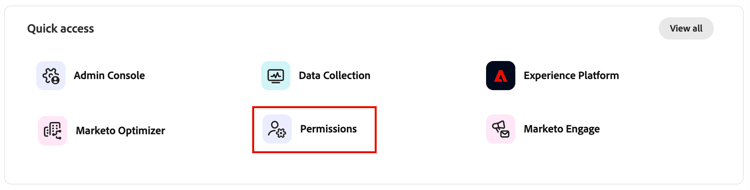
Ressourcen zu Berechtigungen permissions
Eine vollständige Liste der Berechtigungen, die den Zugriff auf Marketo Optimizer Funktionen steuern, einschließlich Beschreibungen und der für jeden Benutzertyp empfohlenen Berechtigungen, finden Sie auf der Seite Produktberechtigungen .
Mktoaep + Marketo Engage Abonnementpräfix. Wenn Ihr verknüpftes Marketo Engage-Abonnementpräfix beispielsweise AcmeAssoc lautet, ist die für den Marketo Optimizer erforderliche Sandbox MktoaepAcmeAssoc. Diese Sandbox zu jeder Rolle hinzufügen.Rollenberechtigungen bearbeiten edit-role-permissions
Für integrierte oder benutzerdefinierte Rollen können Sie sich jederzeit entscheiden, Berechtigungen hinzuzufügen oder zu löschen. Wenn Sie eine standardmäßige oder benutzerdefinierte Rolle ändern, wirkt sich dies auf jeden Benutzer aus, der dieser Rolle zugewiesen ist.
Mktoaep + Marketo Engage Abonnementpräfix. Wenn Ihr verknüpftes Marketo Engage-Abonnementpräfix beispielsweise AcmeAssoc lautet, ist die für den Marketo Optimizer erforderliche Sandbox MktoaepAcmeAssoc.So ändern Sie die Berechtigungen für eine Rolle :
-
Wählen Rollen im linken Navigationsbereich aus.
-
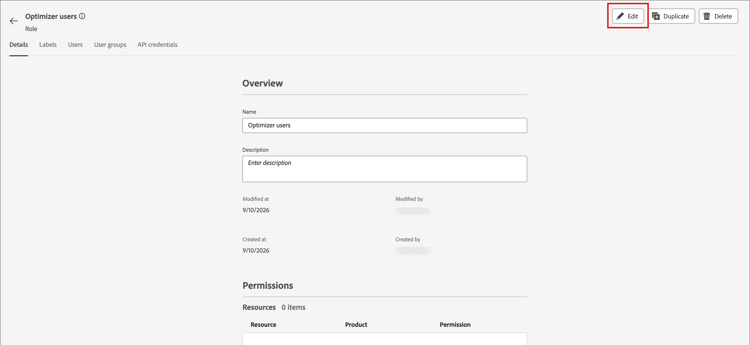
Klicken Sie auf Rollennamen Optimizer-Benutzer“.
-
Klicken Sie auf der Detailseite oben auf Bearbeiten“.
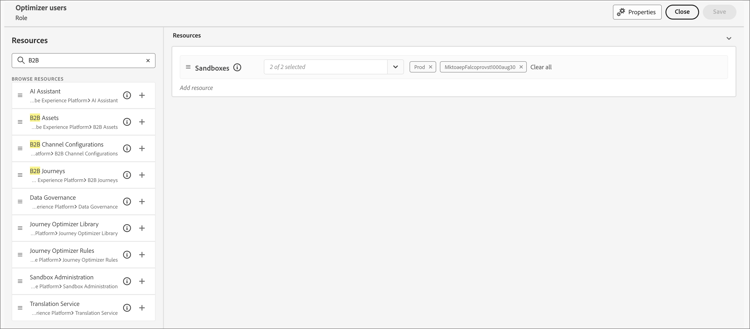
Im Rolleneditor wird im Menü Ressourcen die Liste der Ressourcen angezeigt, die für die von Experience Cloud unterstützten Programme gelten.
-
Sandbox auswählen, die für Marketo Optimizer Zugriff bereitgestellt wurde (
Mktoaep<Marketo subscription prefix>).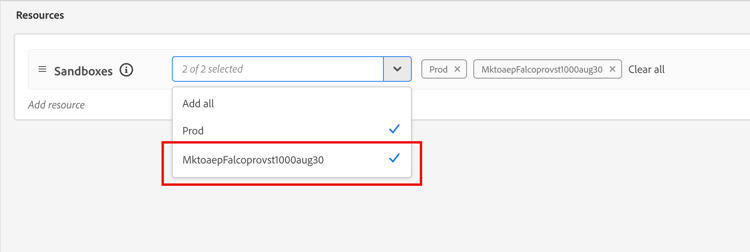
-
Klicken Sie auf Hinzufügen-Symbol (+) für jede der funktionalen Ressourcen.
-
Fügen Sie die spezifischen Berechtigungen für jede der Ressourcen hinzu oder wählen Sie Alle hinzufügen aus.
-
Klicken Sie auf Speichern.
-
Klicken Sie Schließen, um zur Detailseite zurückzukehren.
Benutzer zu einer Rolle hinzufügen add-users-to-a-role
-
Öffnen Sie die Rollendetails und wählen Sie die Registerkarte Benutzer aus.
Auf dieser Registerkarte wird eine Liste aller Benutzer angezeigt, die der Rolle zugewiesen wurden.
-
Klicken Sie Benutzer hinzufügen.

-
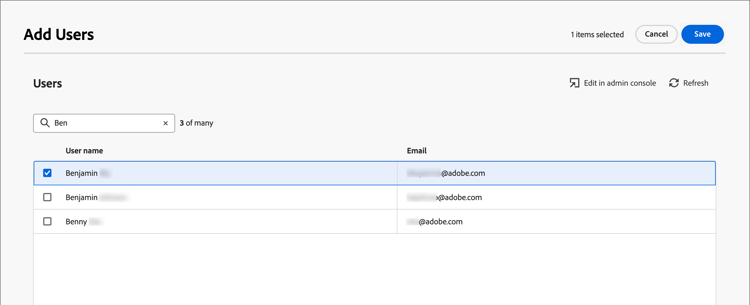
Suchen Sie im Benutzer hinzufügen die Benutzer, die Sie der Rolle hinzufügen möchten, und wählen Sie sie aus.
-
Sie können das Suchwerkzeug verwenden, um die Benutzerliste zu filtern.
-
Wählen Sie das Kontrollkästchen für jede Person aus.
-
-
Klicken Sie Speichern, wenn Sie alle Benutzenden ausgewählt haben, die Sie hinzufügen möchten.
Hinzufügen von Benutzergruppen zu einer Rolle add-user-groups-to-a-role
Informationen zur Benutzerverwaltung finden Sie unter Adobe Admin Console-Benutzer in der Dokumentation zu Admin Console.
-
Öffnen Sie die Rollendetails und wählen Sie die Registerkarte Benutzergruppen aus.
Auf dieser Registerkarte wird eine Liste aller Benutzergruppen angezeigt, die der Rolle zugewiesen sind.
-
Klicken Sie Gruppen hinzufügen.

-
Suchen Sie im Gruppen hinzufügen die Gruppen, die Sie der Rolle hinzufügen möchten, und wählen Sie sie aus.
-
Sie können das Suchwerkzeug verwenden, um die Liste der Benutzergruppen zu filtern.
-
Aktivieren Sie das Kontrollkästchen für jede Benutzergruppe.

-
-
Klicken Sie Speichern, wenn Sie alle Gruppen ausgewählt haben, die Sie hinzufügen möchten.
Erstellen einer benutzerdefinierten Rolle create-a-custom-role
-
Wählen Sie linken Navigationsbereich die Option Rollen“ und dann Rolle erstellen aus.
-
Geben im Dialogfeld Neue Rolle erstellen einen Namen für die Rolle ein, z. B. B2B-Marketer und eine Beschreibung (optional).
-
Klicken Sie auf Bestätigen.
-
Sandbox auswählen, die für Marketo Optimizer Zugriff bereitgestellt wurde (
Mktoaep<Marketo subscription prefix>). -
Hinzufügen von Produktberechtigungen:
Informationen dazu, welche Produktfunktionen Sie für die Rolle verwenden möchten, finden Sie in der Liste der Produktberechtigungen.
Suchen Sie in der Ressourcen-Liste auf der linken Seite die B2B-Elemente und klicken Sie auf das Hinzufügen-Symbol (+), um jedes Attribut hinzuzufügen, das Sie für die Rolle aktivieren möchten.
Sie können im Suchwerkzeug B2B eingeben, um die Liste nach vielen der B2B-bezogenen Produktberechtigungen zu filtern, die für Marketo Optimizer gelten.
-
Klicken oben auf „Speichern“.
-
Gehen Sie zu den Rollendetails und wählen Sie die Registerkarte Benutzergruppen aus.
-
Klicken Sie Gruppen hinzufügen.
-
Aktivieren Sie das Kontrollkästchen neben der Benutzergruppe, die Sie zuvor in der Admin Console erstellt haben.
-
Klicken Sie auf Speichern.
Ihre benutzerdefinierte Rolle ist konfiguriert und Benutzerinnen und Benutzer in der zugewiesenen Gruppe können jetzt auf die ausgewählten Marketo Optimizer zugreifen.
Erstellen von Benutzergruppen und Rollen für vorgeschlagene Benutzertypen create-suggested-roles
Gehen Sie wie folgt vor, um die von Admin, All Access User und Read Only Access User Benutzertypen . Für jeden Benutzertyp erstellen Sie eine Benutzergruppe in der Admin Console und eine Rolle in Experience Platform und fügen dann die Gruppe zur Rolle hinzu. Die vorgeschlagenen Berechtigungen für jeden Benutzertyp sind unter Produktberechtigungen aufgeführt.
Erstellen der Admin-Benutzergruppe und -Rolle create-admin-group
-
Fügen Sie in der Admin Console Benutzergruppe hinzufügen mit dem Namen Marketo Optimizer- hinzu und das Produktprofil .
-
Fügen Sie der Gruppe die Benutzer hinzu, die Marketo Optimizer eingerichtet und verwaltet haben.
-
Machen Sie die Benutzer zu Produktadministratoren, damit sie Benutzer und Gruppen verwalten können.
-
Wählen Sie in {0Experience Platform Berechtigungen die Option Rollen > Rolle erstellen
-
Geben Sie den Namen ein, z. B. Marketo Optimizer Administrator und klicken Sie auf Bestätigen.
-
Sandbox auswählen, die für Marketo Optimizer Zugriff bereitgestellt wurde (
Mktoaep<Marketo subscription prefix>).note important IMPORTANT Dieser Schritt ist für einen ordnungsgemäßen Zugriff von entscheidender Bedeutung. -
Klicken Sie für jede der folgenden Kategorien auf das Symbol Hinzufügen (+) und wählen Sie Alle hinzufügen:
- B2B-Admin-Konfigurationen
- B2B-Assets
- B2B-Kanal-Konfigurationen
- B2B-Gesprächserlebnis
- B2B-Ziele
- B2B-Ordner-Token
- B2B-Ordner
- B2B-Intent-Konfiguration
- B2B-Journey
- B2B-Labs
- B2B-Organisationsregeln
- B2B-Personenlisten
- B2B-Programm-Token
- B2B-Programmtypen
- B2B-Programme
- B2B-Reporting
- Dashboards
- Ziele
- Data Governance
- Datenaufnahme
- Profil-Management
note tip TIP Verwenden Sie Alle hinzufügen nur für die Administratorrolle. Wenn neue Funktionen veröffentlicht werden, werden die Berechtigungen, die für sie vorbereitet wurden, automatisch auf die Administratorrolle angewendet, sodass Sie die Rolle nicht bearbeiten müssen. Wählen Sie für die anderen Benutzertypen nur die Berechtigungen aus, die für diesen Typ unter "" empfohlen. -
Klicken Sie auf Speichern.
-
Wählen Sie in den Rollendetails die Registerkarte Benutzergruppen, klicken Sie auf Gruppen hinzufügen, wählen Sie Marketo Optimizer- und klicken Sie auf Speichern.
Erstellen der Benutzergruppe und der Rolle „Zugriff auf alle“ create-all-access-group
-
Fügen Sie in der Admin Console Benutzergruppe hinzufügen mit dem Namen Marketo Optimizer- hinzu, ihr das zuweisen und Benutzende hinzufügen der Gruppe.
-
Wählen Sie in Experience Platform-Berechtigungen Erstellen einer benutzerdefinierten Rolle mit dem Namen Marketo Optimizer All Access User.
-
Sandbox auswählen, die für Marketo Optimizer Zugriff bereitgestellt wurde (
Mktoaep<Marketo subscription prefix>). -
Klicken Sie für jede Kategorie Produktberechtigungen auf das Symbol Hinzufügen (+) und wählen Sie nur die Berechtigungen aus, die für Alle Zugriffsbenutzer empfohlen werden.
Alle Access-Benutzer können täglich in jeder Funktion arbeiten, erhalten jedoch keine Admin-, Kanal- oder Setup-Berechtigungen.
-
Klicken Sie auf Speichern.
-
Wählen Sie in den Rollendetails die Registerkarte Benutzergruppen, klicken Sie auf Gruppen hinzufügen, wählen Sie Marketo Optimizer- aus und klicken Sie auf Speichern.
Erstellen der Benutzergruppe und Rolle für schreibgeschützten Zugriff create-read-only-group
-
Fügen Sie in der Admin Console Benutzergruppe hinzufügen mit dem Namen Marketo Optimizer- hinzu, ihr das zuweisen und Benutzer hinzufügen der Gruppe.
-
Wählen Sie in den Experience PlatformBerechtigungen „Benutzerdefinierte Rolle erstellen mit dem Namen "Marketo Optimizer Read Only Access User.
-
Sandbox auswählen, die für Marketo Optimizer Zugriff bereitgestellt wurde (
Mktoaep<Marketo subscription prefix>). -
Klicken Sie für jede Kategorie Produktberechtigungen auf das Symbol Hinzufügen (+) und wählen Sie nur die Berechtigungen aus, die für Benutzer mit Lesezugriff empfohlen werden.
Schreibgeschützter Zugriff Benutzer können nur Funktionen anzeigen.
-
Klicken Sie auf Speichern.
-
Wählen Sie in den Rollendetails die Registerkarte Benutzergruppen, klicken Sie auf Gruppen hinzufügen, wählen Sie Schreibgeschützte Marketo Optimizer-Benutzergruppe und klicken Sie auf Speichern.