Programmtypen
Programmtypen definieren wichtige Aspekte von Programmen und deren Mitgliedern und unterscheiden verschiedene Arten von Marketing-Programmen voneinander. Jeder Programmtyp definiert die folgenden Eigenschaften, die für Programme mithilfe des Programmtyps übernommen werden:
-
Attribute - Die Attribute beschreiben die wichtigen Aspekte des Programmtyps, wie Ereignisdaten und Standortattribute.
-
Programmstatusfluss - Jeder Status wird einem Schritt im Programmtyp zugewiesen (z. B. 1, 2 oder 3). Mitglieder eines Programms können nur von einem Status mit derselben Schrittnummer (z. B. von Nicht angezeigt zu Teilgenommen) oder zu einem Status mit einer höheren Schrittnummer (z. B. von Eingeladen zu Registriert) wechseln.
Programmstatus schließen sich gegenseitig aus und sind linear, sodass eine Person nur einen Statuswert pro Programm haben kann. Überlegen Sie beim Entwerfen von Status, zwischen welchen Status Sie wechseln möchten. Wenn beispielsweise jemand nicht zu einem Webinar erschienen ist, aber die Möglichkeit hat, später bei Bedarf teilzunehmen, sollte er entweder dieselbe Statusnummer erhalten oder bei Bedarf eine höhere Statusnummer erhalten, damit ein Programmmitglied zu dieser wechseln kann.
- Anzeigen von B2B-: Erforderlich, um Marketing-Programmtypen anzuzeigen.
- Verwalten von B2B-: Zum Erstellen, Bearbeiten und Löschen von Marketing-Programmtypen erforderlich.
So definieren Sie einen benutzerdefinierten Programmtyp :
-
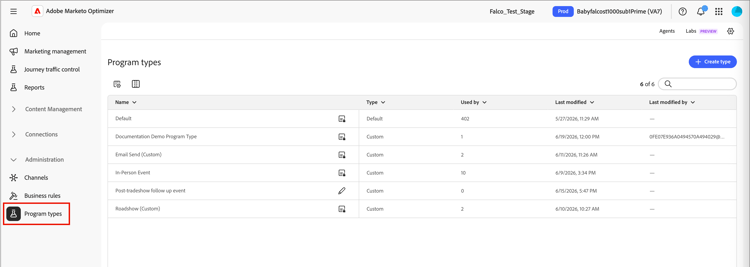
Erweitern Sie in der linken Adobe Marketo Optimizer-Navigation Administration und wählen Sie Programmtypen.
-
Klicken oben auf „Typ erstellen“.
-
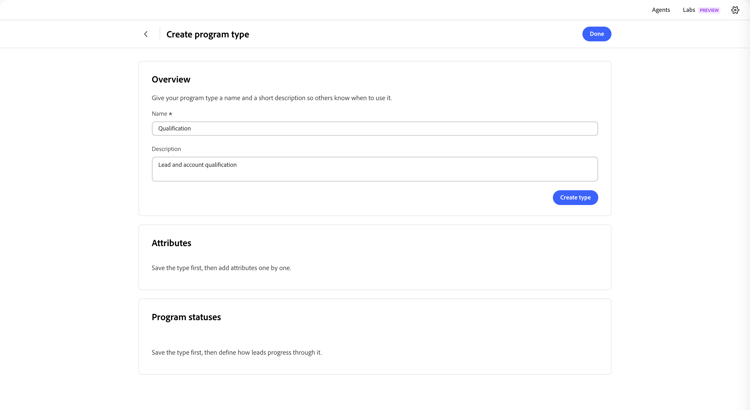
Geben Sie einen eindeutigen Name (erforderlich) und Beschreibung (optional) ein.
note tip TIP Das Einschließen einer Beschreibung ist eine Best Practice und macht Ihre Programmtypbibliothek leichter zu verwalten. -
Klicken Sie Typ erstellen.
-
Fügen Sie Programmtyp Attribute“ hinzu.
Für jedes Attribut, das Sie hinzufügen möchten:
- Klicken Sie Attribut hinzufügen.
- Wählen Sie den API- aus und geben Sie den Anzeigenamen ein.
- Klicken Sie auf Speichern.

-
Definieren Sie die Schritte für Programmstatus.
Definieren Sie jeden Schritt, den Sie in den Fluss aufnehmen möchten:
- Klicken Sie Schritt hinzufügen.
- Geben Sie einen Statusnamen ein.
- (Optional) Klicken Sie Status hinzufügen und geben Sie einen zusätzlichen Statusnamen ein, der in den Schritt aufgenommen werden soll.
Aktivieren Sie das Als Erfolg markieren) für jeden Schritt, den Sie als erfolgreiche Programmausführung verfolgen möchten.

-
Klicken Sie Fertig, um Ihre Änderungen zu speichern und zur Liste Programmtypen zurückzukehren.