Integrierte Anzeigenplattformen integrated-ad-platforms
Marketo Measure verfügt über API-Verbindungen zu Google AdWords, Microsoft BingAds, Facebook Ads und DoubleClick Campaign Manager. Über diese API-Verbindungen kann Marketo Measure Daten einfach abrufen und zusammen mit der externen Buyer-App an Ihr CRM übertragen. Es ist kein manuelles Hochladen von Kosten oder Daten erforderlich. Stattdessen müssen Ihre Konten einfach mit der Marketo Measure-App verbunden und autorisiert werden. Marketo Measure lädt dann automatisch Ihre Marketing-Kosten von den Plattformen herunter und lädt sie in die Marketo Measure-App. Wenn Sie das automatische Tagging für AdWords, BingAds oder Facebook Ads aktivieren möchten, hängen Marketo Measure seine Parameter automatisch an die URLs Ihrer Anzeigen an.
Verbinden von Anzeigenplattformen how-to-connect-ad-platforms
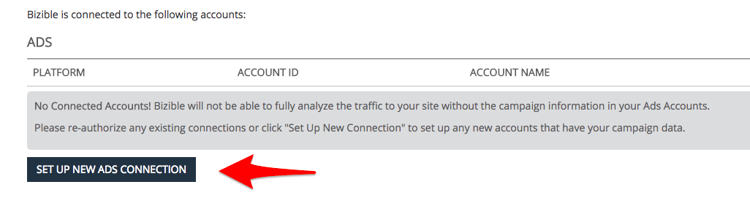
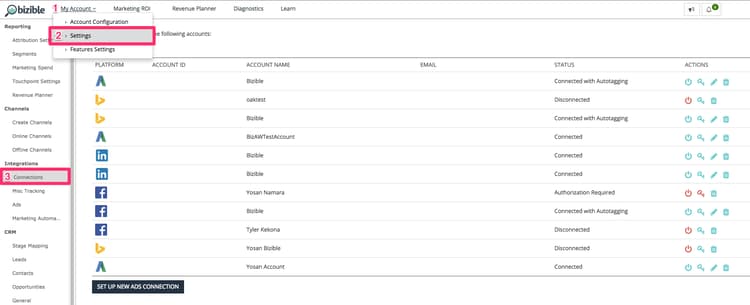
Bevor wir uns mit den Besonderheiten jeder Plattform befassen, werden wir uns damit befassen, wie wir eines dieser Konten mit Marketo Measure verbinden. Melden Sie sich zuerst bei Marketo Measure an und navigieren Sie die Option Einstellungen auf der Registerkarte Mein Konto“ oben links im Bildschirm. Wählen Sie anschließend Verbindungen im Abschnitt Integrationen auf der linken Seite aus.
Wie in der Abbildung unten dargestellt, wird eine Schaltfläche zum Einrichten neuer Werbeverbindungen angezeigt.
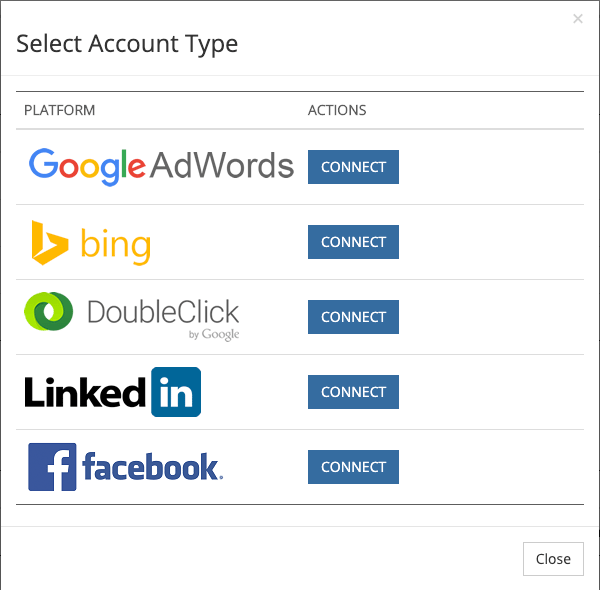
Nachdem Sie auf die Schaltfläche Neue Anzeigenverbindung einrichten geklickt haben, wird ein Fenster (siehe unten) mit vier Anzeigenverbindungstypen Verbindung angezeigt. Klicken Sie auf Verbinden. Daraufhin wird ein weiteres Fenster angezeigt, in dem Sie nach Anmeldeinformationen gefragt werden. Geben Sie die Anmeldeinformationen ein und klicken Sie auf Autorisieren, um das Konto mit Marketo Measure zu verbinden.
Google AdWords google-adwords
Wenn Sie Ihre Anzeigen in Google AdWords erstellen, sollten Sie Ihre Kampagnen auf eine dieser drei Arten taggen: durch manuelles Tagging, automatisches Tagging oder durch Erstellen einer Tracking-Vorlage. Das manuelle Tagging Ihrer AdWords-URL beruht darauf, dass Sie die Parameter am Ende der URLs der Anzeigen definieren und hinzufügen. Das manuelle Tagging ermöglicht es allen Nicht-Google-Plattformen, die von den Parametern erfassten Daten einfach zu lesen.
Die Tracking-Vorlage ist ein Tool, das Google bereitstellt, um die so genannten ValueTrack-Parameter hinzuzufügen. Sie funktionieren auf die gleiche Weise wie UTMs und andere Tagging-Parameter.
Was passiert, wenn das automatische Tagging aktiviert ist? what-happens-when-auto-tagging-is-enabled
Marketo Measure Sucht in Ihrem AdWords-Konto nach Tracking-Vorlagen:
-
Option A: Tracking-Vorlage wurde gefunden. Marketo Measure Fügt der Vorlage seine Parameter hinzu.
-
Option B: Es wurde eine Umleitung von Drittanbietern gefunden. Wenn in der Tracking-Vorlage eine Weiterleitung eines Drittanbieters gefunden wird, können Marketo Measure keine Maßnahmen ergreifen. Sie müssen die Marketo Measure Tags manuell zum Drittanbietersystem hinzufügen. Ein Beispiel für eine Umleitung von Drittanbietern wäre ein Tool zur Angebotsverwaltung wie Kenshoo oder Marin. Erfahren Sie mehr darüber, wie Tools zur Angebotsverwaltung Marketo Measure.
-
Option C: Keine Tracking-Vorlage gefunden. Marketo Measure überprüft alle Ihre Werbeziel-URLs auf die Marketo Measure. Basierend auf dem Scan, wenn:
- Es wurden Parameter gefunden: die Einrichtung ist abgeschlossen!
- Parameter wurden nicht gefunden: Marketo Measure hängen ihre Parameter an das Ende der Werbeziel-URLs an. Marketo Measure Fügt neue Anzeigen innerhalb von zwei Stunden nach ihrer Erstellung an. Beachten Sie, dass die Parameter nicht zu einer Vorlage hinzugefügt werden.
Erfahren Sie mehr über unsere AdWords automatische Tagging-Funktion.
So aktivieren Sie Marketo Measure automatische Tagging für Adwords how-to-enable-marketo-measure-auto-tagging-for-adwords
Bevor Sie Marketo Measure automatisches Tagging aktivieren stellen Sie sicher, dass in Ihrem AdWords-Konto eine Tracking-Vorlage auf Konto-, Kampagnen- oder Anzeigengruppenebene aktiviert ist. Dies ist für jedes AdWords-Konto erforderlich, für das Marketo Measure automatische Tagging aktiviert ist. Durch die Aktivierung einer Tracking-Vorlage wird verhindert, dass Daten im Anzeigenverlauf verloren gehen. Beachten Sie, dass die Aktivierung von Tracking-Vorlagen auf Keyword-, Sitelink- oder Anzeigenebene dazu führt, dass die Anzeige den Prüfungs- und Genehmigungsprozess durchläuft und möglicherweise den Leistungsverlauf Ihrer Anzeigen neu startet. Wenn keine Tracking-Vorlage aktiviert ist, hängen Marketo Measure die Marketo Measure Tracking-Parameter direkt an die „Endgültige URL“ der Anzeige an, was auch zu Verlust der Daten zum Anzeigenverlauf führen kann.
Nachdem Sie über eine Tracking-Vorlage verfügen, befolgen Sie die nachstehenden Anweisungen, um Marketo Measure automatische Tagging zu aktivieren. Hinweis: Marketo Measure werden auch alle pausierten Anzeigen in Ihrem Konto automatisch taggen.
-
Melden Sie sich bei Ihrem Marketo Measure Konto unter experience.adobe.com/marketo-measure an.
-
Navigieren Sie Mein Konto > Einstellungen > Integrationen > Verbindungen.
-
Klicken Sie auf das Stiftsymbol neben dem AdWords-Konto, für das das automatische Tagging Marketo Measure ist.

-
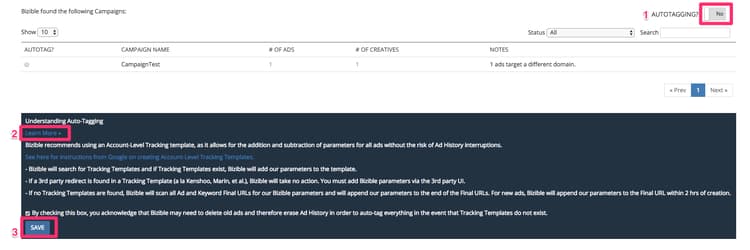
Schalten Sie in der oberen rechten Ecke den Umschalter Automatisches Tagging auf Ja. Klicken Sie unten auf der Seite auf Weitere Informationen, um das Textfeld zu erweitern, und klicken Sie auf Speichern. Die Einrichtung des automatischen Tagging ist abgeschlossen.
Einrichten einer Tracking-Vorlage in AdWords mit Marketo Measure how-to-set-up-a-tracking-template-in-adwords-with-marketo-measure-parameters
Denken Sie daran, dass Sie Tracking-Vorlagen auf der Ebene Konto, Kampagne oder Anzeigengruppe in AdWords hinzufügen sollten. Wenn Sie Tracking-Vorlagen auf Keyword-, Sitelink- oder Anzeigenebene hinzufügen, muss Ihre Anzeige den Prüfungs- und Genehmigungsprozess durchlaufen, und Sie riskieren, den Leistungsverlauf Ihrer Anzeigen neu zu starten. Weitere Informationen zum von Tracking-Vorlagen.
-
Melden Sie sich bei Ihrem Google AdWords Konto an.
-
Navigieren Sie Ansicht Kampagnen“ in der linken Navigationsleiste
-
Navigieren Sie zu Einstellungen, auch in der linken Navigationsleiste
-
Schalten Sie in die Ansicht Kontoeinstellungen oben um
-
Erweitern Sie den Abschnitt Tracking
-
Fügen Sie eine der folgenden Textzeichenfolgen in die Tracking-Vorlage ein, um den Wert der Vorlage festzulegen:
- Wenn Sie Fragezeichen in ALLEN URLs haben, verwenden Sie den folgenden URL-Text:
{lpurl}&_bt={creative}&_bk={keyword}&_bm={matchtype}&_bn={network}&_bg={adgroupid}- Wenn keine Fragezeichen auf einer Ihrer URLs vorhanden sind, fügen Sie den folgenden URL-Text hinzu:
{lpurl}?_bt={creative}&_bk={keyword}&_bm={matchtype}&_bn={network}&_bg={adgroupid}*Um Fehler beim manuellen Taggen von URLs zu vermeiden, wird in der Regel empfohlen, die UTM-Parameter automatisch zu generieren. Dabei muss es sich nicht um automatisches Tagging mit AdWords oder Marketo Measure handeln. Es gibt mehrere Tools, die den Prozess vereinfachen, indem die Parameter für die URL automatisch basierend auf den von Ihnen bereitgestellten Informationen generiert werden.
note tip TIP Wenn Sie den Fehler erhalten, dass die Tracking-Vorlage ungültig ist, löschen Sie Ihren Browser-Cache und versuchen Sie es erneut - dies löst oft das Problem.
Automatisches Generieren von UTM-Tags für Google AdWords how-to-automatically-generate-utm-tags-for-google-adwords
UTM-Tags können zunächst schwer zu erstellen sein, es stehen jedoch viele Tools zur Verfügung, mit denen sich URLs mit UTM-Parametern einfach erstellen lassen. Sie können eine der folgenden Ressourcen verwenden oder im Web nach weiteren Tools suchen. Beachten Sie, dass Marketo Measure mit diesen Plattformen und Tools keine Inhalte befürwortet oder garantiert.
Google URLBuilder
Google URL Builder ist ein Standardwerkzeug zum Erstellen korrekt formatierter URLs mit UTM-Tags. Geben Sie die URL und den gewünschten Wert jedes Parameters ein und klicken Sie auf "URL generieren. Dies ist ein ideales Tool, wenn Sie nur über eine Handvoll URLs zum Taggen verfügen. Rufen Sie das Tool hier auf.
Von EpikOne generierte Google-Tabelle
Diese Tabelle verfügt über eine Formel, die automatisch getaggte Ziel-URLs generiert. Dies ist ein großartiges Tool, wenn eine große Anzahl von Links getaggt werden muss. Zugriff auf die Tabelle hier.
RaffleCopter Link Tagging Tool
Die von Rafflecopter erstellte Tabelle ist eine modifizierte Version EpikOne’s Tabelle. Sie enthält auch eine Formel, die automatisch getaggte Ziel-Links generiert, die Sie verwenden können.
Jedes dieser Tools verfügt über detaillierte Anweisungen zum Verwenden und Ändern des Tools entsprechend Ihren Anforderungen. Das Tool ist verfügbar hier.
Effin Amazing UTM Builder
Dieses Tool ist eine Chrome-Erweiterung, mit der Sie UTM-Tags schnell generieren können. Finde es hier.
Bing-Werbeanzeigen bing-ads
Bing Ads ist eine integrierte Plattform, mit der Sie das automatische Tagging für URLs aktivieren oder ein Tool eines Drittanbieters wie Marketo Measure zum Taggen von Anzeigen verwenden können. Bing Ads stützt sich ebenfalls auf UTM-Parameter.
Unsere Integration unterstützt die folgenden Anzeigentypen:
- Textanzeige
- Mobile-Anzeige
- Erweiterte Textanzeige
Die automatische Tagging-Funktion von Bing Ads fügt die folgenden UTM-Parameter hinzu:
- utm_source
- utm_medium
- utm_term
Durch das automatische Tagging von Bing-Anzeigen werden auch die folgenden benutzerdefinierten Parameter hinzugefügt:
_bt={adid}
Die Zeichenfolge würde wie folgt aussehen:
{lpurl}?_bt={adid}&utm_term={keyword}&utm_source=Bing_Yahoo&utm_medium=CPC
Beachten Sie, dass Sie mit Bing Ads sogar noch mehr Parameter hinzufügen können, indem Sie deren benutzerdefinierte Tags in Ihren endgültigen URLs verwenden, um ggf. mehr Granularität zu erhalten.
Eine Tracking-Vorlage kann bei Bedarf verwendet werden, es ist jedoch nicht erforderlich, dass Bing Ads und Marketo Measure integriert werden. Dies liegt daran, dass Bing die Bearbeitung von Anzeigen ermöglicht, ohne den Verlauf zu ändern, sodass Marketo Measure die Ziel-URL aktualisieren können.
Das automatische Tagging sollte über Marketo Measure aktiviert werden, damit die benutzerdefinierten Marketo Measure automatisch angehängt werden können. Es besteht kein Risiko, den bisherigen Verlauf der Anzeigenleistung mit Bing Ads zu verlieren.
Besuchen Sie die Bing Ads-Website, um weitere Informationen zum Hinzufügen von Tags auf ihrer Plattform zu erhalten.
Facebook-Anzeigen facebook-ads
Die Marketo Measure Integration mit Facebook ermöglicht das automatische Herunterladen von Anzeigeninformationen und das Tagging der URL mit ihren Parametern. Marketo Measure ruft die Kampagnen- und Anzeigensatzinformationen über unser automatisches Tagging ab. Mit dem Anzeigensatz wird das Feld Anzeigengruppenname ausgefüllt. Weitere Informationen zum Einrichten von URL-Tags auf der Facebook-Plattform finden Sie auf der Facebook Business-Seite.
Bevor Sie das automatische Tagging mit Facebook Ads aktivieren, müssen Sie den vorherigen Leistungsverlauf als CSV exportieren. An dieser Stelle, wenn Marketo Measure Tags mit dem _bf-Parameter Facebook Ads, liest Facebook die Anzeigen als brandneu und löscht den Leistungsverlauf. Daher ist es wichtig, einen Datensatz der vorherigen Leistung zu exportieren, wenn dies für Sie und Ihr Unternehmen von Wert ist.
Beachten Sie, dass Sie Ihr Facebook-Konto jederzeit mit der Marketo Measure-App verbinden können und keine Daten verloren gehen. Der Leistungsverlauf wird nur gelöscht, wenn das automatische Tagging aktiviert ist.
Weitere zum Exportieren von Facebook Ad-Berichten finden in diesem Artikel auf Facebook .
Gesponserte LinkedIn-Inhalte linkedin-sponsored-content
Durch die LinkedIn-Integration können Marketo Measure Ziel-URLs mit LinkedIn gesponserten Inhalten taggen, was es Marketo Measure letztendlich ermöglicht, einen Benutzer durch seine gesamte Touchpoint-Journey zu verfolgen und die Aktivität wieder den spezifischen LinkedIn Campaign und Creative zuzuordnen. Dadurch erhalten Kundinnen und Kunden Einblicke in den ROI ihrer LinkedIn. Marketo Measure sucht nach Kreativen mit einer eindeutigen LinkedIn Freigabe und fügt am Ende einen ?_bl={creativeId} hinzu.
Da LinkedIn-Freigaben über mehrere Kampagnen und Kreative hinweg verwendet werden können, bitten wir Kunden, vorhandene Kreative nicht zu kopieren/klonen/duplizieren, damit sie ihre Einzigartigkeit beibehalten können. Wenn Freigaben gefunden werden und nur auf einer Creative verwendet werden, können Marketo Measure die Freigabe wie besehen taggen, ohne dass Kreative oder Freigaben neu erstellt werden müssen. Der gesamte Werbeverlauf (Impressionen, Klicks, Freigaben) bleibt erhalten.
Sobald festgestellt wird, dass eine Freigabe für mehrere Kreative freigegeben ist, müssen Marketo Measure einen Prozess zum Anhalten, Kopieren und erneuten Taggen durchlaufen, um einen eindeutigen Satz zu erstellen. Marketo Measure wird Live-Kreative anhalten und archivieren, was bedeutet, dass das Kreative mit den Impressionen, Klicks und Social Shares auch archiviert wird.
Nicht integrierte Plattformen non-integrated-platforms
Bei Plattformen, die nicht mit Marketo Measure integriert sind, kann die Funktion zum automatischen Tagging von Marketo Measure nicht verwendet werden. Die Parameter müssen manuell hinzugefügt werden.