Google Analytics-Integration
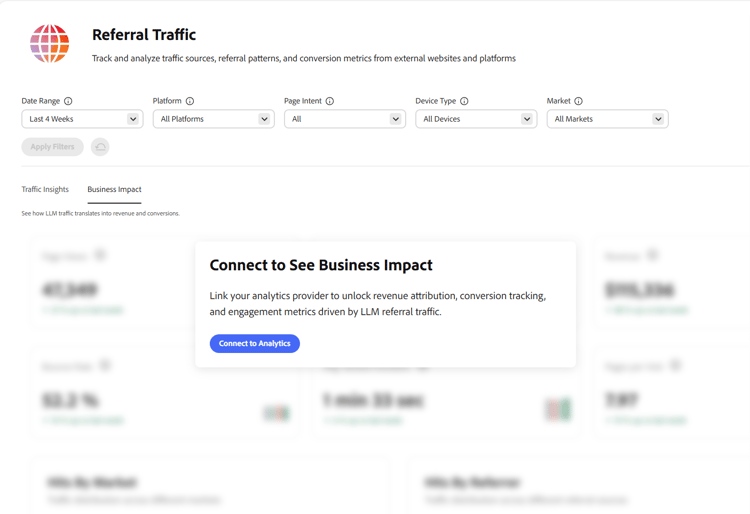
Die Google Analytics 4 (GA4)-Integration verbindet LLM Optimizer mit den GA4-Daten Ihres Unternehmens, sodass Sie messen können, wie sich die KI-gesteuerte Erkennung auf Plattformen wie ChatGPT, Gemini, Copilot, Claude und Perplexity in echte Website-Interaktion und Geschäftsergebnisse niederschlägt. Nachdem Sie eine GA4-Eigenschaft verbunden haben, ruft LLM Optimizer die Referral Traffic-, Interaktions- und Konversionsmetriken ab, die GA4 diesen Quellen zuordnet, und zeigt sie im Dashboard Referral Traffic auf der Registerkarte Geschäftsauswirkungen an.
Vorbereitung before-you-begin
Um die Verbindung abzuschließen, benötigen Sie Folgendes:
- Ein Google-Konto mit mindestens Viewer-Zugriff auf die GA4-Eigenschaft, die Sie verbinden möchten. Der Zugriff auf Eigenschaftsebene wird in Google Analytics unter Admin > Zugriffsverwaltung für Eigenschaften verwaltet.
- Berechtigung zur Konfigurationsverwaltung in LLM Optimizer (andernfalls wird die Schaltfläche Verbinden angezeigt, aber deaktiviert).
- Ein Browser, der Popups von der LLM Optimizer-Herkunft aus zulässt - der Google-Anmeldeschritt wird auf einer neuen Registerkarte geöffnet.
Sie kein Google Cloud-Projekt erstellen, ein Service-Konto generieren, einen JSON-Schlüssel hochladen oder eine Eigenschafts-ID eingeben. LLM Optimizer vermittelt die Verbindung über den standardmäßigen OAuth-Einverständnisbildschirm von Google.
Verbinden von GA4 mit dem Referral Traffic-Dashboard connect
Der Verbindungsfluss beginnt im Dashboard Referral Traffic wie folgt:
-
Öffnen Sie Referral Traffic in LLM Optimizer.
-
Öffnen Sie die Registerkarte Geschäftsauswirkungen.
-
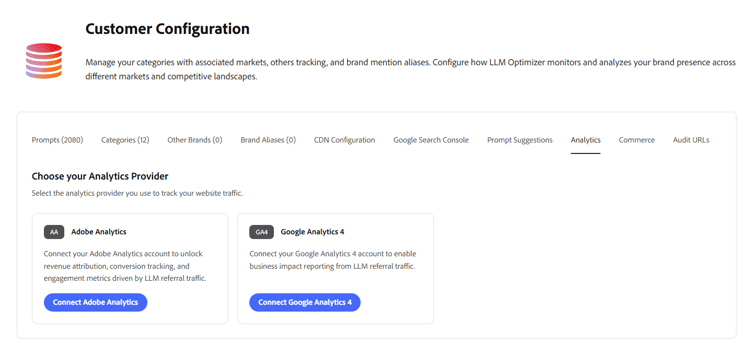
Wählen Sie Mit Analytics verbinden aus. LLM Optimizer leitet Sie zu Kundenkonfiguration > Analytics weiter. Wählen Sie in der Auswahl des Analytics-Anbieters die Option Google Analytics 4 verbinden aus.
-
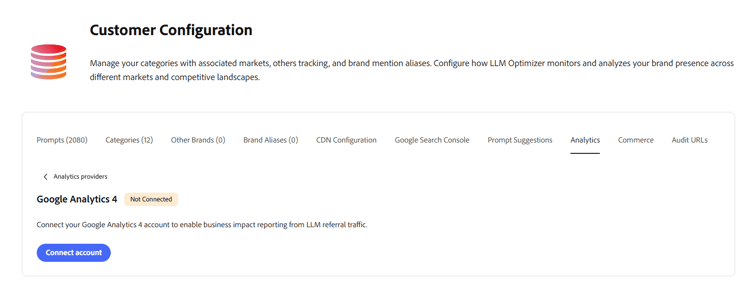
Wählen Sie Konto verbinden aus. Eine neue Browser-Registerkarte wird geöffnet, auf der der Google-Anmeldebildschirm angezeigt wird.
-
Melden Sie sich mit dem Google-Konto an, das Zugriff auf die GA4-Eigenschaft hat, mit der Sie eine Verbindung herstellen möchten. Genehmigen Sie die
See and download your Google Analytics dataBerechtigung (analytics.readonlyBereich), wenn Google Sie dazu auffordert. -
Google sendet Sie zurück zu LLM Optimizer, wo die GA4-Eigenschaften aufgeführt sind, auf die Ihr Konto zugreifen kann. Wählen Sie die Eigenschaft aus, die verbunden und gesendet werden soll.
-
Kehren Sie zur Registerkarte LLM Optimizer zurück. Die Registerkarte Analytics erkennt die abgeschlossene Verbindung automatisch und die GA4-Karte zeigt den Status Verbunden an.
Nach Herstellen der Verbindung after-connect
Nachdem GA4 mit LLM Optimizer verbunden ist, geschieht Folgendes:
- LLM Optimizer stockt die letzten vier vollen Kalenderwochen und die aktuelle Kalenderwoche bis heute auf.
- Nach der Aufstockung werden die Daten täglich über einen Abruf des ganzen Vortags aktualisiert.
Wenn Sie die Verbindung wiederherstellen (z. B. um entweder das Google-Konto oder die GA4-Eigenschaft zu wechseln), wird nur die aktuelle Kalenderwoche erneut aufgestockt. Bereits geladene vorherige Wochen bleiben erhalten.
Funktionsweise how-it-works
Verbindungsmodell
Die Integration verwendet den standardmäßigen, von Benutzenden delegierten OAuth 2.0-Fluss von Google. LLM Optimizer speichert ein Aktualisierungstoken, das sich auf Ihre ausgewählte GA4-Eigenschaft bezieht, und dieses Token ermöglicht LLM Optimizer, die GA4-Daten-API in Ihrem Namen aufzurufen (mit schreibgeschütztem Zugriff), bis Sie es von Ihrem Google-Konto widerrufen.
Identifizierung von LLM-Traffic
LLM Optimizer fragt GA4 nur für die Sitzungen an, die GA4 selbst einer LLM-Plattform zuordnet. Heute sind dies Sitzungen, deren sessionSourceMedium einem von chatgpt, gemini.google.com, copilot.microsoft.com, claude oder perplexity entspricht. Die Liste der unterstützten LLM-Quellen wird von Adobe verwaltet und kann im Laufe der Zeit erweitert werden.
Aufgenommene Daten data-ingested
Jeder tägliche Pull ruft einen aggregierten Bericht ab, der Folgendes enthält:
Dimensionen
datelandingPagecountryIddeviceCategorysessionSourceMediumMetriken
sessionsscreenPageViewsbounceRatetotalPurchaserstransactionspurchaseRevenuetotalRevenueVerwendung dieser Daten durch LLM Optimizer
LLM Optimizer verwendet diese Daten, um die Leistung auf Seitenebene, die Aufschlüsselungen der Quelle, die Länder- und Geräteaufteilungen sowie die Zeittrends des Business Impact Dashboards auszufüllen. Es werden keine Daten zum Trainieren von Modellen oder zum Freigeben außerhalb Ihres Mandanten verwendet.
Was nicht aufgenommen wird
Keine Benutzerkennungen (Google-Client-ID, IP-Adresse, Geräte-ID), keine Zeilen auf Sitzungsebene, keine Zeilen auf Ereignisebene, keine benutzerdefinierten Dimensionen oder Metriken, die über die oben aufgeführten hinausgehen, und keine GA4-Zielgruppen- oder Segmentdefinitionen.
Häufig gestellte Fragen faq
F.: Ist die GA4-Integration während der Testphase verfügbar?
Nein. Die Integration ist nur für Kundschaften des kostenpflichtigen LLM Optimizer-Angebots verfügbar.
F.: Muss ich ein Google Cloud-Projekt oder -Service-Konto erstellen?
Nein. Bei der Verbindung handelt es sich um eine standardmäßige Google-Anmeldung. LLM Optimizer verwaltet den Google OAuth-Client von Adobe aus. Sie benötigen lediglich ein Google-Konto mit Viewer-Zugriff auf die GA4-Eigenschaft.
F: Welche Daten werden erfasst oder gespeichert?
LLM Optimizer arbeitet mit aggregierten Metriken aus der von Ihrem Unternehmen autorisierten GA4-Daten-API und nicht mit Rohdaten auf Ereignisebene.
F: Wie werden Daten aufgenommen?
Ihr Unternehmen autorisiert LLM Optimizer, die GA4-Daten-API für die ausgewählte Eigenschaft abzufragen. An LLM-Quellen angepasste Referral Traffic werden über diese API genutzt.
F: Wie oft werden die Daten aktualisiert?
Daten werden täglich aktualisiert (ganzer Vortag nach Abschluss der Aufstockung).
F.: Werden in LLM Optimizer Rohdaten auf Ereignisebene gespeichert?
Nein. Nur aggregierte Metriken werden zum Verständnis von Traffic-Mustern und -Trends verwendet.
F: Werden vollständige URLs, Abfragezeichenfolgen oder Seiteninhalte gespeichert?
Landingpage-Pfade werden als Teil des Standardberichts aufgenommen. Abfragezeichenfolgen und Seiteninhalte werden für diese Integration nicht aufgenommen.
F.: Werden Benutzerkennungen (Google Client-ID, IP-Adresse, Geräte-ID) gespeichert?
Nein.
F: Wie lange werden Daten aufbewahrt?
Derzeit werden Daten auf unbestimmte Zeit gespeichert.
F: Werden Daten während der Übertragung und im Ruhezustand verschlüsselt?
Derzeit werden Daten während der Übertragung verschlüsselt, nicht im Ruhezustand. Dies kann sich im Rahmen zukünftiger Updates ändern.
F: Werden historische Daten aufgestockt?
Ja. Nach einer erfolgreichen Einrichtung werden die letzten vier vollen Kalenderwochen und die aktuelle Kalenderwoche aufgestockt. Weitere Informationen finden Sie unter Nach Herstellen der Verbindung.
F.: Kann ich die Verbindung trennen oder den Zugriff widerrufen?
Ja — jederzeit. Sie können entweder die Verbindung zu einem anderen Konto oder einer anderen Eigenschaft von der GA4-Karte in LLM Optimizer wiederherstellen oder LLM Optimizer Zugriff vollständig von Ihrem Google-Konto unter https://myaccount.google.com/permissions widerrufen. Durch Widerrufen des Zugriffs werden neue Daten-Pull-Vorgänge gestoppt. Zuvor aufgenommene aggregierte Daten verbleiben in LLM Optimizer.
F: Meine GA4-Eigenschaft ist verbunden, aber die Geschäftsauswirkungen sind leer - warum?
LLM Optimizer ruft nur Sitzungen ab, die GA4 selbst einer unterstützten LLM-Quelle/einem unterstützten Medium zuordnet (heute: ChatGPT, Gemini, Copilot, Claude, Perplexity). Wenn Ihre GA4-Eigenschaft noch keine Verweissitzungen aus einer dieser Quellen im angezeigten Zeitfenster aufgezeichnet hat, ist das Dashboard leer, auch wenn die Verbindung in Ordnung ist.