Protokollweiterleitung: CloudFront log-forwarding-cloudfront
Auf dieser Seite wird erläutert, wie Sie CDN-Protokolle zur Erfassung von Daten zu Agent-basiertem Traffic von CloudFront an den S3-Bucket von Adobe weiterleiten. Verwenden Sie die CDN-Konfigurationsseite in LLM Optimizer für das Onboarding bei LLM Optimizer. Nachdem der Onboarding-Prozess abgeschlossen ist, führen Sie die auf dieser Seite aufgeführten Schritte aus, um die Protokollweiterleitung in der CloudFront-Dashboard-Konsole zu konfigurieren.
Schritt 1: Durchführen des Onboardings in LLM Optimizer step-1
Führen Sie auf der LLM Optimizer-Seite https://llmo.now/ folgende Schritte aus:
-
Navigieren Sie zum Dashboard Kundenkonfiguration.
-
Klicken Sie auf die Registerkarte CDN-Konfiguration.
-
Klicken Sie auf Erste Schritte.
-
Klicken Sie neben KI-Traffic-Erkenntnisse aktivieren auf Konfigurieren.

-
Geben sie Ihre AWS-Konto-ID ein.
-
Wählen Sie CloudFront (BYOCDN) aus.

-
Klicken Sie auf Integrieren.
Schritt 2: Aktivieren der Standardprotokollierung (CloudFront-Konsole) step-2
Um die Standardprotokollierung zu aktivieren, führen Sie folgende Schritte in der AWS Management Console aus:
-
Rufen Sie die CloudFront-Konsole auf und aktualisieren Sie eine vorhandene Verteilung.
-
Öffnen Sie die Registerkarte Protokollierung.
-
Wählen Sie Hinzufügen und dann den Service aus, der Protokolle empfangen soll, in diesem Fall Amazon S3.
-
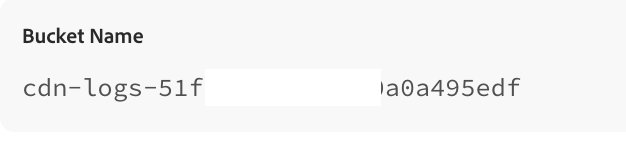
Wählen Sie als Ziel eine Ressource aus oder erstellen Sie sie. Geben Sie den Bucket-Namen ein. Sie können den Wert von der CDN-Konfigurationsseite in LLM Optimizer kopieren.
-
Konfigurieren Sie zusätzliche Einstellungen:
-
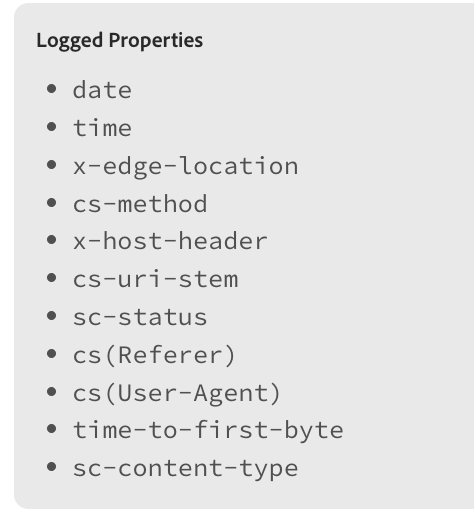
Feldauswahl: Wählen Sie die Protokolldateifelder aus. Die erforderlichen Felder finden Sie auf der CDN-Konfigurationsseite in LLM Optimizer.
-
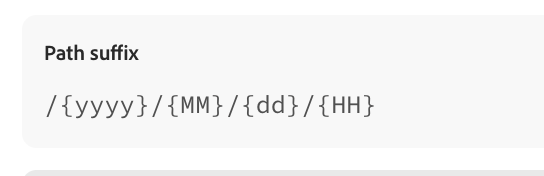
Partitionierung: Kopieren Sie das Pfadsuffix von der LLM Optimizer-Konfigurationsseite.
-
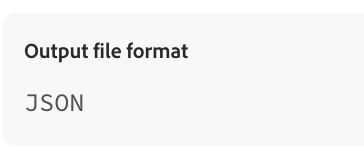
Ausgabeformat: Das Format sollte JSON sein.
-
-
Führen Sie die folgenden Schritte aus, um die Verteilung zu aktualisieren oder zu erstellen.
-
Überprüfen Sie auf der Seite Protokolle, ob neben der Verteilung Aktiviert angezeigt wird.
Aktivieren der Standardprotokollierung für kontoübergreifende Bereitstellung cross-account
Das Quellkonto (mit der CloudFront-Verteilung) sendet Zugriffsprotokolle an das Zielkonto (den S3-Bucket, der auf der CDN-Konfigurationsseite in LLM Optimizer angezeigt wird). Beide Konten müssen über die entsprechenden Berechtigungen verfügen.
Beispiel: Das Quellkonto 111111111111 sendet Protokolle an einen S3-Bucket im Zielkonto 222222222222. Sie können die AWS-Befehlszeilenschnittstelle verwenden.
arn:aws:logs:us-east-1:222222222222:delivery-destination:cloudfront-delivery-destination) durch den Wert des Bereitstellungsziel-ARN auf der LLM Optimizer-Konfigurationsseite.

Konfigurieren des Quellkontos source-account
Als Nächstes müssen Sie das Quellkonto konfigurieren:
-
Erstellen einer Bereitstellungsquelle – Ersetzen Sie Namen und Verteilungs-ARN:
code language-bash aws logs put-delivery-source --name s3-cf-delivery \ --resource-arn arn:aws:cloudfront::111111111111:distribution/E1TR1RHV123ABC \ --log-type ACCESS_LOGS -
Erstellen der Bereitstellung – Verknüpfen Sie Quelle mit Ziel und verwenden Sie den Ziel-ARN aus dem Schritt „Erstellen des Zielkontos“:
code language-bash aws logs create-delivery --delivery-source-name s3-cf-delivery \ --delivery-destination-arn arn:aws:logs:us-east-1:222222222222:delivery-destination:cloudfront-delivery-destination -
Überprüfen Sie Folgendes:
- Im Quellkonto: CloudFront-Konsole > Ihre Verteilung > Registerkarte Protokollierung. Unter Typ sollte die kontoübergreifende S3-Protokollbereitstellung angezeigt werden.
- Im Zielkonto: S3-Konsole > Bucket. In diesem Ordner sollten das Präfix (z. B.
MyLogPrefix) und die Protokolle angezeigt werden.