Protokollweiterleitung: Akamai log-forwarding-akamai
Auf dieser Seite wird erläutert, wie Sie CDN-Protokolle zur Erfassung von Daten zu Agent-basiertem Traffic von Akamai an den S3-Bucket von Adobe weiterleiten. Verwenden Sie die CDN-Konfigurationsseite in LLM Optimizer für das Onboarding bei LLM Optimizer. Nachdem der Onboarding-Prozess abgeschlossen ist, führen Sie die auf dieser Seite aufgeführten Schritte aus, um die Protokollweiterleitung im Akamai Control Panel zu konfigurieren.
Schritt 1: Durchführen des Onboardings in LLM Optimizer step-1
Führen Sie auf der LLM Optimizer-Seite https://llmo.now/ folgende Schritte aus:
-
Navigieren Sie zum Dashboard Kundenkonfiguration.
-
Klicken Sie auf die Registerkarte CDN-Konfiguration.
-
Klicken Sie auf Erste Schritte.
-
Klicken Sie neben KI-Traffic-Erkenntnisse aktivieren auf Konfigurieren.

-
Wählen Sie Akamai (BYOCDN) aus.

-
Klicken Sie auf Integrieren.
Schritt 2: Erstellen eines Streams in Akamai step-2
Befolgen Sie im Akamai Control Panel https://control.akamai.com/ die Schritte der offiziellen Akamai-Dokumentation, um einen Stream zu erstellen.
Schritt 3: Auswählen der Datenparameter step-3
Klicken Sie nach der Erstellung des Streams im Akamai-Control Panel auf Weiter, um zur Registerkarte Datensätze zu wechseln. Befolgen Sie die Schritten in der offiziellen Akamai-Dokumentation, um die Datenparameter auszuwählen. Die folgenden Felder aus der LLM Optimizer-Konfiguration werden benötigt:
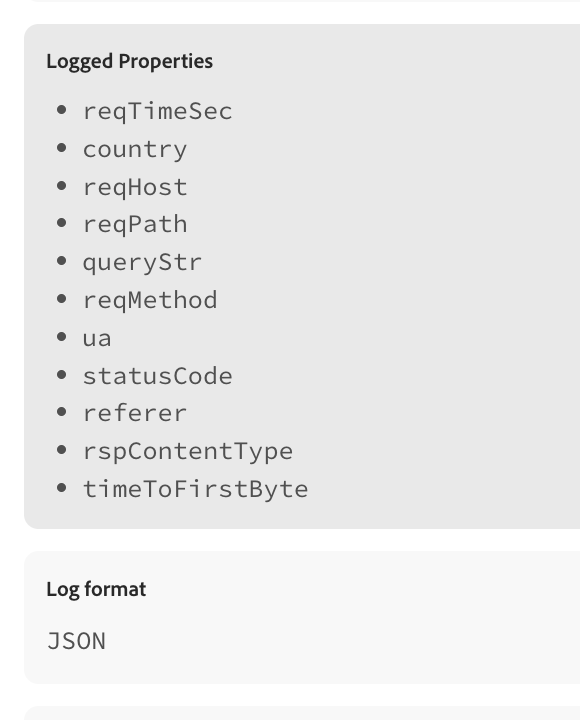
Die Zuordnung sollte wie folgt sein:
- Protokollinformation
reqTimeSec -> Anfragezeit - Geodaten
country -> Land/Region - Nachrichtenaustauschdaten
reqHost -> Anfrage-Host
reqPath -> Anfragepfad
queryStr -> Abfragezeichenfolge (optional)
reqMethod -> Anfragemethode
ua -> Benutzer-Agent
statusCode -> HTTP-Status-Code
rspContentType -> Antwort-Content-Typ - Anfrage-Header-Daten
referer -> Referrer - Netzwerkleistungsdaten
timeToFirstByte -> Zeit bis zum ersten Byte
queryStr ist optional. Sie können es weglassen, wenn die Abfragezeichenfolge personenbezogene Daten enthält.Die Akamai-Datensatzfelder (einschließlich IDs) lauten wie folgt:
1100, # reqTimeSec -> Anfragezeit
2012, # country -> Land/Region
1011, # reqHost -> Anfrage-Host
1013, # reqPath -> Anfragepfad
2009, # queryStr -> Abfragezeichenfolge (optional)
1012, # reqMethod -> Anfragemethode
1017, # ua -> Benutzer-Agent
1008, # statusCode -> HTTP-Status-Code
1032, # referer -> Referrer
1016, # rspContentType -> Antwort-Content-Typ
2025 # timeToFirstByte -> Zeit bis zum ersten Byte
Schritt 4: Konfigurieren des Ziels step-4
Nachdem Sie die Datenströme erstellt und die Parameter ausgewählt haben, müssen Sie das Ziel konfigurieren. Gehen Sie wie folgt vor, um das Ziel zu konfigurieren:
-
Wählen Sie unter Ziel S3 aus.
-
Geben Sie unter Name eine für Menschen lesbare Beschreibung des Ziels ein.
-
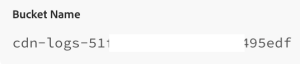
Kopieren Sie für Bucket den Bucket-Namen von der LLM Optimizer-Konfigurationsseite.
-
Kopieren Sie für Ordnerpfad den Pfad von der der LLM Optimizer-Konfigurationsseite.

-
Kopieren Sie für Region die Region von der LLM Optimizer-Konfigurationsseite.
-
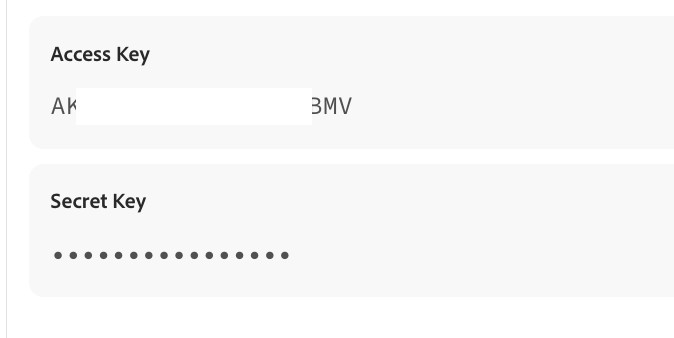
Kopieren Sie für Zugriffsschlüssel-ID und Geheimer Zugriffsschlüssel beide Werte von der LLM Optimizer-Konfigurationsseite.
-
Klicken Sie Validieren und speichern, um die Verbindung zum Ziel zu validieren und die angegebenen Details zu speichern. Im Rahmen dieses Validierungsprozesses verwendet das System die bereitgestellte Zugriffsschlüsselkennung und den geheimen Zugriffsschlüssel, um eine Verifizierungsdatei in Ihrem S3-Ordner mit einem Zeitstempel im Dateinamen im Format
Akamai_access_verification_[TimeStamp].txtzu erstellen. Diese Datei wird nur angezeigt, wenn der Validierungsprozess erfolgreich war und Sie Zugriff auf den Amazon S3-Bucket und -Ordner haben, an den Sie Protokolle senden möchten. -
Bearbeiten Sie im Menü Bereitstellungsoptionen das Feld Dateiname wie folgt:
a. Ändern Sie das Präfix. Kopieren Sie den Wert von der LLM Optimizer-Konfigurationsseite unter Protokolldateipräfix:
code language-none {%Y}-{%m}-{%d}T{%H}:{%M}:{%S}.000b. Ändern Sie das Suffix. Kopieren Sie den Wert von der LLM Optimizer-Konfigurationsseite unter Protokolldateisuffix.
-
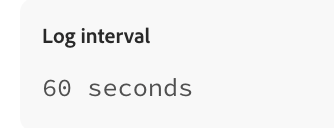
Ändern Sie die Push-Häufigkeit. Kopieren Sie den Wert von der LLM Optimizer-Konfigurationsseite unter Protokollintervall.
-
Klicken Sie auf Weiter, um den Prozess abzuschließen.
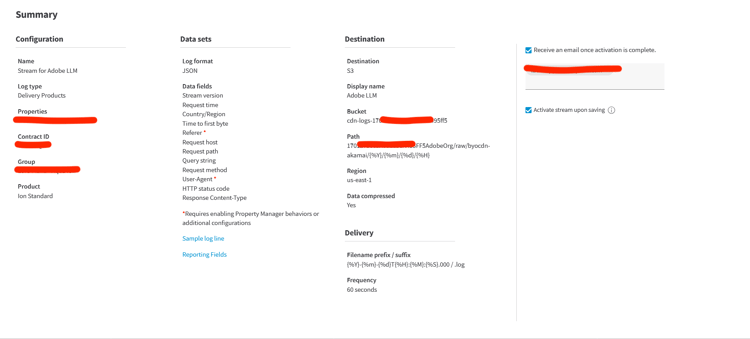
Vor der endgültigen Validierung sollte die Konfiguration wie im folgenden Beispiel aussehen: