Das Layout für den Live-Hub (Beta).
Im Adobe Learning Manager Live Hub wurde der Sitzungsraum so konzipiert, dass Kursleiter und Teilnehmer bei der effektiven Zusammenarbeit während Live-Sitzungen unterstützt werden. Das Layout umfasst mehrere Bedienfelder und Steuerelemente, mit denen Sie Audio, Video, Teilnehmer und Interaktionen in Echtzeit verwalten können.
Dieser Artikel bietet einen Überblick über die Oberfläche und das Layout des Live-Hub. Es werden die verschiedenen Komponenten des Raums, wie das Steuerungsbedienfeld, das Teilnehmerbedienfeld und andere Schlüsselelemente, mit beschrifteten Referenzen erläutert, die Ihnen die Navigation in der Benutzeroberfläche erleichtern.
Übersicht über das Live-Hub-Layout von
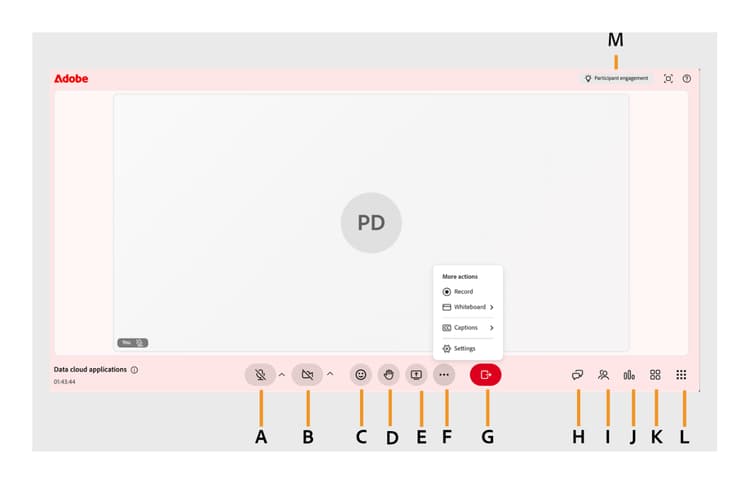
A: Mikrofonsteuerungen, B: Optionen für die Kamera, C: Reaktionen, D: Zu Wort melden, E: Bildschirm freigeben, F: Weitere Aktionen, G: Sitzung verlassen, H: Chat-Panel, I: Teilnehmer-Bedienfeld, J: Bedienfeld für Umfragen und Tests, K: Arbeitsgruppen, L: Weitere Apps, M: Interaktion mit Teilnehmern.
Wichtige Komponenten des Klassenzimmerlayouts
Das Layout des Live-Hubs ist in Bedienfelder und Symbolleisten unterteilt, in denen Kursleiter und Teilnehmer interagieren, zusammenarbeiten und die Sitzung effektiv verwalten können.
Steuerungsleiste (untere Symbolleiste)
Die Steuerungsleiste bietet einen schnellen Zugriff auf die folgenden Steuerelemente und Einstellungen während der Sitzung.
-
Mikrofonsteuerungen: Schalten Sie Ihr Mikrofon während der Sitzung ein oder aus. Dies steht sowohl Kursleitern als auch Teilnehmern zur Verfügung. Weitere Informationen finden Sie auf der Seite Einrichtung des Vorbeitrittbildschirms.
-
Videosteuerelemente: Aktivieren oder deaktivieren Sie Ihre Kamera.Dies steht sowohl Kursleitern als auch Teilnehmern zur Verfügung. Weitere Informationen finden Sie auf der Seite Einrichtung des Vorbeitrittbildschirms.
-
Reaktionen: Nutze Emojis und schnelle Reaktionen, um während der Session zu interagieren. Dies steht sowohl Kursleitern als auch Teilnehmern zur Verfügung. Informationen zum Melden der Hand anzeigen und Reaktionen senden, um weitere Informationen zu erhalten.
-
Zu Wort melden: Geben Sie an, dass Sie eine Frage stellen oder sprechen möchten. Dies steht sowohl Kursleitern als auch Teilnehmern zur Verfügung. Informationen zum Melden der Hand anzeigen und Reaktionen senden, um weitere Informationen zu erhalten.
-
Bildschirm freigeben: Präsentieren Sie Ihren Bildschirm während der Sitzung (basierend auf Berechtigungen). Dies steht sowohl Kursleitern als auch Teilnehmern zur Verfügung. Weitere Informationen finden Sie unter Über die Bildschirmfreigabe.
-
Weitere Aktionen: Greifen Sie auf die folgenden zusätzlichen Werkzeuge und Einstellungen zu:
-
Untertitel: Aktivieren oder deaktivieren Sie Live-Untertitel, um gesprochene Inhalte als Text während der Sitzung anzuzeigen. Weitere Informationen finden Sie unter Untertitel.
-
Whiteboard: Öffnen Sie das Whiteboard für die visuelle Zusammenarbeit durch Zeichnen, Schreiben oder Kommentieren mit anderen Teilnehmern. Weitere Informationen finden Sie unter Info zum Whiteboard.
-
Raumeinstellungen: Konfigurieren Sie Sitzungseinstellungen, einschließlich Teilnehmerberechtigungen, Aufzeichnung, AI und Datenschutz, um den Teilnehmerzugriff, Aufzeichnungseinstellungen, AI-Funktionen und die Sichtbarkeit der Teilnehmer zu steuern. Weitere Informationen finden Sie unter Raumeinstellungen als Kursleiter verwalten.
-
Bedienfeld “Umfragen und Tests”
Das Bedienfeld “Umfragen und Tests” hilft Kursleitern, die Teilnahme zu fördern und das Verständnis der Teilnehmer während der Sitzung zu messen. Sie haben folgende Möglichkeiten:
Erstellt interaktive Umfragen, um Feedback von Teilnehmern zu erhalten, Meinungen einzuholen und die aktive Teilnahme an Sitzungen zu fördern. Prüft eure Antworten in Echtzeit, um die Diskussionen zu begleiten und die Bereitstellung nach Bedarf anzupassen. Weitere Informationen finden Sie unter Informationen zu den Umfragen.
Erstellen Sie Tests, um das Verständnis der Teilnehmer zu bewerten, die Wissensbindung zu messen und den Abschluss zu verfolgen. Überwachen Sie den Fortschritt der Teilnehmer und die Quizantworten in Echtzeit, um Bereiche zu identifizieren, die zusätzliche Anweisungen erfordern. Weitere Informationen finden Sie unter Info zum Quiz.
Teilnehmerbedienfeld
Im Teilnehmer-Bedienfeld werden alle Teilnehmer der Sitzung aufgelistet. Sie haben folgende Möglichkeiten:
-
Anzeigen registrierter Teilnehmer, einschließlich anwesender und abwesender Teilnehmer.
-
Bestimmen Sie Teilnehmerrollen, z. B. Kursleiter oder Teilnehmer.
-
Suchen Sie nach Teilnehmern.
-
Anwesenheit in Echtzeit überwachen.
Dies steht sowohl Kursleitern als auch Teilnehmern zur Verfügung.
Weitere Informationen finden Sie unter Über den Teilnehmerbereich.
Chat-Bedienfeld
Das Chat-Bedienfeld ermöglicht die Echtzeitkommunikation zwischen den Teilnehmern. Sie haben folgende Möglichkeiten:
-
Während der Sitzung Nachrichten senden und empfangen.
-
Stellen Sie Fragen oder antworten Sie auf Diskussionen.
-
Interagieren Sie mit den Teilnehmern.
Dies steht sowohl Kursleitern als auch Teilnehmern zur Verfügung.
Weitere Informationen finden Sie unter Über das Chatfenster.
Breakout-Panel
Das Arbeitsgruppen-Bedienfeld ermöglicht es Kursleitern, Teilnehmer in kleinere Gruppen aufzuteilen, um zielgerichtete Diskussionen und gemeinsame Aktivitäten zu ermöglichen. Sie haben folgende Möglichkeiten:
-
Erstellen und verwalten Sie Arbeitsräume während der Sitzung.
-
Weisen Sie Teilnehmer automatisch oder manuell Gruppen zu.
-
Wechseln Sie zwischen Räumen, um jede Gruppe zu überwachen und zu unterstützen.
-
Bringen Sie alle Teilnehmer zurück zur Hauptsitzung, wenn die Aktivität endet.
Dies steht sowohl Kursleitern als auch Teilnehmern zur Verfügung.
Weitere Informationen finden Sie unter Informationen zu den Arbeitsgruppen.
Weitere Apps
Öffnen Sie Weitere Anwendungen, um auf integrierte Tools zuzugreifen, die die Zusammenarbeit während der Sitzung erweitern. Von hier aus können Sie die Miro-App starten, um in Echtzeit auf einem freigegebenen visuellen Board zusammenzuarbeiten. Mit dem Miro-Motherboard können Sie:
-
Überlegt, wie ihr eure Ideen auf einer gemeinsamen, unendlichen Leinwand umsetzen könnt.
-
Fügen Sie im Verlauf der Sitzung Notizen, Formen und Diagramme hinzu.
-
Arbeiten Sie visuell mit allen Teilnehmern zusammen, ohne die Sitzung zu verlassen.
Weitere Informationen finden Sie unter Info zum Whiteboard.
Interaktion des Teilnehmers
Die Interaktion der Teilnehmer hilft dabei, die Aktivitäten und das Engagement der Teilnehmer während der Sitzung in Echtzeit zu verfolgen. Sie haben folgende Möglichkeiten:
-
Zeigen Sie die Interaktionsstufen der Teilnehmer an.
-
Überwachen Sie die Teilnahme basierend auf Interaktionen wie Antworten, Reaktionen und Aktivität.
-
Geben Sie an, ob die Teilnehmer aktiv sind oder Aufmerksamkeit benötigen.
Weitere Informationen finden Sie unter Verfolgen Sie die Interaktion mit den Teilnehmern.