Live Hub (Beta) auf Mobilgeräten als Teilnehmer verwenden
Verwenden Sie die mobile Adobe Learning Manager-App, um von Ihrem iOS oder Android-Gerät aus an Live-Hub-Sitzungen teilzunehmen. Während einer Sitzung können Sie mit Kursleitern und Teilnehmern interagieren, auf Umfragen und Tests reagieren, in Arbeitsräumen zusammenarbeiten und direkt von Ihrem Mobilgerät aus auf freigegebene Inhalte zugreifen.
Teilnehmererlebnis auf Mobilgeräten
In der folgenden Tabelle sind die Live-Hub-Funktionen aufgeführt, die Teilnehmern in der mobilen App zur Verfügung stehen.
An einer Live-Hub-Sitzung teilnehmen
Nimm über die Adobe Learning Manager-App an deiner geplanten Live-Hub-Session teil.
Bevor Sie teilnehmen, können Sie die Einstellungen für Kamera, Mikrofon und Audiogerät überprüfen, um sicherzustellen, dass sie korrekt konfiguriert sind.
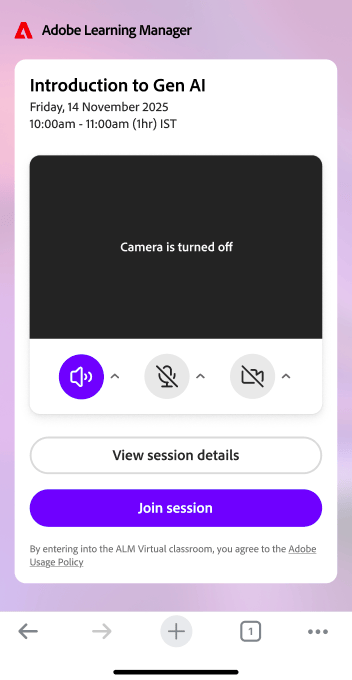
Überprüfen Sie Ihre Kamera-, Mikrofon- und Audiogeräteeinstellungen, bevor Sie an einer Live-Hub-Sitzung auf Mobilgeräten teilnehmen.
Navigation in der Sitzungsoberfläche
Nachdem Sie einer Sitzung beigetreten sind, werden in der Hauptsitzungsansicht die Videokacheln der Teilnehmer oder freigegebene Inhalte zusammen mit Steuerelementen für Kommunikation und Teilnahme angezeigt.
Verwenden Sie die Sitzungssteuerelemente für Folgendes:
-
Schalten Sie Ihr Mikrofon ein oder aus.
-
Schalten Sie Ihre Kamera ein oder aus.
-
Melde dich!
-
Reaktionen senden.
-
Auf Chat und Fragen zugreifen.
-
Nehmen Sie an Umfragen und Tests teil.
-
Nehmen Sie an Aktivitäten im Arbeitsraum teil.
-
Beenden Sie die Sitzung.
Verwenden von Bilduntertiteln
Untertitel helfen Ihnen, gesprochene Inhalte während einer Sitzung zu verfolgen.
Sie können Untertitel jederzeit während der Teilnahme an einer Live Hub-Sitzung aktivieren oder deaktivieren.
Fragen im Chat stellen
Verwenden Sie das Chat-Bedienfeld, um mit Kursleitern und anderen Teilnehmern zu kommunizieren.
Sie haben folgende Möglichkeiten:
-
Poste Nachrichten im Session-Chat.
-
Zeigen Sie Nachrichten von Kursleitern und Teilnehmern an.
-
Stelle während der Session Fragen.
-
Überprüfen Sie die Antworten des Kursleiters.
Auf Umfragen antworten
Wenn ein Kursleiter eine Umfrage startet, wird sie automatisch in der Sitzung angezeigt.
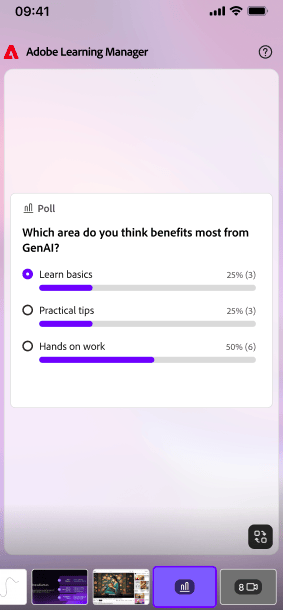
Antworten Sie direkt aus der mobilen Adobe Learning Manager-App auf eine Umfrage.
Sie können Ihre Antwort direkt über die mobile App senden. Abhängig davon, wie die Umfrage konfiguriert ist, können Sie möglicherweise auch die Umfrageergebnisse anzeigen, nachdem Sie reagiert haben.
Quizversuch
Wenn ein Kursleiter ein Quiz startet, können Sie es auf Ihrem Mobilgerät abschließen, ohne die Sitzung zu verlassen.
Die Quizergebnisse und die Sichtbarkeit der Antworten hängen von den vom Kursleiter konfigurierten Einstellungen ab.
An Arbeitsräumen teilnehmen
Wenn Arbeitsräume während einer Sitzung verwendet werden, weist der Kursleiter Sie einem Raum zu.
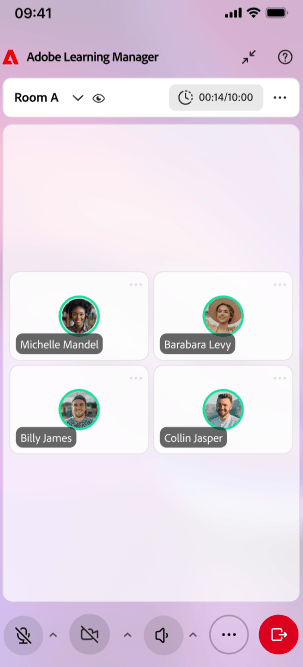
Arbeitsraum-Ansicht mit den auf Mobilgeräten verfügbaren Optionen für die Zusammenarbeit.
Innerhalb eines Arbeitsraums haben Sie folgende Möglichkeiten:
-
Arbeite mit anderen Teilnehmern zusammen.
-
Nehmen Sie an Arbeitsgruppenaktivitäten teil.
-
Fordern Sie Unterstützung vom Kursleiter an.
-
Überprüfen Sie die Breakout-Zusammenfassungen, sofern verfügbar.
Arbeitsraumzuweisungen und -zeiten werden vom Kursleiter verwaltet.
Anzeigen von freigegebenem Inhalt
Während einer Sitzung können Kursleiter Präsentationen, Whiteboards, Miro-Boards oder andere Inhalte freigeben. Sie können freigegebene Inhalte direkt in der mobilen App anzeigen und Diskussionen und Aktivitäten verfolgen.
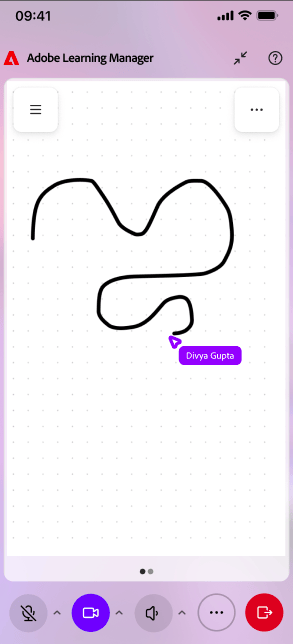
Von einem Kursleiter freigegebene Inhalte direkt in der mobilen App anzeigen.
Verlassen einer Sitzung
Wenn Sie bereit sind, die Sitzung zu beenden, wählen Sie Verlassen.
Wählen Sie “Verlassen” aus, um die Sitzung aus der mobilen App zu beenden.
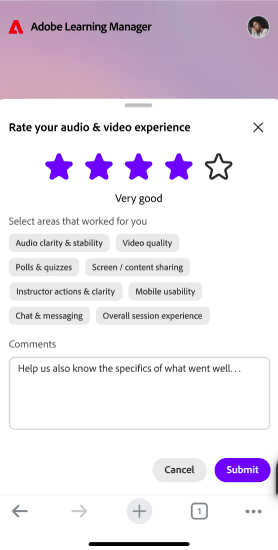
Nachdem du die Session verlassen hast, wirst du aufgefordert, Feedback zu deiner Session abzugeben.