Verwalten von Untertiteln als Kursleiter
In Untertiteln werden gesprochene Inhalte als Text auf dem Bildschirm angezeigt, sodass eine Live Hub-Sitzung z. B. während der Präsentation, der Beantwortung von Teilnehmerfragen oder der Arbeit in einer lauten Umgebung einfacher nachzuvollziehen ist. Als Kursleiter können Sie Ihre eigenen Untertitel im Raum “Weitere Aktionen” verwalten.
In diesem Artikel wird erläutert, wie Sie Untertitel während einer Live Hub-Sitzung anzeigen, anpassen und ausblenden.
Anzeigen von Bilduntertiteln
Zeigt während einer Live Hub-Sitzung Untertitel an, um die Transkription gesprochener Inhalte in Echtzeit anzuzeigen.
So aktivieren Sie Bilduntertitel:
-
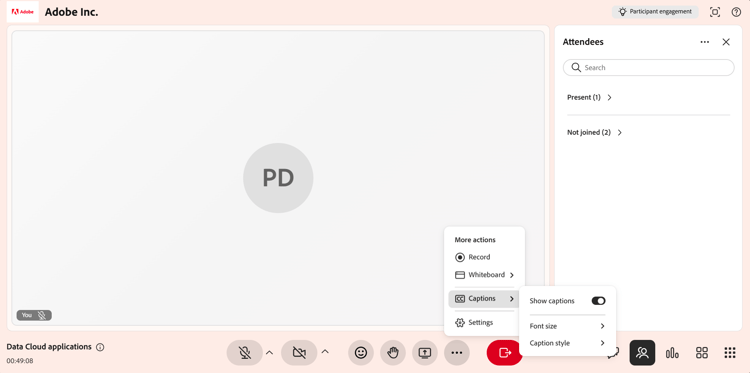
Wählen Sie Weitere Optionen (⋯) in der Steuerungsleiste aus.
-
Wählen Sie Untertitel aus.
-
Aktivieren Sie Untertitel anzeigen. Untertitel werden am unteren Rand der Benutzeroberfläche angezeigt.
Ändern des Erscheinungsbilds von Untertiteln
Sie können das Erscheinungsbild von Untertiteln während einer Sitzung anpassen, um die Lesbarkeit basierend auf Ihren Anzeigeanforderungen zu verbessern.
So ändern Sie die Darstellung von Untertiteln:
-
Wählen Sie Weitere Optionen (⋯).
-
Wählen Sie Untertitel aus.
-
Wählen Sie eine der folgenden Optionen aus:
-
Schriftgröße: Wählen Sie eine Größe für den Text der Untertitel aus. Die verfügbaren Optionen sind Klein, Mittel und Groß.
-
Beschriftungsformat: Wählen Sie eine Farbkombination aus. Die verfügbaren Kombinationen sind Schwarz auf Weiß, Gelb auf Schwarz, Weiß auf Schwarz, Dunkel auf Gelb und Gelb auf Blau.

Wählen Sie Schriftgrad aus, um die Größe des in den Untertiteln angezeigten Textes zu ändern. -