Verwalten von Untertiteln als Teilnehmer
Untertitel zeigen gesprochene Inhalte als Bildschirmtext an, sodass eine Live-Hub-Sitzung einfacher zu befolgen ist, z. B. wenn Sie sich in einer lauten Umgebung befinden oder es vorziehen, zusammen mit dem Audio zu lesen. Sie können Ihre eigenen Untertitel über die Schaltfläche für Untertitel (CC) in der Steuerungsleiste steuern. In diesem Handbuch wird erläutert, wie Sie als Teilnehmer Untertitel anzeigen, anpassen und ausblenden.
Anzeigen von Bilduntertiteln
Sie können Untertitel während einer Sitzung in Ihrer eigenen Ansicht anzeigen. Die Untertitel werden in Echtzeit aktualisiert, wenn die Teilnehmer sprechen, sodass Sie der Unterhaltung als Text folgen können. Jeder Teilnehmer wählt anhand seiner eigenen Voreinstellungen, ob Untertitel angezeigt werden sollen.
Um Untertitel anzuzeigen, wählen Sie die Schaltfläche für die Untertitel (CC) in der Steuerungsleiste aus.

Wählen Sie das CC-Symbol aus, um die Untertitel in der Sitzung anzuzeigen.
Ändern des Erscheinungsbilds von Untertiteln
Sie können das Erscheinungsbild von Untertiteln anpassen, um die Lesbarkeit je nach Anzeigeanforderungen zu verbessern.
So ändern Sie die Darstellung von Untertiteln:
-
Wählen Sie in der Steuerungsleiste den Pfeil neben der Schaltfläche für Bilduntertitel (CC) aus.
-
Wählen Sie eine der folgenden Optionen aus:
-
Schriftgröße: Wählen Sie eine Größe für den Text der Untertitel aus. Die verfügbaren Optionen sind Klein, Mittel und Groß.
-
Beschriftungsformat: Wählen Sie eine Farbkombination aus. Die verfügbaren Kombinationen sind Schwarz auf Weiß, Gelb auf Schwarz, Weiß auf Schwarz, Dunkel auf Gelb und Gelb auf Blau.
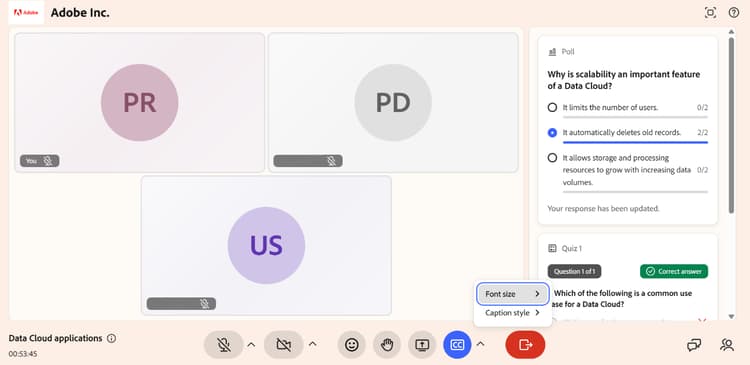
Wählen Sie den Pfeil neben dem CC-Symbol aus, um die Schriftgröße und den Beschriftungsstil zu ändern. -