Erstellen einer Live Hub (Beta)-Sitzung
Verwenden Sie den Live Hub , um Live-Schulungen mit Kursleiter innerhalb eines Adobe Learning Manager-Kurses bereitzustellen. Sie können Live-Hub-Sitzungen mit Inhalten zum Selbststudium kombinieren, um ein gemischtes Lernerlebnis zu schaffen.
Wenn Sie einem Kurs ein Modul für ein virtuelles Klassenzimmer hinzufügen, wählen Sie das virtuelle Schulungstool aus, das die Live-Sitzung hostet. Sie können Live Hub, die integrierte KI-gestützte virtuelle Schulungslösung der Adobe, oder einen externen Anbieter wie Adobe Connect verwenden.
Beim Erstellen eines Live Hub-Kurses haben Sie folgende Möglichkeiten:
-
Fügen Sie einem Kurs eine oder mehrere Live Hub-Sitzungen hinzu.
-
Wählen Sie Kursleiter manuell aus, oder verwenden Sie KI-gestützte Kursleiterempfehlungen.
-
Konfigurieren Sie den Kurs mit einer einzelnen Standardinstanz, oder erstellen Sie mehrere Instanzen für verschiedene Zeitpläne oder Zielgruppen.
In diesem Artikel wird erläutert, wie Sie einen Live Hub-Kurs erstellen, Kursleiter zuweisen und Kursinstanzen konfigurieren.
Live Hub-Kurs erstellen
Eine Standardinstanz wird automatisch erstellt, wenn Sie ein virtuelles Klassenzimmermodul hinzufügen. Dies ist nützlich, wenn Sie eine einzelne Sitzung oder einen Standardplan für alle Teilnehmer bereitstellen möchten.
So erstellen Sie einen Live Hub-Kurs:
-
Melden Sie sich bei Adobe Learning Manager als Autor an.
-
Wählen Sie Kurse erstellen.
-
Wählen Sie auf der Seite Kurskatalog die Option Hinzufügen aus, und geben Sie dann die folgenden Details ein:
-
Kursname
-
Kurze Beschreibung
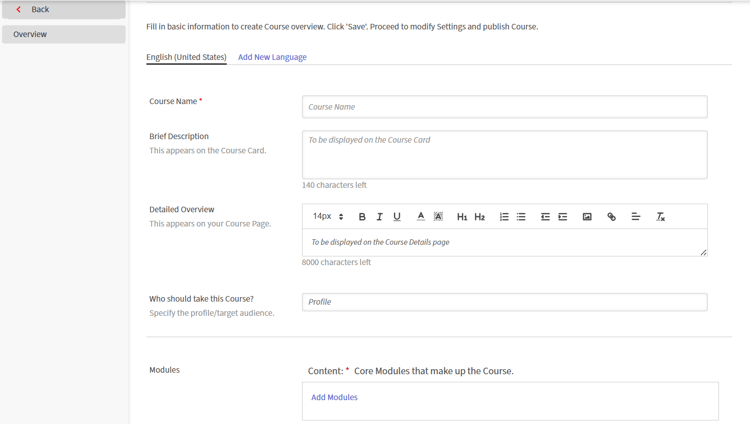
Geben Sie den Kursnamen und die Kurzbeschreibung ein, bevor Sie dem Kurs Module hinzufügen. -
-
Wählen Sie im Abschnitt Module die Option Inhalt > Module hinzufügen aus. 6
Das Popupfenster Modultyp auswählen wird angezeigt. -
Wählen Sie Virtuelles Klassenzimmer und geben Sie die Kursdetails ein, einschließlich Titel, Beschreibung, Zeitzone, Start- und Enddatum sowie Start- und Endzeit.
-
Wählen Sie Live Hub in Virtuelle Live-Schulungstools aus.
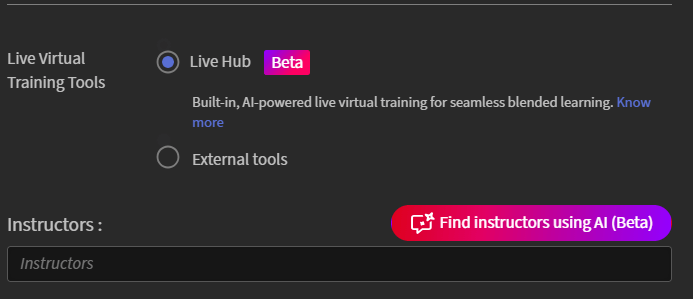
Wählen Sie “Live Hub” aus, um KI-gestützte Kursleiterempfehlungen für die Sitzung zu aktivieren. -
Fügen Sie Kursleiter hinzu, indem Sie eine der folgenden Optionen verwenden:
-
Geben Sie Kursleiternamen in das Feld Kursleiter ein.
-
Wählen Sie Finden Sie Kursleiter, die AI verwenden, um von AI empfohlene Kursleiter anzuzeigen. Weitere Informationen finden Sie unter Kursleiter mithilfe des Kursleiter-Finders hinzufügen.
-
-
Wählen Sie Hinzufügen > Speichern.
-
Wählen Sie die erforderlichen Kenntnisse im Abschnitt Kurskenntnisse aus.
-
Wählen Sie die Kenntnisstufe aus, und überprüfen oder aktualisieren Sie dann die maximalen Credits.
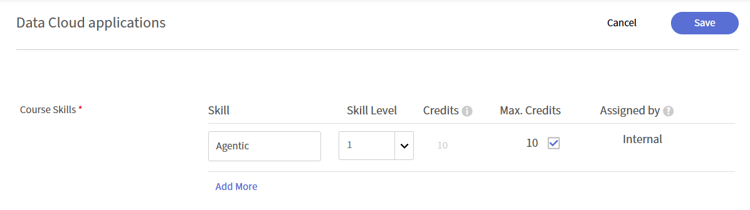
Weisen Sie Kenntnisse und Kenntnisstufen zu, um die Credits zu definieren, die Teilnehmer durch Abschluss des Kurses erwerben. -
Wählen Sie Speichern > Publish. Der Kurs wurde erfolgreich in Adobe Learning Manager erstellt.
Kursinstanz erstellen
Ein Administrator kann eine oder mehrere Instanzen eines Kurses erstellen, um ihn für verschiedene Zielgruppen, Zeitpläne oder Standorte anzubieten. Jede Instanz verfügt über eigene Sitzungsdetails, sodass Sie jeder Instanz desselben Kurses unterschiedliche Kursleiter, Empfehlungen im Kursleiter-Finder und Timings zuweisen können.
So erstellen Sie eine Kursinstanz:
-
Melden Sie sich bei Adobe Learning Manager als Autor an.
-
Öffnen Sie den Kurs und wählen Sie dann im linken Bereich Instanzen aus.
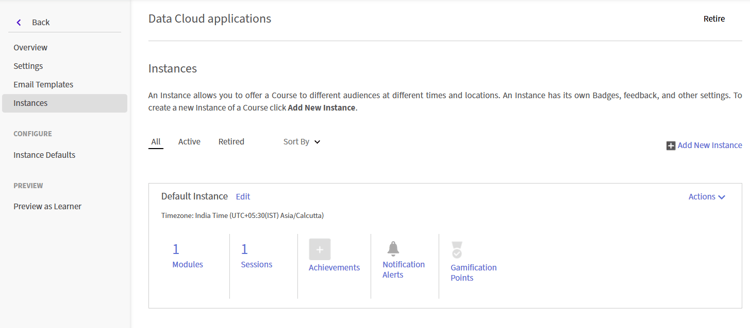
Die Standardinstanz wird automatisch erstellt, wenn Sie ein virtuelles Klassenzimmermodul hinzufügen. -
Wählen Sie Neue Instanz hinzufügen.
-
Geben Sie den Instanznamen, Startdatum und Ausfülltermin ein. Wählen Sie Weitere Optionen anzeigen, um zusätzliche Einstellungen zu konfigurieren.
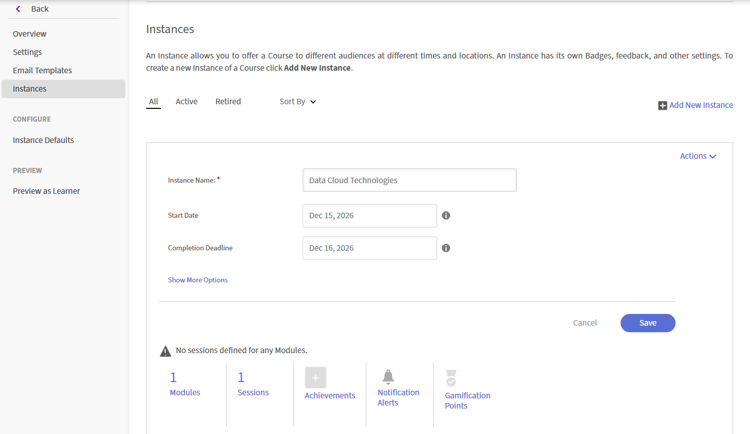
Geben Sie einen Instanznamen, ein Startdatum und einen Abschlusstermin ein, um eine neue Kursinstanz zu erstellen. -
Wählen Sie Speichern aus.
Die neue Instanz wird der Liste Instanzen hinzugefügt.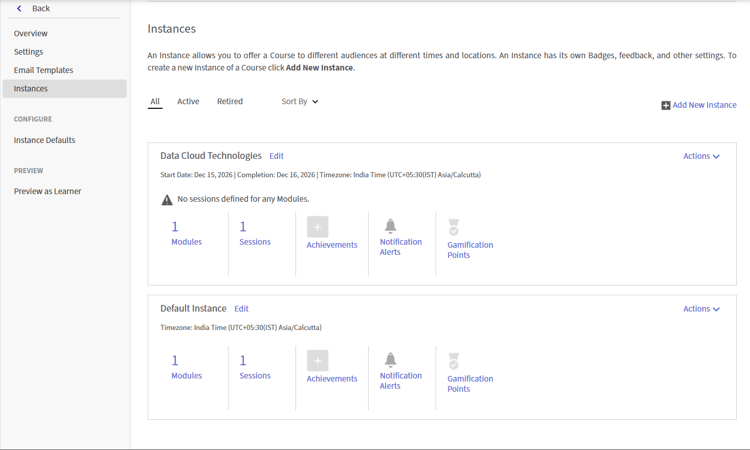
Die neue Instanz wird neben der Standardinstanz in der Instanzenliste angezeigt. -
Wählen Sie die Nummer unter Sitzungen aus, um die Sitzungsdetails anzuzeigen.
Symbol zum Bearbeiten von
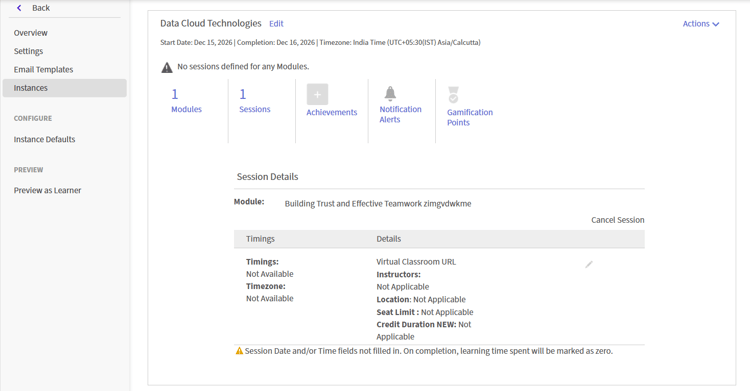
Sitzungsdetails zeigen an, welche Timing-, Kursleiter- und Standortfelder noch konfiguriert werden müssen. -
Wählen Sie das Bearbeitungssymbol (Stiftsymbol) neben den Sitzungsdetails aus, um das Konfigurationsfeld für die Sitzung zu öffnen.
Konfigurationsbereich für
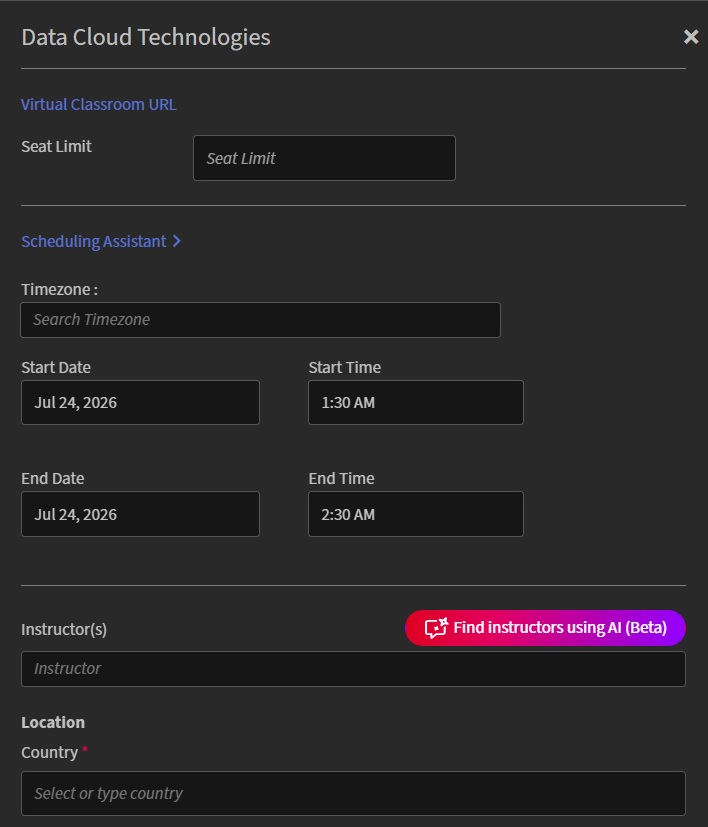
Konfigurieren Sie den Zeitplan, den Kursleiter und den Speicherort für eine bestimmte Sitzungsinstanz. -
Geben Sie im Feld Kursleiter Namen manuell ein, oder wählen Sie Kursleiter mithilfe von AI suchen für Kursleiter, die von AI empfohlen werden. Weitere Informationen finden Sie unter Kursleiter mithilfe des Kursleiter-Finders hinzufügen.
-
Geben Sie die Details zum Speicherort ein, und wählen Sie dann Speichern aus. Die Sitzung wird mit den konfigurierten Timings, Kursleitern und Standortdetails aktualisiert.
Kursleiter mit dem Kursleiter-Finder hinzufügen
Verwenden Sie statt manuell nach Kursleitern zu suchen und diese hinzuzufügen Kursleiter-Finder, um KI-gestützte Kursleiter-Empfehlungen für die Sitzung zu erhalten. Der Finder sucht nach Kursleitern, die anhand der Kursdetails und der erforderlichen Fähigkeiten ermittelt werden, berücksichtigt aber auch den Ferienkalender der Organisation, die Verfügbarkeit von Kursleitern und die Auslastung der Kursleiter, um die geeignetsten Kursleiter vorzuschlagen. Weitere Informationen finden Sie unter Kursleiter hinzufügen und verwalten.
So fügen Sie Kursleiter mit dem Kursleiter-Finder hinzu:
-
Navigieren Sie zum Abschnitt Kursleiter im Modul Virtuelles Klassenzimmer.
-
Wählen Sie Kursleiter mithilfe von AI suchen.
Der Bereich AI Assistant wird auf der rechten Seite geöffnet.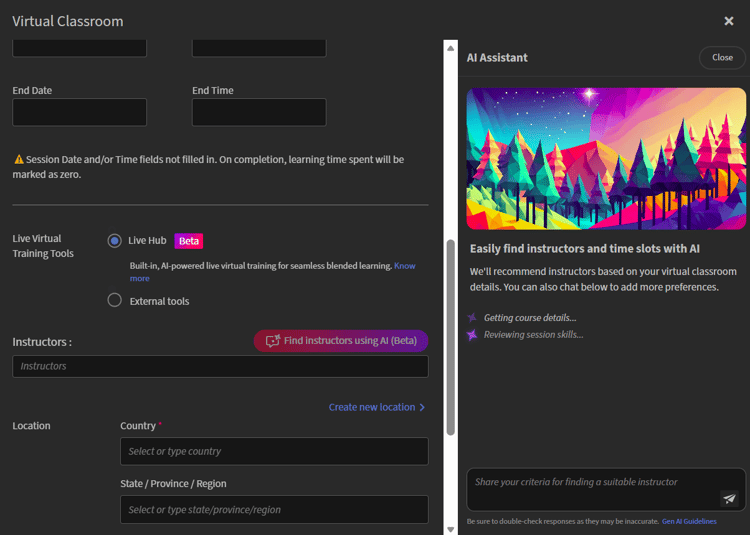
Verwenden Sie das Bedienfeld “AI-Assistent”, um Empfehlungen für Kursleiter und Zeitfenster auf der Grundlage der Sitzungsdetails abzurufen. -
Überprüfen Sie die Liste der empfohlenen Kursleiter.
-
Navigieren Sie zu dem Kursleiter, den Sie zuweisen möchten, und wählen Sie dann Hinzufügen aus.
Der ausgewählte Kursleiter wird dem Feld Kursleiter als Tag hinzugefügt.
Teilnehmer für den Kurs registrieren
Die Registrierung von Teilnehmern für einen Live Hub-Kurs hat zwei Möglichkeiten:
-
Ein Administrator registriert die Teilnehmer gemäß den Anforderungen des Unternehmens für den Kurs. Weitere Informationen finden Sie unter Kursinstanzen und Lernpfade erstellen.
-
Teilnehmer können sich selbst direkt über die Seite Katalog für den Kurs registrieren. Wenn der Kurs für die Selbstregistrierung konfiguriert ist, werden die Teilnehmer sofort registriert und können über Meine Lernergebnisse auf den Kurs zugreifen. Weitere Informationen finden Sie unter Meine Lernergebnisse.
Nach der Registrierung werden die Teilnehmer dem Kurs hinzugefügt und erhalten eine Benachrichtigung in ihrem Adobe Learning Manager-Konto. Abhängig von den E-Mail-Benachrichtigungseinstellungen des Kontos erhalten die Teilnehmer möglicherweise auch eine Einladung zur Teilnahme am Kurs per E-Mail.
Branding für Live-Hub-Räume anpassen
Administratoren können das Erscheinungsbild von Live Hub-Räumen anpassen, um sie dem Branding Ihrer Organisation anzupassen. Verwenden Sie die Designs-Einstellungen in Adobe Learning Manager, um Markenfarben, Logos und visuelles Styling über Live Hub-Sitzungen hinweg anzuwenden.
Das benutzerdefinierte Branding trägt zu einem konsistenten Lernerlebnis bei und stellt sicher, dass Live-Schulungen die Identität Ihres Unternehmens widerspiegeln.
Weitere Informationen zum Konfigurieren von Designs finden Sie im Artikel Farbdesigns.