Was ist ein Learning Path Agent?
Ein Learning Path Agent erstellt einen strukturierten Lernpfad mithilfe des AI-Assistenten. Im Gegensatz zu Standardlernpfaden, die von Ihrem Administrator zugewiesen werden, werden solche Lernpfade durch eine geführte Konversation generiert. Sie beschreiben Ihr Ziel und der Agent erstellt einen Pfad, der zu Ihren Lernanforderungen passt.
Der Support-Mitarbeiter bezieht zunächst Inhalte aus dem internen Kurskatalog Ihrer Organisation und priorisiert Kurse, die genehmigt sind und für Ihr Team relevant sind. Wenn Ihr Administrator Inhalte von Drittanbietern aktiviert hat, kann der Agent auch Kurse von verbundenen externen Anbietern einbeziehen, um Lücken in der Abdeckung zu schließen. Sie werden für die Kurse innerhalb Ihres gespeicherten Pfads immer automatisch registriert, sodass Sie sofort mit dem Lernen beginnen können.
Personalisierte Lernpfade wurden für zwei Hauptanwendungsfälle entwickelt:
- Gezielte Kompetenzentwicklung: Wenn Sie ein bestimmtes Geschäftsergebnis erzielen oder schnell ein Leistungsziel erreichen müssen, z. B. die Vorbereitung auf eine neue Verantwortung oder den Abschluss einer Qualifikationslücke, die in einer Überprüfung identifiziert wurde.
- Aufbau umfangreicher Expertise: Wenn Sie in einem bestimmten Bereich, einer Technologie oder einem Fachgebiet über einen längeren Zeitraum vom Anfänger zum Experten wechseln möchten.
Funktionsweise des konversationsbasierten Ansatzes
Der Agent generiert dann einen benannten Lernpfad, der jeden Kurs, seine Beschreibung, Dauer und Modulanzahl anzeigt. Vor dem Speichern können Sie den Agenten bitten, einzelne Kurse im Pfad mit natürlicher Sprache hinzuzufügen, zu entfernen oder zu ersetzen."
Anhand Ihrer Antworten identifiziert der Support-Mitarbeiter 3 bis 5 Lernthemen mit vorgeschlagenen Kompetenzstufen. Sie können diese Themen überprüfen, Änderungen anfordern oder bestätigen, bevor der Agent nach entsprechenden Kursen sucht. Der Agent generiert dann einen benannten Lernpfad, der jeden Kurs, seine Beschreibung, Dauer und Modulanzahl anzeigt. Du kannst den Pfad weiter anpassen, bevor du ihn speicherst.
Wenn Sie den Pfad speichern, werden Sie automatisch für alle Kurse registriert. Der Pfad wird auf Ihrer Startseite im Abschnitt Personalisierte Lernpfade angezeigt und kann jetzt beginnen.
Inhaltsquellen und Kursauswahl
Der Support-Mitarbeiter wählt Kurse basierend auf der Relevanz für das angegebene Ziel, Ihrem aktuellen Kenntnisstand, der gesamten verfügbaren Zeit und der Aktualisierung des Inhalts aus. Wenn der Agent für ein bestimmtes Thema im verfügbaren Katalog keine passenden Kurse findet, teilt er Ihnen dies mit und schlägt vor, sich an Ihren Administrator zu wenden, um zusätzliche Inhalte für diesen Bereich anzufordern.
Personalisierte Lernpfade auf der Startseite
Alle gespeicherten personalisierten Lernpfade werden in der Leiste Personalisierte Lernpfade auf Ihrer Startseite angezeigt. Jede Karte zeigt den Pfadnamen, die Anzahl der Kurse und eine Weiter-Schaltfläche an, um an der Stelle fortzufahren, an der Sie aufgehört haben.
Freigeben eines Lernpfads
Nachdem Sie einen personalisierten Lernpfad gespeichert haben, können Sie ihn für Kollegen freigeben. Bei der Freigabe wird ihnen ein Link oder eine E-Mail-Einladung gesendet. Wenn ein Kollege einen gemeinsamen Pfad öffnet, kann er sich mit einer einzigen Aktion registrieren. Das Freigeben ist nützlich, wenn mehrere Personen in Ihrem Team ähnliche Lernziele haben und Sie möchten, dass sie demselben strukturierten Plan folgen.
Best Practices
- Beschreiben Sie Ihr Lernziel so genau wie möglich, wenn Sie die Unterhaltung beginnen. Je mehr Kontext der Agent hat, desto relevanter ist Ihr Pfad.
- Gebt vorab eure Zeit an, damit der generierte Pfad zu eurem tatsächlichen Zeitplan passt. Der Agent versteht natürliche Sprache: “zwei Abende pro Woche” oder “30 Minuten pro Tag” sind beide gültig.
- Überprüfen Sie die vorgeschlagenen Themen, bevor Sie den Agenten bitten, Kurse zu generieren. Das Bestätigen oder Anpassen von Themen in dieser Phase spart Zeit, verglichen mit dem anschließenden Überarbeiten der Kursliste.
- Wenn ein Thema keine übereinstimmenden Inhalte enthält, notieren Sie es und wenden Sie sich an Ihren Administrator, um anzufordern, dass dem Katalog relevante Kurse hinzugefügt werden.
- Verwenden Sie vor dem Speichern eine natürliche Sprache, um den Pfad zu optimieren. Bitten Sie zum Beispiel, einen bereits abgeschlossenen Kurs zu entfernen oder einen zu erweiterten Kurs zu ersetzen.
Konfigurieren Sie den Agenten für den personalisierten Lernpfad
Der Agent für einen personalisierten Lernpfad ist in Adobe Learning Manager standardmäßig aktiviert, wenn Sie die Option “AI-Assistent” in den Einstellungen aktivieren.
Innerhalb jeder Quelle ordnet der Agent die Kurse nach Relevanz für das Ziel des Teilnehmers und danach, wie gut die Kursebene mit den angegebenen Kenntnissen des Teilnehmers übereinstimmt.
Wenn für ein Thema im Katalog keine entsprechenden Kurse verfügbar sind, benachrichtigt der Agent den Teilnehmer und schlägt vor, sich an einen Administrator zu wenden, um Inhalte für diesen Bereich anzufordern.
Erstellen eines personalisierten Lernpfads mit dem Teilnehmer-KI-Assistenten
Verwenden Sie den Teilnehmer-KI-Assistenten in Adobe Learning Manager, um einen personalisierten Lernpfad zu generieren, der zu Ihrem Ziel, Ihrem Hintergrund und der verfügbaren Zeit passt. Speichere es dann in deinem Profil, um sofort mit dem Lernen zu beginnen.
Öffnen Sie den Teilnehmer-KI-Assistenten und starten Sie eine Konversation.
-
Wählen Sie auf der Startseite AI Assistant aus.
-
Geben Sie Ihr Lernziel in das Textfeld ein. Sei so genau wie möglich. Beispiel:
- Ich bin Softwareentwickler und möchte mit dem Cursor einen AI-Agenten erstellen.
- Ich wurde gerade zu einer Managerrolle befördert und möchte lernen, wie mit schwierigen Unterhaltungen umgegangen wird.
- Ich möchte die Finanzmodellierung als Analyst beherrschen.
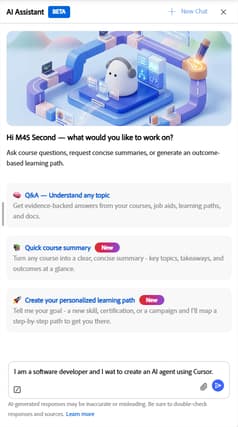
-
Wählen Sie optional + Neuer Chat aus, um eine neue Unterhaltung zu starten, wenn vorherige Sitzungen geöffnet sind.
Hinweise:
- Optional können Sie ein Dokument mit dem Symbol Papierclip anhängen, z. B. einen Lebenslauf, eine Manager-Feedback-E-Mail oder eine Projektbeschreibung. Der Agent verwendet das Dokument, um mehr Kontext zu Ihrem Lernziel und Ihrem Hintergrund zu erhalten.
- Wählen Sie Senden aus.
Ziel und Hintergrund beschreiben.
Der Agent antwortet mit einer Nachricht, in der er dein Ziel bestätigt, und bittet um zusätzlichen Kontext, um deinen Pfad anzupassen. In der Regel werden folgende Fragen gestellt:
- Ihre aktuelle Rolle und Ihr Hintergrund, was Sie bereits wissen, wie lange Sie in Ihrer Rolle tätig sind oder über eine relevante Erfahrung verfügen.
- Ihre spezifischen Herausforderungen oder Szenarien die Situationen in der realen Welt, in denen Sie dieses Lernen benötigen, um es sofort zu lösen.
- Ihre Zeitverpflichtung gibt die Anzahl der Stunden pro Woche an, die Sie realistischerweise für das Lernen verwenden können.
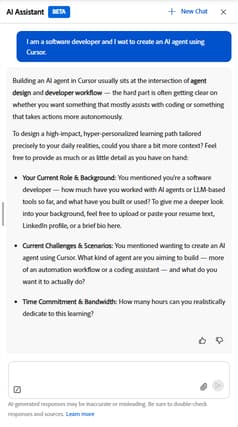
Sie müssen nicht jede Frage beantworten. Die einzige Eingabe, die erforderlich ist, ist Ihr Lernziel oder Ihre Herausforderung. Der Support-Mitarbeiter wird mit dem von Ihnen angegebenen Kontext fortfahren.
Geben Sie Ihre Antwort ein und wählen Sie Senden.
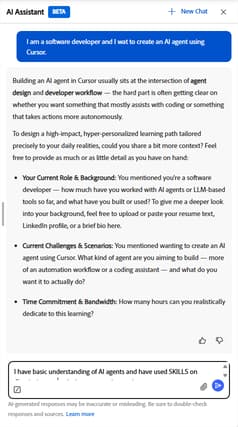
Setzen Sie die Unterhaltung fort, bis der Agent Ihre vorgeschlagenen Themen präsentiert.
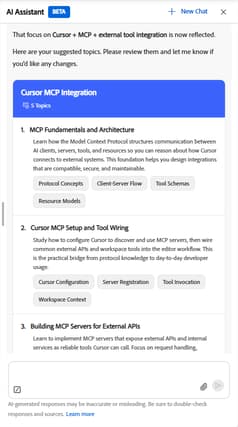
Überprüfen der vorgeschlagenen Themen
Anhand Ihrer Antworten identifiziert der Support-Mitarbeiter 3-5 Lernthemen. Sie können diese Themen überprüfen, Änderungen anfordern oder bestätigen, bevor der Agent nach entsprechenden Kursen sucht. Der Agent generiert dann einen benannten Lernpfad, der jeden Kurs, seine Beschreibung, Dauer und Modulanzahl anzeigt. Du kannst den Pfad weiter anpassen, bevor du ihn speicherst.
- Überprüfen Sie die vorgeschlagenen Themen, um sicherzustellen, dass sie mit Ihrem Lernziel übereinstimmen.
- Um die Themen anzupassen, geben Sie Ihr Feedback im Chat ein. Sie können den Agenten bitten, ein Thema hinzuzufügen, zu entfernen oder zu ersetzen.
- Wenn Sie mit den vorgeschlagenen Themen zufrieden sind, bestätigen Sie sie, indem Sie im Chat antworten oder die vorgeschlagene Bestätigungsaufforderung auswählen, falls eine angezeigt wird.
Lernpfad überprüfen
Der Agent durchsucht den verfügbaren Katalog und erstellt einen benannten Lernpfad. Der Pfad zeigt Folgendes an:
- Der Pfadname und die geschätzte Gesamtdauer
- Titel, Beschreibung, Dauer und Modulanzahl jedes Kurses
- Ein Hinweis, wenn für einige Themen keine übereinstimmenden Inhalte verfügbar waren
Wenn einige Themen keinen übereinstimmenden Inhalt haben:
Der Support-Mitarbeiter informiert Sie darüber, dass er keine Kurse für diese spezifischen Themen finden konnte, und schlägt vor, sich an Ihren Administrator zu wenden, um Inhalte für diese Bereiche anzufordern. Der Pfad wird weiterhin für die Themen generiert, in denen Kurse gefunden wurden.
Wenn Sie mit dem Pfad zufrieden sind, bitten Sie den Agenten, ihn zu speichern, indem Sie den Lernpfad speichern eingeben.
Passen Sie Ihren Lernpfad vor dem Speichern an
Bevor Sie Ihren Pfad speichern, können Sie den Agenten bitten, einen Kurs hinzuzufügen, zu entfernen oder zu ersetzen. Beschreiben Sie die Änderung in einfacher Sprache. Der Agent aktualisiert nur den von Ihnen angegebenen Kurs. Der Rest Ihres Pfades bleibt unverändert.
Beispiel:
- Ich habe den zweiten Kurs bereits abgeschlossen. Entfernen Sie sie.
- Fügen Sie einen Kurs zu [topic] hinzu. Ich sehe keinen in der Liste.
- Der vierte Kurs erscheint zu weit fortgeschritten. Kann man es durch etwas Grundlegenderes ersetzen?
Der Agent wendet Ihre Änderung an und zeigt Ihnen den aktualisierten Pfad an. Setzen Sie die Anpassung fort, bis Sie mit dem Ergebnis zufrieden sind, und speichern Sie den Pfad.
Wenn Ihre Anfrage unklar ist, stellt der Support-Mitarbeiter eine klärende Frage, bevor er eine Änderung vornimmt. Wenn für einen Kurs, den Sie austauschen möchten, kein geeigneter Ersatz vorhanden ist, erklärt der Support-Mitarbeiter die Gründe dafür und schlägt stattdessen den am nächsten liegenden Kurs vor.
Speichern und Zugriff auf Ihren Lernpfad
Wenn Sie den Pfad speichern, bestätigt der Agent den Speichervorgang und registriert Sie automatisch für alle Kurse innerhalb des Pfads.
Zugriff auf Ihren Pfad:
- Wählen Sie in der Bestätigungsmeldung Gehe zum Lernpfad, um ihn sofort zu öffnen, oder
- Sie können ihn jederzeit im Streifen Personalisierte Lernpfade auf Ihrer Startseite finden.
Freigeben Ihres Lernpfads
Über die Pfadübersichtsseite können Sie Ihren gespeicherten Pfad für Kollegen freigeben.
- Öffnen Sie den gespeicherten Pfad aus dem Streifen Personalisierte Lernpfade auf Ihrer Startseite.
- Wählen Sie Freigeben aus.
- Geben Sie den generierten Link frei oder geben Sie E-Mail-Adressen ein, um eine direkte Einladung zu senden.
Ein Kollege, der den freigegebenen Link erhält, kann sich mit einer einzigen Aktion für den Pfad registrieren.
Best Practices
- Erstellt einen Kontext zu eurer Rolle und euren aktuellen Herausforderungen. Je genauer Sie sind, desto relevanter ist die Kursauswahl.
- Erwähnen Sie Ihren wöchentlichen Zeitaufwand in natürlicher Sprache. Der Agent bestätigt seine Interpretation, bevor er den Pfad generiert.
- Überprüfen Sie die vorgeschlagenen Themen, bevor Sie nach der Pfadgenerierung fragen. Das Anpassen von Themen in dieser Phase ist schneller als das nachträgliche Überarbeiten der Kursliste.
- Wenn der generierte Pfad Kurse enthält, die Sie bereits abgeschlossen haben, teilen Sie dies dem Support-Mitarbeiter mit. Es kann Alternativen vorschlagen.
Häufige Fragen
Wo finde ich meine gespeicherten personalisierten Lernpfade?
Alle Ihre gespeicherten Pfade werden in der Leiste Personalisierte Lernpfade auf Ihrer Startseite angezeigt. Jede Karte zeigt den Pfadnamen und die Schaltfläche Weiter an. Sie können von dort aus auch einen beliebigen Pfad öffnen, um die vollständige Kursliste und Ihren Fortschritt anzuzeigen.
Wie viele personalisierte Lernpfade kann ich speichern?
Der Streifen Personalisierte Lernpfade auf Ihrer Startseite zeigt maximal 20 Pfade an.
Welche Informationen muss ich angeben, um einen relevanten Lernpfad zu erhalten?
Beschreiben Sie mindestens Ihr Lernziel oder die spezifische Herausforderung, die Sie angehen möchten. Je mehr Kontext Sie angeben, desto besser ist der Pfad. Zu den nützlichen Informationen gehören Ihre aktuelle Rolle, die Dauer, über die Sie diese Rolle bereits ausgeübt haben, alle relevanten Vorkenntnisse und die Anzahl der Stunden pro Woche, die Sie sich realistischerweise für das Lernen wünschen.
Was passiert, wenn der Agent keine passenden Kurse für meine Themen finden kann?
Der Agent teilt Ihnen direkt in der Unterhaltung mit, dass er keine passenden Kurse für eines oder mehrere Ihrer Themen finden konnte. Der Pfad wird nur mit den Themen generiert, in denen Kurse verfügbar waren.
Wenn der Agent für keines Ihrer Themen Kurse finden kann, wird er Sie darüber informieren, dass er keinen Pfad für dieses Ziel erstellen kann. Wenden Sie sich in jedem Fall an Ihren Lernadministrator und teilen Sie ihm mit, welche Themen keinen Inhalt hatten. Sie können dem Katalog relevante Kurse hinzufügen, damit zukünftige Pfadanfragen abgedeckt werden.
Kann ich die Themen in meinem Lernpfad anpassen?
Ja. Während der Unterhaltung können Sie den Agenten bitten, Themen hinzuzufügen, zu entfernen oder zu ändern, bevor der Pfad generiert wird. Der Agent aktualisiert die Themenliste und generiert den entsprechenden Pfad neu.
Kann ich die einzelnen Kurse in einem generierten Pfad ändern?
Ja. Bevor Sie den Pfad speichern, können Sie den Agenten bitten, einen Kurs mit natürlicher Sprache hinzuzufügen, zu entfernen oder zu ersetzen. Beispiel: “Entfernen des zweiten Kurses” oder “Ersetzen des vierten Kurses durch etwas Grundlegenderes.” Der Agent aktualisiert nur den von Ihnen angegebenen Kurs und lässt den Rest des Pfads unverändert.
Wenn Sie eine umfassendere Änderung über mehrere Themen hinweg wünschen, können Sie Ihre Themen schneller anpassen, bevor der Agent den Pfad generiert, da die Kursauswahl auf den von Ihnen bestätigten Themen basiert.
Was passiert, wenn ich versuche, einen Kurs hinzuzufügen, mein Pfad jedoch bereits voll ist?
Ein Lernpfad kann maximal fünf Kurse umfassen. Wenn Sie bitten, einen neuen Kurs hinzuzufügen, während der Pfad voll ist, fragt der Agent, welchen vorhandenen Kurs Sie durch den neuen ersetzen möchten.
Warum stellt der Agent weiterhin Anschlussfragen?
Der Support-Mitarbeiter benötigt ausreichende Klarheit über Ihr Lernziel, um relevante Themen zu identifizieren. Wenn deine ursprüngliche Botschaft umfassend war, z. B. “Ich möchte Marketing lernen”, werden Fragen gestellt, um den Umfang einzugrenzen. Wenn Sie spezifischere Details zu Ihrer Rolle, den Herausforderungen, die Sie bei der Fläche haben, und den Aufgaben, die Sie nach dem Lernen tun möchten, angeben, kann der Agent schneller zur Themengenerierung wechseln.