Antwort des Teilnehmers auf eine Outlook-Kalendereinladung am Learning Manager anzeigen
Erfahren Sie, wie ein Administrator und ein Kursleiter die Antwort des Teilnehmers auf eine Kalendereinladung anzeigen können.
Wenn in Learning Manager ein Teilnehmer zu einem virtuellen Klassen-/Klassenzimmer in einem Kurs angemeldet wird, erhält der Teilnehmer eine detaillierte Einladung zum Outlook-Kalender.
Die Antwort eines Teilnehmers auf die Sitzungseinladung wird im Lern-Manager aufgezeichnet, und der Administrator und der Kursleiter können die Details anzeigen.
Wenn ein Teilnehmer auf dieselbe Einladung mehr als einmal antwortet, wird die letzte Antwort berücksichtigt und die vorherige überschrieben. Wenn die Sitzungszeiten geändert werden, werden alle Einladungsantworten gelöscht und die Teilnehmer müssen die Anfrage erneut beantworten.
Aktivieren der Funktion zum Einladen der Antwortverfolgung enablingtheinvitereplytrackingfeature
- Wenden Sie sich an den Adobe Learning Manager-Support , um die Funktion zum Verfolgen der Einladungen und Antworten zu aktivieren.
- Sobald die Funktion für das Konto aktiviert ist, können alle von einem Autor erstellten zukünftigen Virtuellen Klassen-/Klassenraumsitzungen die Antwort des Teilnehmers auf die Kalendereinladung aufzeichnen.
Wenn die Teilnehmer für eine Sitzung im virtuellen Klassen-/Klassenraum angemeldet sind, die vor der Aktivierung der Funktion zum Einladen und Beantworten der Antwort erstellt wurde, werden die Antworten der Teilnehmer auf die Kalendereinladung nicht aufgezeichnet.
Einladungsantworten als Administrator anzeigen viewinginviteresponsesasanadmin
Wenn in einer Sitzung für virtuelle Klassen/Klassenräume die Funktion zum Einladen und Antworten-Verfolgen aktiviert ist, kann der Administrator die Antworten des Teilnehmers auf die Einladung zusammen mit anderen Berechtigungen wie folgt anzeigen:
-
Klicken Sie im linken Navigationsbereich auf Kurs, und zeigen Sie den Kurs an, der nach der Aktivierung der Funktion zum Verfolgen von Einladungen und Antworten erstellt wurde.
-
Klicken Sie im linken Navigationsbereich auf Anwesenheit und Punktzahl.
-
Um unten eine Tabelle mit den Namen der Teilnehmer und deren Antworten auf die Kalendereinladung anzuzeigen, wählen Sie auf der Seite Anwesenheit und Punktzahl die Instanz und das Modul aus.
-
Verwenden Sie den Filter Einladen, um Teilnehmer anhand der folgenden Optionen anzuzeigen: alle Antworten, akzeptiert, abgelehnt, mit Vorbehalt und gesendet.
-
Um E-Mails nur an ausgewählte Teilnehmer zu senden, klicken Sie auf Aktionen > E-Mail an ausgewählte Teilnehmer senden in der oberen rechten Ecke der Seite "Anwesenheit und Punktzahl".
Um E-Mails an alle Teilnehmer zu senden, die auf der Seite "Anwesenheit und Punktzahl" angezeigt werden, klicken Sie auf Aktionen > E-Mail an alle senden.
-
Um einen CSV-Bericht mit den Sitzungsdetails des Teilnehmers herunterzuladen, der auf der Seite "Anwesenheit und Punktzahl" angezeigt wird, klicken Sie auf Aktionen > Exportieren.
Anzeigen von Einladungsantworten als Kursleiter viewinginviteresponsesasaninstructor
Wenn die Funktion zum Verfolgen der Antwort auf Einladungen für das Konto aktiviert ist, führen Sie die folgenden Schritte aus, um die Antworten des Teilnehmers auf die Kalendereinladung anzuzeigen:
-
Klicken Sie im linken Navigationsbereich auf Bevorstehende Sitzungen und wählen Sie einen Kurs aus.
-
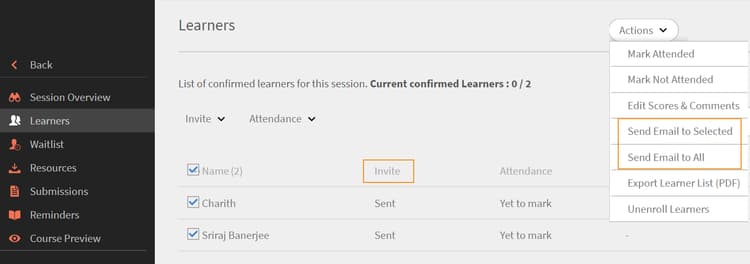
Klicken Sie im linken Navigationsbereich auf Teilnehmer, um eine detaillierte Ansicht der Teilnehmer zu erhalten, die auf die Kalendereinladung geantwortet haben.
-
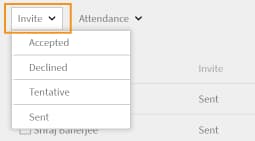
Verwenden Sie den Filter Einladen, um die Namen der Teilnehmer nach den folgenden Optionen zu filtern: "Akzeptiert", "Abgelehnt", "Vorübergehend" und "Gesendet"
-
Anhand der angezeigten Teilnehmerinformationen können Sie E-Mails an die Teilnehmer senden.
Um E-Mails nur an ausgewählte Teilnehmer zu senden, klicken Sie auf Aktionen > E-Mail an ausgewählte Teilnehmer.
Um E-Mails an alle Teilnehmer in der angezeigten Tabelle zu senden, klicken Sie auf Aktionen > E-Mail an alle.