Integrierbarer Fluidic Player
In diesem Artikel finden Sie Informationen zum Integrieren des Fluidic Players in eine benutzerdefinierte Anwendung.
Als Unternehmen können Sie jetzt eine benutzerdefinierte Umgebung außerhalb von Learning Manager für Ihre Teilnehmenden bereitstellen. Mit der öffentlichen API können Sie alle Informationen zu Lernobjekten, Teilnehmerregistrierungen und Lernfortschritt abrufen und auf Ihrer Website anzeigen. Darüber hinaus können Sie sogar den Fluidic Player von Learning Manager in Ihre Website einbetten, sodass der Teilnehmer den Inhalt direkt auf Ihrer Website nutzen kann. Der Fluidic Player gibt Ihnen die Möglichkeit, alle Inhalte abzuspielen, die Learning Manager unterstützt. Beim Integrieren in Ihre Website stehen genau dieselben Funktionen zur Verfügung wie bei der Verwendung in Learning Manager.
Beliebigen eLearning-Inhalt abspielen🔗
Der Fluidic Player spielt praktisch jede Art von eLearning-Inhalten auf dieselbe konsistente und intuitive Art und Weise ab, ohne dass Plug-ins oder Downloads erforderlich sind. Der Teilnehmer kann den Inhalt starten und dieser wird unabhängig vom Dateityp abgespielt.
Anmerkungen und Lesezeichen
Sie können unabhängig vom Dateityp Anmerkungen erstellen und Lesezeichen für alle Inhalte erstellen. Wenn Sie aus einer langen Datei oder einem Video eine bestimmte Auswahl treffen möchten, können Sie Lesezeichen für genau die Stellen erstellen, an denen Sie die für Sie relevanten Informationen gefunden haben. Die Notizen und Lesezeichen können durchsucht oder als E-Mail gesendet werden. Durch Klicken auf diese wird genau die gewünschte Stelle im Video bzw. die Seite im Dokument im Fluidic Player geöffnet.
Weitere Informationen zum Fluidic Player finden Sie unter Fluidic Player.
Hier sind einige Beispiele, wo Sie den integrierbaren Fluidic Player verwenden können.
-
Sie können den integrierbaren Fluidic Player auf Ihrer ** **-Website verwenden, um die Kurse aufzulisten, für die Ihr Mitarbeiter registriert ist, und einen Link zum Starten einer Schulung auf derselben Seite bereitzustellen. Dies würde bedeuten, dass Ihre Teilnehmer Schulungen auf Ihrer Intranet-Website absolvieren können.
-
Wenn Sie im Bildungsbereich tätig sind, betreiben Sie vielleicht eine Website, auf der Ihre Kunden Kurse kaufen. Sie können den integrierbaren Player auf derselben Website integrieren, sodass Ihre Kunden den Inhalt, den Sie kaufen, auf Ihrer Website nutzen können.
Schritte für die Integration des Fluidic Player in Ihre Website stepstoembedfluidicplayerinyourwebsite
Das Erstellen einer benutzerdefinierten Anwendung zum Integrieren des Fluidic Player in Ihre Website umfasst drei grundlegende Schritte:
- Erstellen Sie eine Anwendung in der Integrations-Admin-App von Learning Manager.
- Rufen Sie das Zugriffstoken ab.
- Verwenden Sie das Zugriffstoken, um Ressourcen mithilfe der öffentlichen API aus dem Lern-Manager abzurufen.
1. Anwendung im Integrationsadministrator erstellen createanapplicationinintegrationadmin
Dieser Schritt ist erforderlich, um eine Anwendungs-/Client-ID und ein Anwendungs-/Client-Geheimnis zu erstellen, das zum Abrufen des Aktualisierungstokens und des Zugriffstokens verwendet wird. Weitere Informationen zum Erstellen einer Anwendung finden Sie unter Anwendungsentwicklungsprozess.
-
Öffnen Sie in der Integrations-Admin-App Anwendungen.
-
Wählen Sie in der rechten oberen Ecke der Seite Registrieren aus.
-
Das Fenster Neuen Antragsteller registrieren wird geöffnet. Füllen Sie die erforderlichen Felder aus.
-
Wenn die benutzerdefinierte Anwendung für mehrere Konten freigegeben werden muss, wählen Sie im Optionsfeld Nur für dieses Konto? die Option Nein aus.
-
Um die Anwendung zu speichern und ID und Geheimnis für die Anwendung zu generieren, klicken Sie auf Speichern.
2. Abrufen des Zugriffstokens retrievingaccesstoken
Da Learning Manager OAUTH2.0 verwendet, ist ein Zugriffstoken erforderlich, um Ressourcen mithilfe der öffentlichen API abzurufen. Das Zugriffstoken kann mithilfe des Aktualisierungstokens, der Client-ID oder des Client-Geheimnisses abgerufen werden.
2.1 Aktualisierungstoken
- OAuth-Code abrufen
Der OAuth-Code ist zum Abrufen des Aktualisierungstokens erforderlich. Learning Manager leitet den Benutzer zur Umleitungs-URL mit dem OAuth-Code um, wenn er sich mit der folgenden URL anmeldet (die OAuth-Codeextraktion ist in der Datei "oauthredirect.html" in der Beispielanwendung dargestellt):
code https://learningmanager.adobe.com/oauth/o/authorize
client_id= <application_id>
&redirect_uri=<redirect_uri>
&state=<dummy_data>
&scope=learner:read,learner:write
&response_type=CODE
&account=<account_id>
&email=<email_id>
Hier ist Client-ID die in Schritt 1 erhaltene Anwendungs-ID.
2redirect_url ist die in Schritt 1 festgelegte redirect_url.
1state sind alle Dummy-Daten, auf deren Grundlage wir die Umleitungs-URL filtern müssen, um OAuth-Code zu erhalten. "Scope" ist der in Schritt 1 festgelegte Teilnehmerbereich.
response_typee ist immer "CODE".
account ist ein optionales Feld.
email ist ein optionales Feld.
* Wenn sowohl die Konto-ID als auch die E-Mail-Adresse angegeben werden, kann sich der Benutzer über die obige URL bei demselben Konto anmelden. Dieses Endpunktbeispiel wird in der Datei "index.html" in der Beispielanwendung dargestellt.
- Zugriffstoken abrufen
Sobald der OAuth-Code empfangen wurde, kann das Aktualisierungstoken mithilfe des OAuth-Codes, der Client-ID und des Client-Geheimnisses vom folgenden Endpunkt abgerufen werden:
https://learningmanager.adobe.com/oauth/token
Als Antwort auf Ihre POST-Anforderung erhalten Sie Folgendes:
i. refresh_token
ii. access_token
iii. user_id
iv. expiry_in
v. user_role
vi. account_id
2.2 Abrufen des Zugriffstokens über das Aktualisierungstoken
Um Ihr Zugriffstoken abzurufen, senden Sie eine weitere Anforderung mit Ihrem refresh_token, client_id und client_secret als POST-Text an die folgende URL:
https://learningmanager.adobe.com/oauth/token/refresh
Als Antwort auf Ihre POST-Anforderung erhalten Sie Folgendes:
i. refresh_token
ii. access_token
iii. user_id
iv. expiry_in
v. user_role
vi. account_id
3. Abrufen von Ressourcen mithilfe der öffentlichen API retrieveresourcesusingpublicapi
Als dritten Schritt müssen Sie das Zugriffstoken verwenden, um Ressourcen mithilfe der öffentlichen API aus dem Learning Manager abzurufen. Das Zugriffstoken ist erforderlich, um einen öffentlichen API-Aufruf durchzuführen, und es muss im Header hinzugefügt werden, wie in der Beispielanwendung gezeigt.
Integrierbarer Player embeddableplayer
Anwendungen von Drittanbietern können integrierbare Player verwenden, um den Inhalt eines Lernobjekts wiederzugeben.
Kurs in integrierbaren Player öffnen
-
Integrierbare URL erstellen
Um einen Kurs mit dem integrierbaren Player zu öffnen, müssen Sie eine integrierbare URL wie unten gezeigt erstellen:
https://learningmanager.adobe.com/app/player?lo_id=<v2-api course id>&access_token=<access_token>Hier muss lo_id dem V2-API-Kurs-ID-Format entsprechen.
Beispiel:
https://learningmanager.adobe.com/app/player?lo_id=course:123456&access_token=45b269b75ac65d6696d53617f512450fZertifizierungen, Lernprogramme und jobAids können auch im integrierbaren Player abgespielt werden.
Beispiele:
https://learningmanager.adobe.com/app/player?lo_id=certification:12345&access_token=c1a4847dfbf4007826a027d481b93c1ehttps://learningmanager.adobe.com/app/player?lo_id=learningProgram:12345&access_token=c1a4847dfbf4007826a027d481b93c1ehttps://learningmanager.adobe.com/app/player?lo_id=jobAid:1234&access_token=c1a4847dfbf4007826a027d481b93c1e -
Legen Sie diese URL im Attribut "src" des iframe fest.
Schließen des integrierbareren Players
code window.addEventListener("message", function closePlayer(){
   if(event.data === "status:close"){
     //handle closing event
   }
});
Tutorial für Beispielanwendung sampleapplicationtutorial
Das angehängte PDF-Dokument enthält ein Beispielanwendungs-Tutorial.
Beispieltutorial und Tutorialquelle zum Einbetten des Fluidic Players. Alternative Inhalte
Als Administrator können Sie Ihr Kursmaterial so einrichten, dass Sie den Teilnehmern im Fluidic Player alternative Inhalte anbieten können. Wenn Sie beispielsweise Teilnehmer in verschiedenen Regionen haben, die mehrere Sprachen verwenden möchten, können Sie denselben Inhalt in mehreren Sprachen erstellen. Der Fluidic Player bietet dem Teilnehmer die Sprache, für die er möglicherweise eingerichtet ist, aber der Teilnehmer hat auch die Möglichkeit, direkt im Player zu einer anderen Sprache zu wechseln.
Videospezifische Steuerelemente
Die Streaming-Technologie, die vom Learning Manager Fluidic Player verwendet wird, bietet Teilnehmern eine Videowiedergabe ohne Verzögerungen beim Starten des Videos und ohne Bedarf an Speicherplatz auf einem beliebigen Gerät. Der Fluidic Player bietet außerdem intelligente Steuerelemente wie Wiedergabegeschwindigkeit (1x, 1,5x) und Überspringen von ±10 Sekunden, die dem Teilnehmer die exakte Steuerung bieten, die er benötigt, um seine Lerngeschwindigkeit einzuhalten.
Diese Aufgabe muss von einem Mitarbeiter Ihres IT-Teams oder einem externen Berater durchgeführt werden, der eine Anwendung erstellen kann, die dann auf Ihrer Website gehostet wird.
-
Ändern Sie die URL des eingebetteten Players von Learning Manager mit Parametern, die auf das exakte Lernobjekt verweisen, das absolviert werden muss.
-
Verwenden Sie einen der folgenden Parameter, um einen Kurs zu starten:
- course_id : Die ID des zu startenden Kurses
- learning_program_id : Die ID des zu startenden Lernprogramms
- certification_id : Die ID der zu startenden Zertifizierung
- lo_id : Die ID des abzuspielenden Lernobjekts (Kurs/Lernprogramm/Zertifizierung/Arbeitshilfe)
-
Verwenden Sie das Zugriffstoken als obligatorischen Parameter.
- access_token : Dies ist der Sicherheitsparameter, verwenden Sie die öffentliche API-Authentifizierung Zugriffstoken
Sie können Ihr Token abrufen, indem Sie Ihren integrierbaren Fluidic Player in Ihrer Integrationsadministration einrichten. Sie können Ihr Authentifizierungstoken abrufen und als Zugriffstoken verwenden.
Beispiel einer erstellten URL;
https://learningmanager.adobe.com/app/player?lo_id="+lo_id+"&access_token="+accTokenHierbei ist lo_id die ID des Kurses, des Lernprogramms, der Zertifizierung und jobAid .
Beispiele für lo_id - course:21324, learningProgram:2143, certification:23432, jobAid:237
-
Führen Sie Lern-Manager-API-Aufrufe durch, um die oben genannten Parameter abzurufen.
Diese API-Aufrufe müssen von der Anwendung durchgeführt werden, die Ihr IT-Mitarbeiter bzw. -Berater erstellt und auf Ihrer Website hostet.
Weitere Details zur Verwendung der API finden Sie hier:
Learning Manager V1-API - https://learningmanager.adobe.com/docs/primeapi/v1/
Learning Manager V2-API - https://learningmanager.adobe.com/docs/primeapi/v2/
Die IDs der Objekte unterscheiden sich in der V1- und der V2-API. Der integrierbare Player erwartet IDs im V2-Format. Verwenden Sie die ID-Mapping-API in V2, zur Konvertierung von IDs aus V1 in V2-IDs.
Nachdem die URL erstellt ist, besteht eine Möglichkeit für die Anwendung, sie den Teilnehmern zu präsentieren, darin, sie in einem iFrame anzuzeigen. Durch Klicken auf diesen Link würde der Fluidic Player mit dem betreffenden Kurs im Kontext gestartet.
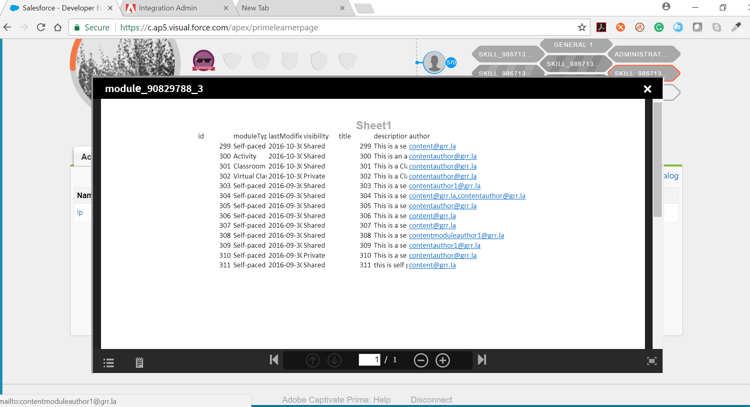
Um Fortschritts- und Abschlussberichte zu überprüfen, melden Sie sich bei Learning Manager an.
Wenn der Teilnehmer den Player schließt, sendet der Fluidic Player über html5 postMessage eine „close“-Meldung an das übergeordnete Element. Der Laderegler sollte diese Meldung verarbeiten und fortfahren.
Ändern Sie die URL des eingebetteten Players von Learning Manager mit Parametern, die auf das exakte Lernobjekt verweisen, das absolviert werden muss.
URL: https://learningmanager.adobe.com/app/player
Jeder dieser Parameter kann zum Starten eines Kurses verwendet werden:
- course_id : Die ID des zu startenden Kurses
- learning_program_id : Die ID des zu startenden Lernprogramms
- certification_id : Die ID der zu startenden Zertifizierung
- lo_id : Die ID des abzuspielenden Lernobjekts (Kurs/Lernprogramm/Zertifizierung/Arbeitshilfe)
Obligatorischer Parameter:
- access_token : Dies ist der Sicherheitsparameter, verwenden Sie die öffentliche API-Authentifizierung Zugriffstoken
Führen Sie Lern-Manager-API-Aufrufe durch, um die oben genannten Parameter abzurufen. Diese API-Aufrufe müssen von der Anwendung durchgeführt werden, die Ihr IT-Mitarbeiter bzw. -Berater erstellt und auf Ihrer Website hostet.
Weitere Details zur Verwendung der API finden Sie hier:
Learning Manager V1-API - https://learningmanager.adobe.com/docs/primeapi/v1/
Learning Manager V2-API - https://learningmanager.adobe.com/docs/primeapi/v2/