Power BI Verbindung in Adobe Learning Manager
Einführung
Mit der Power BI-Verbindung können Sie Adobe Learning Manager in Microsoft Power BI (kommerzielle Lizenz) integrieren, sodass Sie Ihre Lerndaten analysieren, visualisieren und freigeben können.
Mit dieser Integration kann der Integrationsadministrator Live-Datensätze wie Teilnehmertranskripte, Benutzerkenntnisse und xAPI-Aktivitätsberichte automatisch direkt in einen bestimmten Power BI-Arbeitsbereich exportieren.
Sobald die Verbindung hergestellt ist, können Sie alle Funktionen von Power BI nutzen, um benutzerdefinierte Dashboards und Berichte zu erstellen. Dies hilft Ihrem Unternehmen, tiefere Einblicke in den Fortschritt der Teilnehmer, die erreichten Qualifikationen und die Wirksamkeit der Schulung zu gewinnen und fundierte Entscheidungen auf der Grundlage von Echtzeit-Lerndaten zu treffen.
Voraussetzungen
- Nur Microsoft Power BI mit einer kommerziellen Lizenz wird unterstützt.
- Stellen Sie sicher, dass Sie über die Berechtigung zum Erstellen von Power BI-Apps und -Arbeitsbereichen verfügen.
- Mandantenname, App-Client-ID, App-Client-Geheimnis und Arbeitsbereich-ID (optional) abrufen.
Konfigurieren der Power BI-Verbindung
Anschluss von ALM an Power BI:
-
Melden Sie sich bei Adobe Learning Manager als Integrationsadministrator an.
-
Bewegen Sie den Mauszeiger über die Kachel Power BI Verbindung und wählen Sie Verbinden aus.
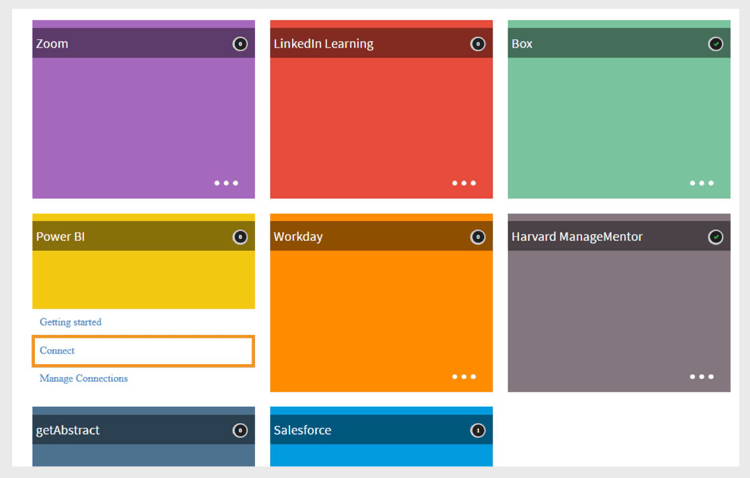
Wählen Sie Verbinden aus, um die Power BI-Verbindung zu konfigurieren -
Geben Sie die folgenden Details ein:
- Client-ID
- Client-Geheimnis
- Mandantenname
- Arbeitsbereich-ID (optional)
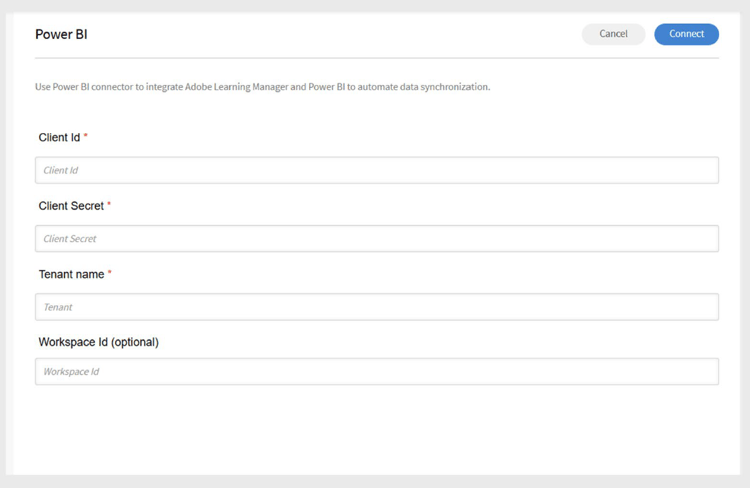
Geben Sie die erforderlichen Details zum Konfigurieren des Powers BI ein -
Wählen Sie Verbinden.
Registrieren Sie die Power BI-App
So registrieren Sie die Power BI-App:
- Wechseln Sie zu Registrieren Sie die Power BI-App.
- Wählen Sie Für Ihre Organisation einbetten und melden Sie sich bei Ihrem Microsoft-Konto an.
- Geben Sie einen Namen für die Anwendung ein.
- Wählen Sie unter App-Typ die Server-seitige Web-App aus.
- Wählen Sie im Abschnitt URL umleiten die Option Benutzerdefinierte URL verwenden aus, und geben Sie diese URL ein: (Ersetzen Sie bei Bedarf die Domäne für Ihre Umgebung.)
- Geben Sie im Feld Home URL diese URL ein.
- Wählen Sie im Abschnitt Berechtigungen die Option Alle Datensätze lesen und Alle Datensätze lesen und schreiben aus.
- Wenden Sie sich an Ihren Power BI-Administrator, um den Mandantennamen zu erhalten.
- Wenn Sie keine Arbeitsbereich-ID haben, erstellen Sie einen Arbeitsbereich in Power BI (erfordert Power BI Pro) und kopieren Sie die ID aus der URL.
- Wählen Sie App registrieren aus und speichern Sie die Client-ID und Client-Geheimnis zur späteren Verwendung.
Berichte in den Power BI exportieren
Nach dem Konfigurieren der Verbindung können Sie diese Berichte exportieren:
- Teilnehmertranskripte
- Benutzerkenntnisse
- xAPI-Aktivitätsberichte
- Vereinheitlichte Berichte (eine Kombination aus mehreren Berichten)
Teilnehmertranskript
Exporte planen
-
Wählen Sie im linken Bereich Teilnehmertranskripte aus.
-
Wählen Sie Zeitplan aktivieren auf der Seite Exportieren aus.
-
Wählen Sie das Startdatum und Uhrzeit aus.
-
Definieren Sie das Intervall für die Häufigkeit der Exportwiederholung (täglich, wöchentlich usw.).
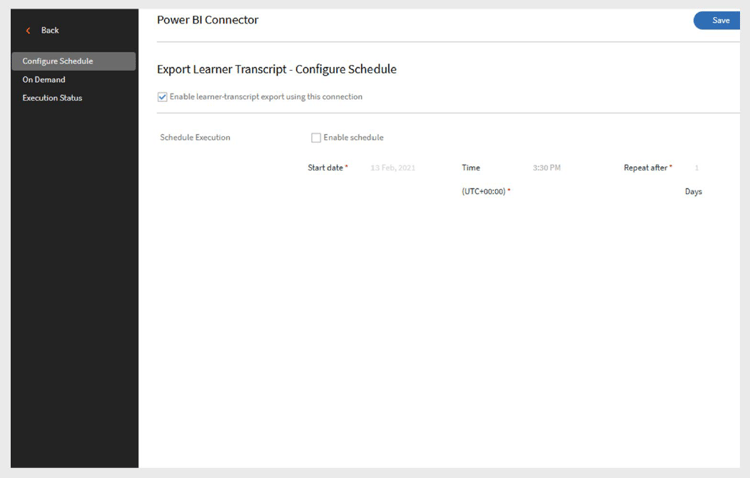
Zeitplanexport für Teilnehmertranskript aktivieren -
Wählen Sie Speichern.
On-Demand-Export
- Sie können Berichte manuell generieren, indem Sie das Startdatum angeben und einen On-Demand-Export ausführen.
- Der Bericht enthält Daten vom angegebenen Datum bis zum aktuellen Tag.
Benutzerkenntnisse
Exporte planen
-
Wählen Sie im linken Bereich Benutzerkenntnisse aus.
-
Wählen Sie Zeitplan aktivieren auf der Seite Exportieren aus.
-
Wählen Sie das Startdatum und Uhrzeit aus.
-
Definieren Sie das Intervall für die Häufigkeit der Exportwiederholung (täglich, wöchentlich usw.).
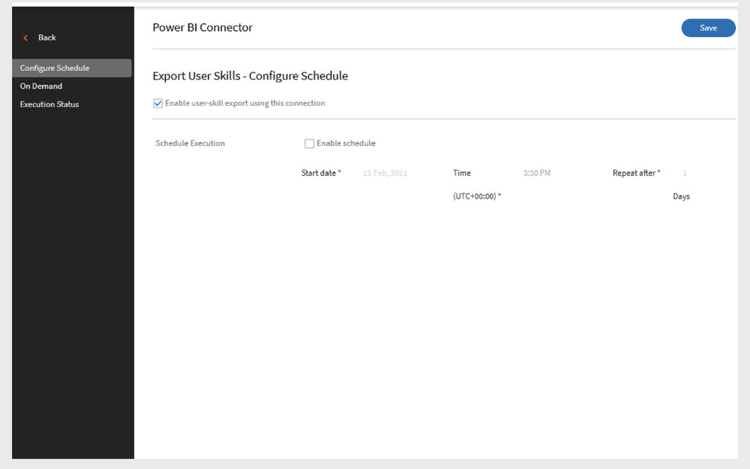
Zeitplanexport des Benutzerkenntnisberichts aktivieren -
Wählen Sie Speichern.
On-Demand-Export
- Sie können Berichte manuell generieren, indem Sie das Startdatum angeben und einen On-Demand-Export ausführen.
- Der Bericht enthält Daten vom angegebenen Datum bis zum aktuellen Tag.
xAPI-Aktivitätsberichte verwalten
xAPI-Anweisungen können auch in den Power BI exportiert werden.
Konfigurieren von xAPI-Exporten
-
Wählen Sie xAPI-Aktivitätsbericht exportieren aus.
-
Wählen Sie im linken Fensterbereich Konfiguration aus.
- Füllen Sie JSON-Pfadfelder aus, um sie an Ihre CSV-Spalten anzupassen.
- Wählen Sie Hinzufügen aus, um weitere Pfade einzuschließen.
- Verwenden Sie Bearbeiten, um Felder zu aktualisieren.
-
Wählen Sie Speichern.
Exporte planen
- Wählen Sie Zeitplan konfigurieren.
- Wählen Sie Export von xAPI-Anweisungen über diese Verbindung aktivieren.
- Legen Sie das Startdatum, Zeit und Intervall fest.
- Wählen Sie Speichern.
On Demand-Export
- Wählen Sie On Demand.
- Geben Sie das Startdatum an.
- Wählen Sie Ausführen.
Ausführungsstatus anzeigen
- Verwenden Sie Ausführungsstatus, um den Verlauf der Exporte anzuzeigen, einschließlich Startzeit, Dauer und Status.
- Ein Warnsymbol zeigt an, dass die Ausführung fehlgeschlagen ist. Klicken Sie auf den Link, um die Fehlerberichte als .CSV herunterzuladen.
Vereinheitlichte Berichte
Vereinheitlichte Berichte kombinieren Daten aus:
- Teilnehmertranskript
- Gamification
- Feedbackbericht
- Anmelden/Zugriff
- Benutzerkenntnisse
- Benutzerbericht
- Schulungsbericht
So können Sie leistungsfähigere Dashboards erstellen, indem Sie Daten in Power BI zusammenführen.
Erstellen einer einheitlichen Berichtskonfiguration
-
Wählen Sie Unified Reports und anschließend Configuration.
-
Geben Sie einen eindeutigen Namen in das Feld Datensatzname ein.
-
Wählen Sie unter Berichte für Datenexport auswählen einen oder mehrere Berichte aus, die in diesem Dataset enthalten sein sollen.
- Teilnehmertranskript
- Anmelden/Zugriff
- Schulungsbericht
- Gamification
- Benutzerkenntnisse
- Feedbackbericht
- Benutzerbericht
-
Verwenden Sie das Feld Benutzergruppenfilter hinzufügen, um die Daten der Benutzergruppen auszuwählen, die Sie exportieren möchten. Standardmäßig ist Alle Benutzer ausgewählt.
-
Verwenden Sie das Feld Inhaltskatalogfilter hinzufügen, um Berichte nach Inhaltskatalog zu filtern.
-
Die Filtertabelle zeigt an, welche Berichte die Filter Benutzergruppe, Katalog oder Zeit unterstützen.
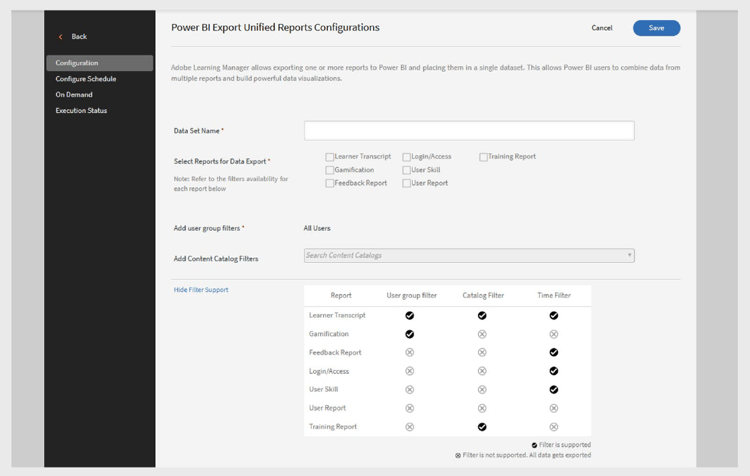
Konfiguration für vereinheitlichte Berichte erstellen -
Wählen Sie nach der Auswahl von Berichten und Filtern oben rechts Speichern.
Teilnehmertranskripte nach Status filtern
- Alle: Alle Datensätze im Datumsbereich
- Abgeschlossen: Nur abgeschlossene Lernaktivitäten
- Wird ausgeführt: Nur fortlaufende Aktivitäten
- Nicht gestartet: Ausgeschlossen Datensätze, die noch nicht gestartet wurden
- Registrierung aufgehoben: Enthält nicht registrierte Datensätze
Herunterladen von Power BI-Vorlagen
Adobe bietet gebrauchsfertige Power BI-Vorlagen, die Ihnen den schnellen Einstieg erleichtern.
- Laden Sie Vorlagen herunter, importieren Sie Ihre Berichte und passen Sie sie nach Bedarf an.
- Verwendet Vorlagen, um ansprechende Dashboards zu erstellen, ohne bei Null anfangen zu müssen.
Einstellungen für den Lernpfad
Wie Lernpfade in Ihren Berichten angezeigt werden, hängt von Ihren Administratoreinstellungen ab:
-
Vorhandene Verbindungen:
- Wenn Lernpfad deaktiviert ist, sind keine verknüpften Zeilen oder Spalten enthalten.
- Wenn diese Option aktiviert ist, enthält der Bericht den Lernpfad (höhere Ebene) für registrierte Teilnehmer.
-
Neue Verbindungen:
-
Wenn “Lernpfad” deaktiviert ist, werden folgende Spalten angezeigt:
- Eingebetteter Pfad: Name des Lernprogramms.
- ID des eingebetteten Pfads: ID für das Lernprogramm.
- Eingebettete Kurs-ID: IDs von Kursen im Lernpfad.
-
Wenn diese Option aktiviert ist, verwendet die Spalte “Typ” ggf. den Lernpfad (höhere Ebene).
-
Bei neuen Verbindungen gelten die Änderungen nach 30 Tagen.
-
Wo eure Daten zu sehen sind**
Alle exportierten Daten werden als Datensätze unter Ihrem Power BI-Konto angezeigt. Verwenden Sie diese, um benutzerdefinierte Dashboards und Visualisierungen zu erstellen.