So senden Sie ein Support-Ticket auf dem Experience League
Das Verfahren zum Einreichen von Adobe Learning Manager-Support-Tickets ist jetzt direkt in die Experience League-Support-Plattform integriert. Es handelt sich um ein Self-Service-Portal, das kürzlich umgestaltet wurde, um berechtigten Kunden mehr Personalisierung und Benutzerfreundlichkeit zu bieten. In diesem Leitfaden unten finden Sie weitere Informationen zum Zugriff auf das Experience League-Supportportal und zum Erstellen eines Tickets.
Bitte beachten Sie, dass das Einreichen eines Support-Tickets nur für autorisierte Support-Kontakte verfügbar ist. Senden Sie für Ihre Supportanfragen bis zum 11. Mai 2025 Ihre Supporttickets weiterhin per E-Mail an Adobe Learning Manager. Nach diesem Datum können Sie Ihre Support-Tickets zusätzlich zum bestehenden E-Mail-Kanal über das Experience League-Support-Portal wie unten beschrieben einreichen.
-
Um auf das Supportportal zuzugreifen, besuchen Sie die Website Experience League und wählen Sie die Registerkarte Support oben auf der Seite aus. Alternativ können Sie den direkten Link aufrufen.
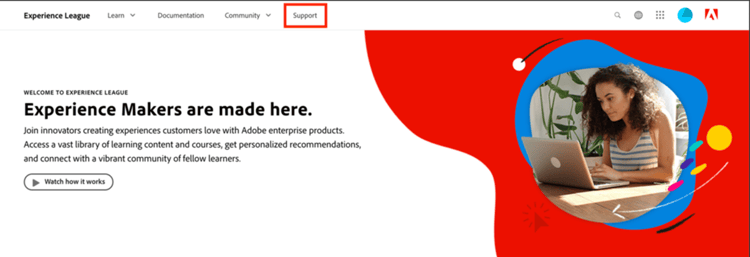
Support-Homepage -
Auf der Support-Startseite können Sie ganz einfach zu Ihren offenen Anfragen navigieren, eine neue Anfrage protokollieren, die wichtigsten Support-Artikel anzeigen oder zusätzliche Lernressourcen erkunden.
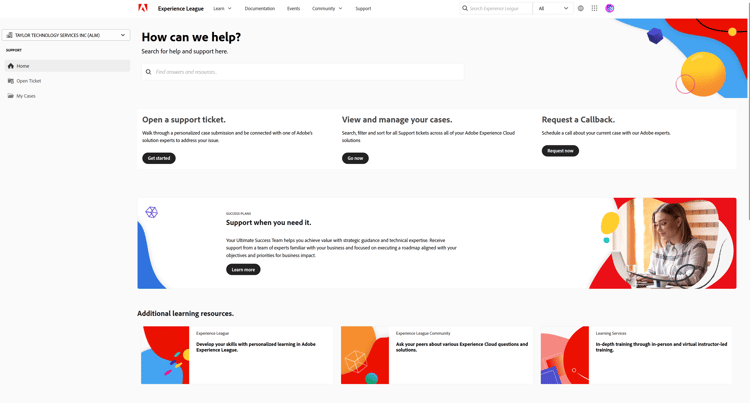
Ticket öffnen -
Um eine Anfrage zu senden, wählen Sie die Option Support-Anfrage öffnen. Sie können auch die Option Tickets öffnen im Seitenleistenmenü auswählen. Sie werden zur Seite zur Erstellung der Anfrage weitergeleitet, auf der Sie Ihren Produktnamen (Adobe Learning Manager, Audience Manager, Campaign, Target usw.), Falltitel und Fallbeschreibung eingeben können. Um die Fehlerbehebung zu beschleunigen, beschreiben Sie das Problem, mit dem Sie konfrontiert sind, so detailliert wie möglich.
Füllen Sie am Ende des Formulars die folgenden Felder aus, um uns spezifischere Informationen zu geben, die uns bei der Fehlerbehebung helfen können:
- Problemgrund (Wählen Sie die entsprechende Dropdown-Liste für einen Problemtyp aus)
- Konto-ID
- Rolle (Administrator, Autor, Teilnehmer, Integrationsadministrator usw.)
- Fallpriorität (niedrig, mittel, hoch, kritisch)
- Geschäftliche Auswirkungen
- Zeitzone
- Option zum Kopieren der vorgesehenen Benutzer.
Zuletzt müssen Sie alle relevanten Dateien hochladen, bevor Sie auf Senden klicken. (Größe des Anhangs beträgt nicht mehr als 24 MB)
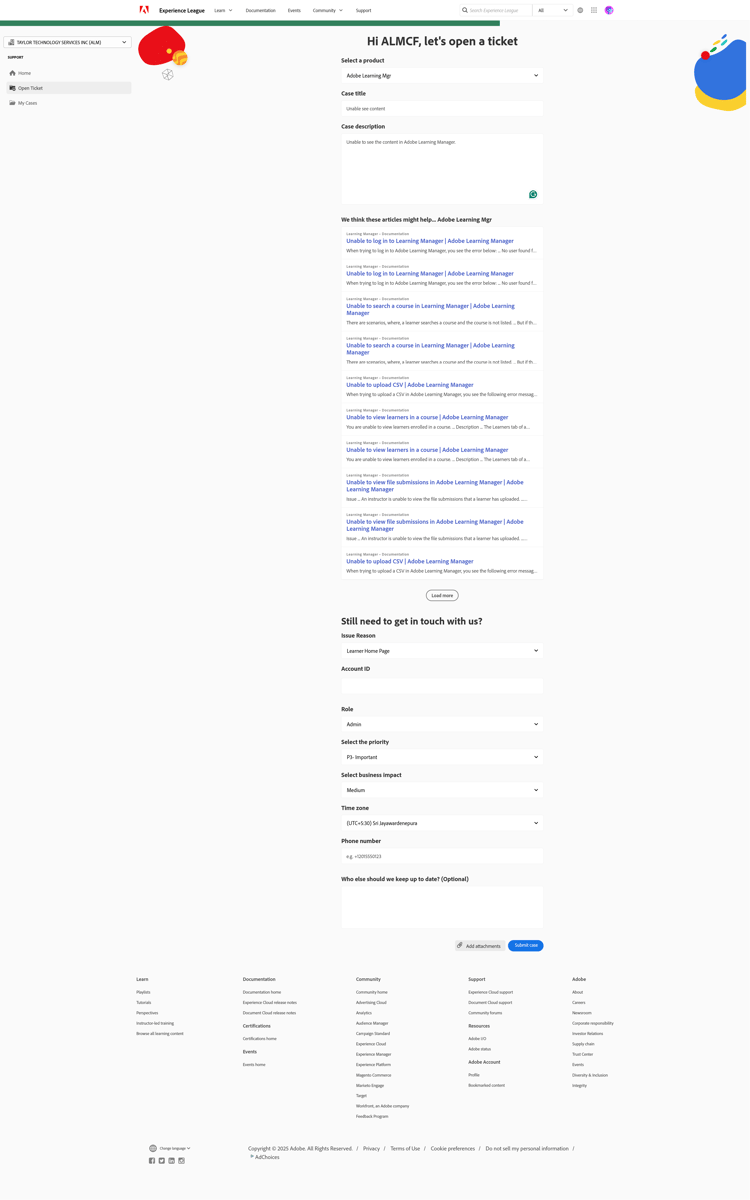
Ticketformular -
Sobald Sie auf Anfrage senden klicken, werden Sie zur Seite Meine Anfragen weitergeleitet, auf der Sie alle Anfragen anzeigen können, die Ihre Organisation eingereicht hat. Sie können auch zu dieser Seite navigieren, indem Sie im Seitenleistenmenü auf die Schaltfläche Meine Anfragen klicken. Auf dieser Seite können Sie alle Ihre offenen und geschlossenen Supportanfragen anzeigen. Mithilfe der Optionen oben auf der Seite können Sie nach Fallstatus (offen oder geschlossen) oder nach Adobe CX Enterprise-Lösung filtern. Sie können auch die Suchleiste verwenden, um nach Schlüsselwörtern zu suchen, die zu Ihren Supportproblemen gehören.
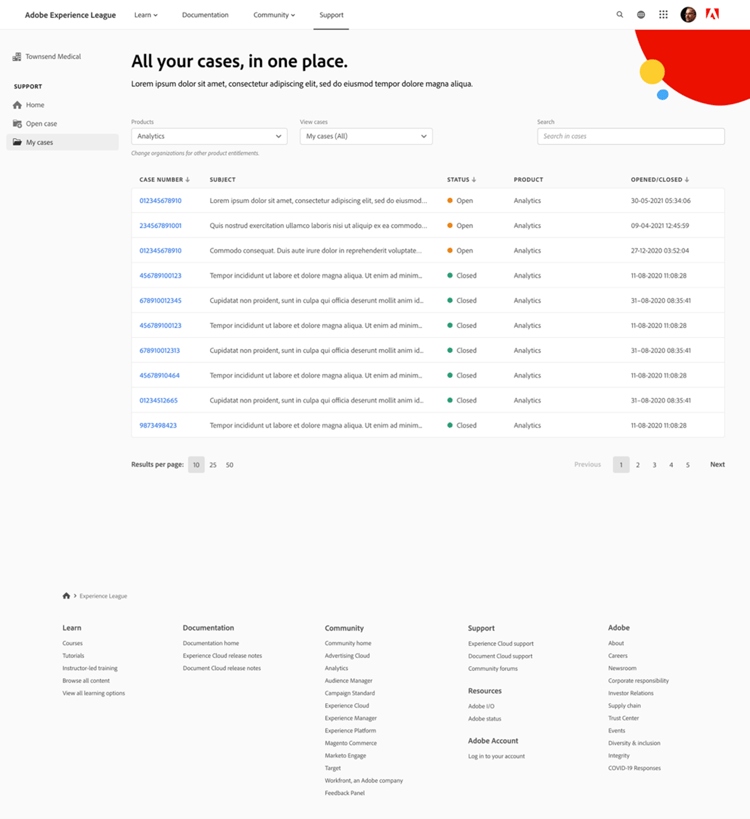
Offene Fälle -
Um weitere Details zu einer Anfrage anzuzeigen, klicken Sie auf die Anfrage, um auf die Anfrage zuzugreifen. In der Fallansicht können Sie die neuesten Kommentare mit dem zugewiesenen Falleigentümer anzeigen und zusätzliche Anhänge oder Antworten hinzufügen, die Sie möchten.
Sie können eine Anfrage eskalieren, indem Sie die Option "An Verwaltung eskalieren" auf der rechten Seite der Seite unter "Anfragedetails" auswählen. Sie können die Anfrage auch schließen, indem Sie auf die benachbarte Schaltfläche "Anfrage schließen" klicken.
Weitere Hinweise
Damit unser Support-Führungsteam Ihre Eskalationen so effizient wie möglich angehen kann, reichen Sie nur dann eine Eskalation der Anfrage ein, wenn sie Ihre Organisation, Ihre Partner oder Ihre Kunden stark beeinträchtigt.
Wenn Sie weitere Fragen zur Verwendung des Portals Experience League Support haben, teilen Sie uns dies bitte im Kommentarbereich unten mit oder wenden Sie sich direkt an unser Supportteam unter dieser E-Mail-Adresse almdynsupp@adobe.com.
Um einen autorisierten Ansprechpartner hinzuzufügen, der Support-Tickets über Experience League (EXL) öffnen kann, besuchen Sie http://licensing.adobe.com.