Grundeinstellungen in Adobe Learning Manager
Übersicht
Der Abschnitt “Grundlegende Informationen” dient als Grundlage für Ihre Adobe Learning Manager-Einrichtung und enthält die wichtigsten Unternehmensparameter, die definieren, wie Ihre Lernplattform über verschiedene Regionen, Sprachen und Geschäftskontexte hinweg funktioniert.
Wichtigste Vorteile
- Bietet regionsspezifische Inhaltsbereitstellung und Benutzererfahrung.
- Standardisiert Zeitanzeigen, Datumsformate und Währungsdarstellungen.
- Ermöglicht automatische Anpassungen der Sommerzeit für ausgewählte Zeitzonen.
- Reduziert die Notwendigkeit manueller Anpassungen auf der gesamten Plattform.
Grundlegende Einstellungen konfigurieren
Zugriff auf grundlegende Informationseinstellungen
-
Melden Sie sich bei Adobe Learning Manager als Administrator an.
-
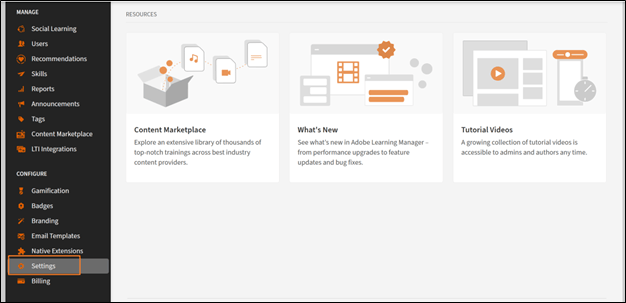
Wählen Sie in der linken Navigationsleiste Einstellungen aus.
-
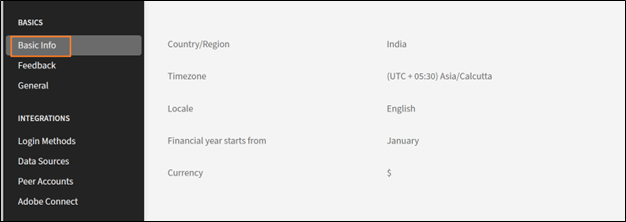
Wählen Sie in der Kategorie Grundlagen die Option Grundlegende Informationen.
-
Wählen Sie Ändern aus, um die grundlegenden Einstellungen zu ändern.
Grundlegende Einstellungen ändern
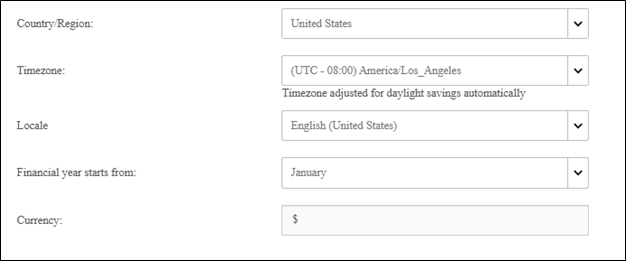
Land/Region
In der Dropdownliste “Land/Region” in den Administratoreinstellungen von Adobe Learning Manager können Sie das Land oder die Region angeben, das bzw. die mit der Organisation verknüpft ist. Diese Einstellung wird für Lokalisierungszwecke verwendet, um sicherzustellen, dass die Plattform regionalen Präferenzen, Compliance-Anforderungen und Zeitzonen entspricht.
Zeitzone
Mit der Dropdown-Liste Zeitzone können Sie die Standardzeitzone für die Plattform definieren. Dadurch wird sichergestellt, dass alle zeitabhängigen Aktivitäten, wie Kurstermine, Fristen und Berichte, genau auf die Ortszeit der Organisation oder der Teilnehmer abgestimmt sind.
Gebietsschema
Gebietsschema bezieht sich auf die Sprach- und Ländereinstellungen für das Konto. Mit der Dropdown-Liste “Gebietsschema” können Administratoren die Sprache konfigurieren, in der die Benutzeroberfläche und der Inhalt der Plattform für Benutzer angezeigt werden. Diese Option stellt sicher, dass Teilnehmer und Administratoren mit der Plattform in ihrer bevorzugten Sprache interagieren können.
Geschäftsjahr beginnt ab
Mit dieser Option können Sie den Startmonat für das Geschäftsjahr Ihrer Organisation definieren. Wenn das Geschäftsjahr Ihrer Organisation beispielsweise im Dezember beginnt, können Sie diese Option auf Dezember festlegen. Die Berichte und Analysen werden dann mit diesem Finanzzeitraum in Einklang gebracht.
Währung
Mit der Option Währung können Sie die Standardwährung für das Konto definieren. Diese Währung wird für die Preisgestaltung von Lernobjekten wie Kursen, Lernpfaden und Zertifizierungen verwendet. Wenn Ihre Organisation beispielsweise in den Vereinigten Staaten tätig ist, können Sie die Währung auf USD ($) festlegen. Entsprechend können Sie für Operationen in Europa EUR (€) auswählen.
Feedbackeinstellungen ändern
Die Feedbackeinstellungen in Adobe Learning Manager bieten Administratoren Tools zum Sammeln und Verwalten von Feedback von Teilnehmern (L1) und Managern (L3). Diese Einstellungen stellen sicher, dass Kurse und Lernziele effektiv ausgewertet werden, was eine kontinuierliche Verbesserung ermöglicht.
Bevor Sie wertvolle Einblicke von Ihren Teilnehmern sammeln können, müssen Sie die L1-Feedback-Funktion aktivieren und ihre Parameter festlegen. In diesem ersten Schritt navigieren Sie zum Bereich “Feedbackeinstellungen” und aktivieren die Funktion für alle neuen Kurse sowie die primäre Sprache für Ihre Feedbackformulare.
L1-Feedback aktivieren
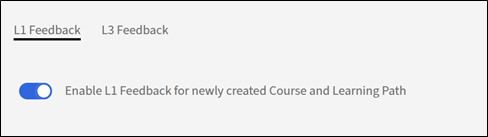
Suchen Sie auf der Registerkarte L1-Feedback den Umschalter L1-Feedback für neu erstellten Kurs- und Lernpfad aktivieren. Wählen Sie den Schalter aus, um ihn einzuschalten. Dies beinhaltet automatisch ein L1-Feedback-Formular für alle neuen Kurse, die Sie erstellen.
Auswählen einer Standardsprache
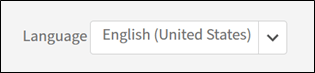
Verwenden Sie das Dropdown-Menü Sprache , um die Standardsprache für Ihre Feedbackformulare auszuwählen. Dadurch wird sichergestellt, dass die Fragen den Teilnehmern in der richtigen Sprache angezeigt werden.
Fragebögen für verschiedene Kurstypen konfigurieren
Mit Adobe Learning Manager können Sie die Fragen basierend darauf anpassen, ob es sich bei Ihrem Kurs um ein Modul zum Selbststudium oder eine Präsenzsitzung handelt. Dadurch wird sichergestellt, dass das Feedback, das Sie erhalten, spezifisch und relevant ist. In diesem Schritt wählen Sie die Fragen für Kurse zum Selbststudium und Klassenzimmerkurse aus und passen sie an, um die aussagekräftigsten Daten zu sammeln.
Für Kurse zum Selbststudium:
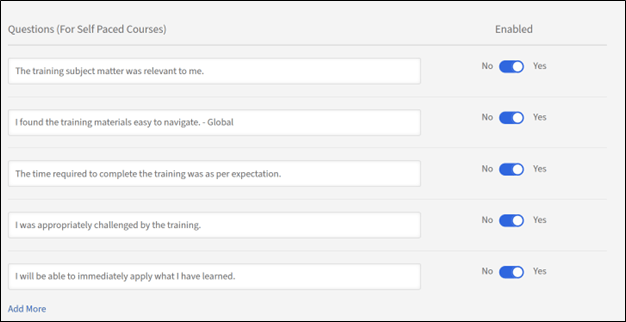
- Obligatorische Frage: Der Fragebogen enthält eine Pflichtfrage: “Wie wahrscheinlich ist es, dass Sie diesen Kurs einem Kollegen empfehlen?” Dies ist eine standardmäßige Net Promoter Score (NPS) Frage, die eine Schlüsselmetrik für die allgemeine Kurszufriedenheit bietet.
- Fragen anpassen: Überprüfen Sie die Liste der gestellten Fragen. Wenn Sie eine Frage in das Feedbackformular einfügen möchten, stellen Sie sicher, dass der daneben befindliche Umschalter auf Ja eingestellt ist. Um eine Frage zu entfernen, wechseln Sie zu Nein.
- Benutzerdefinierte Fragen hinzufügen: Wenn Sie zusätzliche Fragen zu Ihrem Content zum Selbststudium haben, wählen Sie den Link Weitere hinzufügen , um neue benutzerdefinierte Anweisungen zu erstellen und dem Fragebogen hinzuzufügen.
Für Klassenzimmerkurse:
- Fragen anpassen: Hier finden Sie eine Liste mit Fragen zu Präsenzschulungen. Stellen Sie den Schalter neben jeder Frage auf “Ja”, um sie einzuschließen, bzw. auf “Nein”, um sie aus dem Feedbackformular auszuschließen.
- Benutzerdefinierte Fragen hinzufügen: Um neue Fragen hinzuzufügen, die spezifisch für Ihre Klassenzimmerumgebung oder Ihren Lernstil sind, wählen Sie den Link Weitere hinzufügen aus, um diese zu erstellen und der Liste hinzuzufügen.
Feedback-Erinnerungen einrichten
Um Ihre Reaktionszeiten zu maximieren, empfiehlt es sich, automatisierte Erinnerungen zu konfigurieren. In diesem Schritt erfahren Sie, wie Sie diese Erinnerungen einrichten und planen, wobei Sie festlegen, wann sie gesendet werden, wie oft sie auftreten und wie lange sie versendet werden. Indem du die Teilnehmer proaktiv erinnerst, kannst du die Menge an Feedback, die du sammelst, deutlich erhöhen.
-
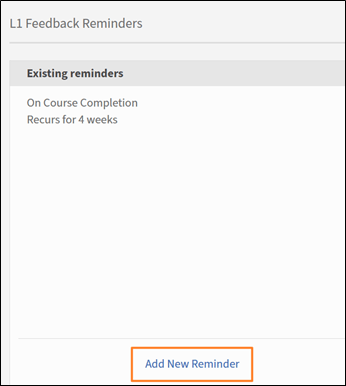
Neue Erinnerung hinzufügen: Wählen Sie im Abschnitt L1-Feedbackerinnerungen die Option Neue Erinnerung hinzufügen.
-
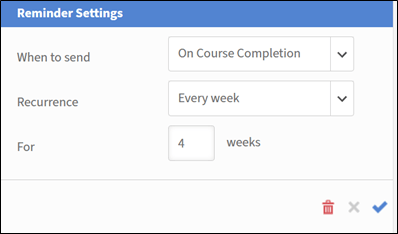
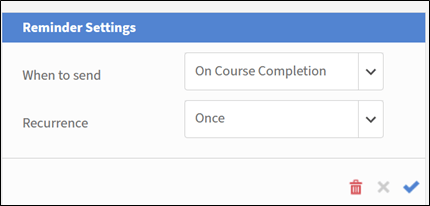
Erinnerungsplan definieren: Verwenden Sie im daraufhin angezeigten Fenster Erinnerungseinstellungen die Dropdown-Menüs und Eingabefelder, um die Erinnerung zu konfigurieren:
a. Sendezeitpunkt: Wählen Sie aus, ob die Erinnerung Bei Kursabschluss oder Nach Abschluss des Kurses gesendet wird.
b. Wiederholung: Wählen Sie die Häufigkeit der Erinnerung aus (z. B. “Jede Woche”).
c. Für: Geben Sie die Gesamtdauer (in Wochen) an, für die die Erinnerungen gesendet werden (z. B. 4 Wochen). -
Speichern Sie die Erinnerung: Klicken Sie auf das blaue Häkchen, um die neue Erinnerungskonfiguration zu speichern. Sie können diesen Vorgang wiederholen, um bei Bedarf weitere Erinnerungen hinzuzufügen.
-
Wählen Sie Speichern in der oberen rechten Ecke der Seite aus, um die L1-Feedbackeinstellungen anzuwenden.
L3-Feedback aktivieren
Bevor Sie Feedback vom Manager eines Teilnehmers erfassen können, müssen Sie die L3-Feedbackeinstellungen konfigurieren. In diesem ersten Schritt navigieren Sie zur Seite Feedbackeinstellungen und wählen die Registerkarte L3-Feedback aus. Von hier aus können Sie die Sprache für die Feedback-Anforderung festlegen und die primäre Frage überprüfen, die an den Manager gesendet wird.
Registerkarte "L3-Feedback auswählen
Wählen Sie die Registerkarte L3-Feedback auf der Seite Feedback-Einstellungen .
Feedbackanweisung überprüfen
Das L3-Feedback wird vom Manager des Teilnehmers als einzelne Anweisung angefordert, mit der er einverstanden oder nicht einverstanden sein kann. Die angegebene Standardanweisung lautet: “Die Leistung des Mitarbeiters hat sich nach der Schulung deutlich verbessert.” Sie können diese Anweisung bearbeiten, um sie besser an die Anforderungen Ihrer Organisation anzupassen.
Auswählen einer Standardsprache
Wählen Sie im Dropdown-Menü Sprache die Standardsprache für die Feedbackanforderung aus.
Feedback-Erinnerungen einrichten
Um sicherzustellen, dass Manager zeitnahes Feedback geben, müssen Sie automatische Erinnerungen einrichten. Bei diesem Schritt müssen Sie konfigurieren, wann diese Erinnerungen gesendet werden und wie oft sie auftreten. Der Screenshot zeigt, dass L3-Feedback-Erinnerungen so konfiguriert werden können, dass sie nach Kursabschluss einmal gesendet werden. Sie können jedoch bei Bedarf weitere Erinnerungen hinzufügen.
-
Neue Erinnerung hinzufügen: Um eine neue Erinnerung zu erstellen, wählen Sie den Link Neue Erinnerung hinzufügen.
-
Erinnerungsplan definieren: Wählen Sie im Bereich Erinnerungseinstellungen die Dropdown-Menüs und Eingabefelder aus, um die Erinnerung zu konfigurieren:
a. Sendezeitpunkt: Wählen Sie diese Option, wenn die Erinnerung gesendet wird. Die Optionen sind: Bei Kursabschluss und Nach Kursabschluss.
b. Wiederholung: Wählen Sie die Häufigkeit der Erinnerung aus. Wenn die Wiederholung Einmal ist, bedeutet dies, dass der Manager eine Benachrichtigung erhält, um Feedback zu geben. Die verfügbaren Optionen sind: Einmal, Jeden Tag, Jede Woche und Jeden Monat. -
Nachdem Sie den Zeitplan eingerichtet haben, wählen Sie das blaue Häkchen, um die Erinnerungskonfiguration zu speichern. Die Erinnerung wird in der Liste der vorhandenen Erinnerungen angezeigt.

-
Wählen Sie in der oberen rechten Ecke der Seite Speichern aus, um die L3-Feedbackeinstellungen anzuwenden.
Allgemeine Einstellungen
Übersicht
Die allgemeinen Einstellungen in Adobe Learning Manager bieten Administratoren einen zentralen Ort, an dem sie die Lernerfahrung der Teilnehmer insgesamt und die Verwaltungsprozesse konfigurieren können. Mit diesen Einstellungen können Sie verschiedene Funktionen aktivieren oder deaktivieren, um die Plattform an die spezifischen Anforderungen Ihres Unternehmens anzupassen.
Zu den wichtigsten konfigurierbaren allgemeinen Einstellungen gehören:
- Kurseffektivität und -moderation: Wählen Sie aus, den Teilnehmern eine Bewertung der Kurseffektivität anzuzeigen, und aktivieren Sie eine Funktion zur Kursmoderation, die die Genehmigung des Administrators für alle Kursänderungen erfordert.
- Funktionen für Teilnehmerinteraktion: Sie können Funktionen wie das Diskussions-Dashboard für Kurskommentare, die Kenntnisse aus externen Quellen für Teilnehmer und Auswahl-E-Mails aktivieren oder deaktivieren, um die Teilnehmer über neue Inhalte und Fortschritte auf dem Laufenden zu halten.
- Die Einstellungen für die Inhalts- und Kursverwaltung: ermöglichen die Konfiguration von Mehrere Versuche für interaktives E-Learning, das Hinzufügen von eindeutigen Lernobjekt-IDs zum Inhalt und das Festlegen des Standardverhaltens für Modulversionsupdates.
- Benutzerverwaltung: Aktivieren Sie Benutzer automatisch registrieren, um dem System automatisch neue Benutzer hinzuzufügen, und Interne Benutzer automatisch löschen, die für einen bestimmten Zeitraum inaktiv waren.
- Anpassung und Anzeige: Sie können steuern, was die Teilnehmer sehen, z. B. Filterfelder für die Suche aktivieren oder deaktivieren, Katalogbeschriftungen anzeigen und bis zu drei Fußzeilenlinks anpassen.
Kursmoderation
Mit der Kursmoderation können Sie die Aktualisierung von Kursen durch Autoren überwachen und verwalten. Es stellt sicher, dass alle Änderungen an Kursinhalten von Administratoren überprüft und genehmigt werden, bevor sie für die Teilnehmer veröffentlicht werden. Bei der Auswahl der Kursmoderation müssen Autoren die Genehmigung der Administratoren einholen, um einen Kurs zu veröffentlichen, der Änderungen am Kurs vorgenommen hat.
Wenn ein Autor einen Kurs aktualisiert, z. B. ein Modul oder Module hinzufügt oder entfernt und versucht, den Kurs zu veröffentlichen,
- Sie erhalten Benachrichtigungen, wenn der Autor einen Kurs mit Änderungen erneut veröffentlicht.
- Wählen Sie die Benachrichtigung, um die vom Autor vorgenommenen Änderungen anzuzeigen.
- Vergleichen Sie den alten und den neuen Inhalt.
- Änderungen genehmigen oder ablehnen:
a. Genehmigen Sie die Änderungen, um den Kurs mit Aktualisierungen erneut zu veröffentlichen.
b. Ablehnen Sie die Änderungen, um die vorherige Version des Kurses aktiv zu halten. - Autoren werden über Ihre Entscheidung informiert, unabhängig davon, ob sie genehmigt oder abgelehnt wurde.
Diskussions-Dashboard
Mit der Option “Diskussions-Dashboard” in Adobe Learning Manager können Teilnehmer an Diskussionen im Zusammenhang mit Kursen, Modulen oder Lernprogrammen teilnehmen. Sie können diese Funktion aktivieren und verwalten, um die Zusammenarbeit und den Wissensaustausch zwischen Teilnehmern zu fördern. Diskussions-Dashboards sind mit bestimmten Kursen oder Modulen verknüpft, sodass sie im Kontext relevant sind.
Als Teilnehmer können Sie über die Registerkarte „Diskussionen“ mit anderen Teilnehmern und mit Ihrem Kursleiter interagieren. Sie können die Beiträge zu allen Kursen anzeigen, die für Sie sichtbar sind oder für die Sie sich registriert haben. Wenn ein Administrator Diskussionen für einen Kurs aktiviert hat, können Sie die Registerkarte „Diskussionen“ neben der Registerkarte „Hinweise“ für den betreffenden Kurs anzeigen.
Wenn Sie die Registerkarte “Diskussionen” eines Kurses auswählen, werden die vorhandenen Beiträge und Kommentare zu diesem Kurs angezeigt. Wenn Sie sich bereits für den Kurs registriert haben, können Sie auch Beiträge oder Kommentare eingeben, die dann für andere Benutzer sichtbar sind. Nachdem Sie die Nachricht eingegeben, klicken Sie auf „Veröffentlichen“. Ihr Beitrag muss mindestens 10 Zeichen enthalten.
Der Beitrag wird sofort auf der Registerkarte „Diskussionen“ angezeigt. Sie können die Beiträge nach “Neueste zuerst” oder “Älteste zuerst” sortieren und die Beiträge löschen, die Sie geschrieben haben. Auch nachdem Sie die Registrierung für den Kurs widerrufen haben, können Sie weiterhin alle Beiträge anzeigen und Ihre eigenen Beiträge löschen.
Als Administrator können Sie Diskussionen moderieren, um Relevanz und Angemessenheit sicherzustellen. Teilnehmer erhalten Benachrichtigungen über Antworten oder Aktualisierungen in Diskussionen, an denen sie teilnehmen.
Mehrere Versuche
Wenn Sie diese Option auswählen, können Autoren die Anzahl der Wiederholungsversuche festlegen, die auf Kurs- oder Modulebene möglich sind. Dadurch können Teilnehmer den Kurs oder die Bewertung nach Abschluss wiederholen. Diese Einstellung ist nützlich für Kurse, die Tests, Tests oder Kurstypen umfassen, für die eine Bewertung erforderlich ist.
Sichtbarkeit von Kenntnissen, Tags, Produkten und Rollen
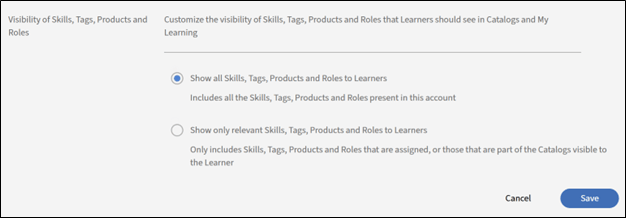
Diese Option bestimmt, ob Teilnehmer nur Kenntnisse oder Tags sehen, die zugewiesen sind, oder solche, die Teil der Kataloge sind, die für Teilnehmer sichtbar sind, oder alle Kenntnisse und Tags. Dies umfasst Kenntnisse, Tags, Produkte und Rollen, die mit Kursen oder Lernpfaden verknüpft sind.
Wählen Sie Bearbeiten, um einzuschränken, was ein Teilnehmer sehen kann:
Die Teilnehmer erkunden dann die für sie sichtbaren Kenntnisse und Tags und abonnieren die Kenntnisse ihrer Wahl.
Eindeutige Lernobjekt-IDs
Mit der Option können Sie jedem Lernobjekt (z. B. Kursen, Lernpfaden, Zertifizierungen oder Arbeitshilfen) eine eindeutige Identifizierung zuweisen. Dadurch wird sichergestellt, dass jedes Lernobjekt über eine eigene ID verfügt, die für die Nachverfolgung, das Reporting und die Integration mit externen Systemen nützlich sein kann.
Wenn diese Option aktiviert ist, wird Autoren ein Feld zum Hinzufügen der Lernobjekt-ID beim Erstellen eines Lernobjekts angezeigt. Sie können die IDs entsprechend hinzufügen. Eindeutige IDs sind für die Integration mit Systemen von Drittanbietern geeignet, einschließlich Learning Record Stores (LRS) und Learning Management Systemen (LMS). Die eindeutigen IDs erleichtern es Ihnen oder einem Autor auch, nach bestimmten Lernobjekten zu suchen und sie über Teilnehmertranskripte nachzuverfolgen.
Filterbereiche anzeigen
Mit dieser Option können Sie steuern, welche Filteroptionen Teilnehmern in der Teilnehmer-Anwendung zur Verfügung stehen. Diese Filter helfen Teilnehmern, ihre Suchergebnisse in den Abschnitten “Eigenes Lernen” und “Katalog” für einen Teilnehmer einzugrenzen. Die folgenden Filteroptionen stehen zur Auswahl:
- Gruppen
- Kataloge
- Typ
- Format
- Dauer
- Kenntnisse
- Qualifikationsstufen
- Tags
- Preis
- Preisspanne
- Standorte
- Produkte
- Empfehlungsgrade
Produktterminologie
Adobe Learning Manager verfügt über eine bestimmte Produktterminologie zum Definieren von Lernobjekten, z. B. Kurse, Lernpfade oder Arbeitshilfen. Sie können die Terminologie auf Englisch und Französisch Ihren Wünschen entsprechend anpassen. Laden Sie die Vorlage für die Produktterminologie herunter und ersetzen Sie beispielsweise einen Lernplan durch eine Schreibregel. Ändern Sie ähnliche Einträge in Französisch. Laden Sie dann die geänderte Vorlage hoch und wählen Sie Speichern aus, um die Begriffe im Produkt zu aktualisieren.
Weitere Informationen finden Sie unter Produktterminologie in Adobe Learning Manager .
Punktzahl
Wenn diese Option aktiviert ist, können Autoren und Kursleiter die Anzahl der Kurskredite für jede Sitzung oder jedes Modul aufzeichnen. Credits stellen die lehrreiche Zeit dar, zu der einem Teilnehmer für den Abschluss der Aktivität eine Gutschrift gutgeschrieben wird. Kreditwerte werden in Teilnehmertranskripten, Lernberichten angezeigt und tragen zu den Berechnungen der Gesamtdauer für Lernpfade bei. Wenn Sie diese Einstellung deaktivieren, werden zuvor eingegebene Kreditwerte beibehalten und wiederhergestellt, wenn die Einstellung wieder aktiviert wird.
Modulversions-Update
Mit dieser Option können Administratoren den Inhalt eines Moduls aktualisieren, ohne den Fortschritt von Teilnehmern zu unterbrechen, die bereits für Kurse registriert sind, die dieses Modul enthalten. Dies stellt sicher, dass die Teilnehmer ihre Lernreise reibungslos fortsetzen können, während Autoren die Inhalte auf dem neuesten Stand halten können. Wenn die Option aktiviert ist, können Autoren eine neue Version eines Moduls (z. B. SCORM-, AICC- oder xAPI-Pakete) hochladen, um die vorhandene zu ersetzen.
- Teilnehmer, die das Modul bereits gestartet haben, fahren mit der Version fort, für die sie registriert wurden.
- Neue Teilnehmer greifen automatisch auf die aktualisierte Version zu.
- Adobe Learning Manager erfasst verschiedene Versionen des Moduls für Reporting- und Auditing-Zwecke.
Benutzer automatisch registrieren
Mit dieser Option können Sie Benutzer automatisch für bestimmte Kataloge oder Lerninhalte registrieren, wenn sie dem System hinzugefügt werden. Dadurch wird sichergestellt, dass Benutzer sofort auf relevante Lern-Material zugreifen können, ohne dass ein manuelles Eingreifen erforderlich ist.
- Neue Benutzer werden automatisch bei vordefinierten Katalogen oder Kursen registriert, wenn sie dem System hinzugefügt werden.
- Administratoren können Regeln definieren, um basierend auf Benutzerattributen wie Rollen, Gruppen oder anderen Kriterien zu bestimmen, für welche Kataloge oder Kurse Benutzer automatisch registriert werden. Weitere Informationen finden Sie unter Lernpläne in Adobe Learning Manager oder Externe Benutzergruppen bei Registrierung automatisch in Kursen registrieren.
Interne Benutzer automatisch löschen
Diese Option löscht Benutzer, wenn sie für eine bestimmte Dauer nicht auf Adobe Learning Manager zugreifen. Geben Sie die Anzahl der Tage an, auf die ein Benutzer Zugriff haben kann, ohne sich bei Adobe Learning Manager anzumelden. Mit dieser Option können Sie auch inaktive interne Benutzer nach einem bestimmten Zeitraum automatisch aus dem System entfernen. Dies trägt dazu bei, eine saubere und organisierte Benutzerdatenbank beizubehalten, indem nicht mehr aktive Benutzer entfernt werden.
- Interne Benutzer, die für eine bestimmte Dauer inaktiv waren, werden automatisch gelöscht.
- Benutzer werden vor dem Löschen benachrichtigt, sodass sie sich anmelden und das Entfernen verhindern können.
- Damit der Zugriff wiederhergestellt werden kann, muss sich ein gelöschter Benutzer an den Kontoadministrator wenden.
Gelöschte Benutzer automatisch entfernen
Benutzer, die sich für eine bestimmte Dauer im gelöschten Status befanden, automatisch und dauerhaft aus dem System entfernen. Nach der Bereinigung werden alle zugehörigen Benutzerdaten endgültig entfernt und können nicht wiederhergestellt werden.
Wenn diese Option aktiviert ist, werden Daten für Benutzer bereinigt, die bereits nach der angegebenen Anzahl von Tagen in ALM gelöscht wurden.
Katalogbeschriftungen anzeigen
Mit dieser Option kann ein Autor Katalogbeschriftungen beim Erstellen eines Lernobjekts festlegen. Ein Teilnehmer sieht dann die Katalogbeschriftungen im Abschnitt “Katalog” der Teilnehmeranwendung. Diese Beschriftungen helfen den Teilnehmern dabei, verschiedene Kataloge zu identifizieren und zu unterscheiden, die ihnen zur Verfügung stehen. Wenn die Option deaktiviert ist, werden die Kurse oder Lernobjekte in den Standardkatalog verschoben.
Benutzerdefinierter Kompatibilitätstyp
Mit dieser Option kann ein Autor Compliance-Typen definieren und verwalten, die auf die spezifischen Anforderungen seines Unternehmens zugeschnitten sind, während er Lernobjekte erstellt. Autoren können dem Kurs, den sie erstellen, ein Compliance-Label und einen Abgabetermin hinzufügen.
Dies ist besonders nützlich, um Compliance-Schulungen für Mitarbeiter anhand einzigartiger Unternehmensrichtlinien zu verfolgen und durchzusetzen.
Teilnehmer können ihre Punktzahl anzeigen
Wenn Sie diese Option auswählen, wird sichergestellt, dass Teilnehmer ihre Quizergebnisse in ihren Teilnehmertranskripten anzeigen können. In den Transkripten helfen die Spalten Quiz_score, Quiz_score_max, Highest_Quiz_score und Highest_Quiz_score_max einem Teilnehmer, seine Bewertungsergebnisse anzuzeigen. Diese Punktzahlen helfen den Teilnehmern, ihren Fortschritt zu verfolgen und ihre Leistung zu verstehen.
Wenn Sie die Option deaktivieren, werden die Quizergebnisse nicht in den Teilnehmertranskripten der Teilnehmer angezeigt.
Auswahl-E-Mail
Mit dieser Option können Sie zusammenfassende E-Mails an Teilnehmer senden, in denen sie über ihre Lernaktivitäten, den Fortschritt und anstehende Termine informiert werden. Diese E-Mails sollen die Teilnehmer über ihre Schulungsprogramme informieren und mit ihnen interagieren. In diesen E-Mails werden die Aktivitäten der Teilnehmer erfasst, z. B. abgeschlossene Kurse.
Sie können die Häufigkeit der E-Mails in den Einstellungen der E-Mail-Vorlage ändern. Darüber hinaus können Sie den Inhalt der Auswahl-E-Mails anpassen, um bestimmte Details einzuschließen, die für die Teilnehmer relevant sind.
- Bei aktiven Konten sind Auswahl-E-Mails standardmäßig deaktiviert, sodass Sie sie manuell aktivieren können.
- Bei Testkonten bleibt die Option für Auswahl-E-Mails deaktiviert und Sie können die Option nicht aktivieren.
Symbole “Kurs/Lernpfad/Zertifizierung/Arbeitshilfe-Karte aktivieren”
Mit dieser Option können Autoren auf den Kurskarten des Teilnehmers Titelbilder für verschiedene Arten von Lerninhalten hinzufügen. Anhand dieser Bilder können Teilnehmer den Inhaltstyp (z. B. Kurs, Lernpfad, Zertifizierung oder Arbeitshilfe) auf einen Blick leicht identifizieren. Beim Erstellen eines Lernobjekts können Autoren Titelbilder zu Kursen hinzufügen.
Wenn Sie diese Option nicht auswählen, werden auf den Karten keine Symbole angezeigt.
Links für Fußzeile
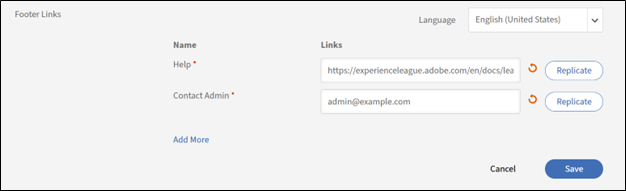
Mit dieser Option können Sie den Fußzeilenbereich der Teilnehmer-App anpassen, indem Sie Links zu externen Ressourcen, Unternehmens-Websites oder anderen relevanten Seiten hinzufügen. Diese Links werden unten in der Benutzeroberfläche der Teilnehmer-App angezeigt und können verwendet werden, um einen schnellen Zugriff auf wichtige Informationen zu ermöglichen. Die Links können die Teilnehmer zu externen Websites, Hilfeseiten oder Unternehmensrichtlinien leiten. Sie bieten Teilnehmern einfachen Zugriff auf zusätzliche Ressourcen direkt über die App.
So können Sie die Fußzeilenlinks anpassen:
- Links hinzufügen: Wählen Sie Mehr hinzufügen aus und geben Sie den Namen und die URL oder E-Mail-ID in die angegebenen Felder ein. Stellen Sie sicher, dass der URL http:// oder https:// vorangestellt ist.
- Replikation über Gebietsschemas hinweg: Wählen Sie Replizieren aus, um die Änderungen in alle Gebietsschemas zu übertragen, sodass alle Sprachen denselben Namen und dieselbe URL erhalten.
- Wählen Sie Speichern, um die Änderungen anzuwenden.
Zusätzliche Optionen:
- Standardwerte zurücksetzen: Wählen Sie das Symbol “Zurücksetzen”, um die Standardwerte in den Feldern “Hilfe” und “Administrator kontaktieren” wiederherzustellen.
- Anpassen für alle Sprachen: Wählen Sie in der Dropdown-Liste eine Sprache aus und fügen Sie den Namen und die URL für diese Sprache hinzu. Speichern Sie die Änderungen, um die Fußzeilenlinks für die ausgewählte Sprache zu aktualisieren.
Berichtszeitzone
Mit dieser Option können Sie eine Voreinstellung auf Kontoebene für das Exportieren des Berichts “Teilnehmertranskripte und Sitzungsübersicht” in bestimmte Zeitzonen festlegen. Die verfügbaren Optionen sind:
- UTC (Standardverhalten)
- Zeitzonenvoreinstellung auf Kontoebene
Diese Option stellt außerdem sicher, dass das mit der Jobs-API heruntergeladene Teilnehmertranskript die ausgewählte Zeitzone widerspiegelt.
Badgr-Integration
Wenn Sie die Option auswählen, können die Teilnehmer:
- Laden Sie ihre Abzeichen auf die Badgr-Website hoch.
- Teilen Sie die Abzeichen in sozialen Medien.
So funktioniert es:
- Wählen Sie die Option im Abschnitt Badgr-Integration aus.
- Teilnehmer melden sich über Adobe Learning Manager bei ihrem Badgr-Konto an.
- In Adobe Learning Manager erworbene Abzeichen werden automatisch in das Badgr-Konto hochgeladen.
- Adobe Learning Manager stellt kein Badgr-Konto als Teil der Integration zur Verfügung. Teilnehmer müssen ihr eigenes Badgr-Konto erstellen.
- Teilnehmer können ihr Badgr-Konto direkt auf der Seite "Abzeichen" in der Teilnehmer-App konfigurieren.
Weitere Informationen finden Sie unter Unterstützung für Badgr-Badges.
Bewertungen anzeigen
Mit dieser Option können Sie die Anzeige von Kursbewertungen in der Teilnehmer-App aktivieren oder deaktivieren. Wenn diese Option aktiviert ist, können Teilnehmer Bewertungen für Kurse anzeigen, was ihnen hilft, fundierte Entscheidungen über die Registrierung für einen Kurs zu treffen.
- Wenn die Option Kurseffektivität ausgewählt ist, können Teilnehmer nur den Wert der Kurseffektivität sehen. Die Kurseffektivität wird basierend auf Teilnehmer-Feedback (L1), Quizpunktzahlen (L2) und Manager-Feedback (L3) berechnet.
- Wenn die Option Sternebewertung ausgewählt ist, können Teilnehmer nur die durchschnittliche Sternebewertung sehen sowie die Anzahl der Teilnehmer, die den Kurs bewertet haben. Die Sternebewertung ist der Durchschnitt aller Bewertungen, die von Teilnehmern nach Abschluss eines Kurses abgegeben werden.
Bei neuen Konten ist für den Abschnitt Bewertungen anzeigen die Option Sternebewertung standardmäßig aktiviert.
Wenn für vorhandene Konten zuvor die Option Kurseffektivität aktiviert war, wird der Abschnitt Bewertungen anzeigen mit der Option “Kurseffektivität” aktiviert. Wenn die Option Kurseffektivität deaktiviert ist, wird der Abschnitt Bewertungen anzeigen ebenfalls deaktiviert. Wenn der Abschnitt Bewertungen anzeigen aktiviert ist, wird die Option Sternebewertung standardmäßig aktiviert.
Standardansicht (Teilnehmerrolle)
Diese Option bezieht sich auf die Ansicht der Teilnehmer im Kurskatalog. Aktivieren Sie das Kontrollkästchen “Listenansicht”, um die Teilnehmeransicht von der Standardansicht des Rasters zur Listenansicht zu ändern.
Lernpläne
Wenn Sie Erweiterte Funktionen des Lernplans aktivieren auswählen, können Sie Lernpläne in Lernpläne aufnehmen und diese Lernpläne mit Kursen kombinieren. Die Aktivierung dieser Option kann nicht rückgängig gemacht werden.
Kursleiterverwaltung
Diese Option stellt sicher, dass Autoren Kursleiter für ein virtuelles Klassenzimmer oder eine Klassenzimmersitzung aus einer vordefinierten Liste auswählen können.
Wichtigste Funktionen:
- Kursleiterauswahl einschränken: Sessions können nur Benutzern mit der Kursleiterrolle zugewiesen werden.
- Auswirkungen auf Migrationsarbeitsabläufe: Diese Einschränkung gilt nicht für Migrationsarbeitsabläufe.
Modulvorschau
Wenn Sie Aktivieren auswählen, können Autoren einen Kurs als Teilnehmer in der Vorschau anzeigen, nachdem sie den Kurs erstellt haben.
Preisgestaltung für Kurse/Lernpfade/Zertifizierungen aktivieren
Mit dieser Option können Sie E-Commerce-Funktionen für Kurse, Lernpfade und Zertifizierungen aktivieren. Diese Funktion wird hauptsächlich für die Integration von Adobe Learning Manager mit Adobe Commerce verwendet, sodass Unternehmen ihre Schulungsangebote monetarisieren können.
Sobald Sie die Funktion aktiviert haben, wird das Feld Währung auf der Seite Grundlegende Informationen angezeigt.
Wenn Kurse kostenpflichtig sind, können Autoren den Kurs, den Lernpfad oder den Zertifizierungspreis angeben. Teilnehmer können Schulungen direkt von Adobe Learning Manager oder benutzerdefinierten AEM erwerben.
Warenkorb für SKU mit mehreren Artikeln aktivieren
Mit dieser Option können Teilnehmer einem Warenkorb mehrere Schulungselemente (Kurse, Lernpfade, Zertifizierungen) hinzufügen und sie zusammen erwerben. Diese Funktion ist Teil der in Adobe Commerce integrierten E-Commerce-Funktion.
Diese Funktion ist besonders für Unternehmen nützlich, die mehrere Schulungsartikel verkaufen und den Kaufprozess für Teilnehmer optimieren möchten.
Wichtigste Funktionen:
- Mehrere Käufe: Teilnehmer können mehrere Elemente zu ihrem Warenkorb hinzufügen und sie in einer Transaktion erwerben. Weitere Informationen finden Sie unter Warenkorb mit mehreren Elementen.
*Optimierter Checkout: Dadurch müssen die Teilnehmer für jedes Schulungselement weniger separate Käufe tätigen. - SKU-Verwaltung: Administratoren können SKUs für Kurse, Lernpfade und Zertifizierungen verwalten, um eine ordnungsgemäße Verfolgung und Berichterstellung zu gewährleisten.
Alternative Kurse/Pfade
Wenn Teilnehmer einen Kurs/Pfad abschließen, kann ein anderer angegebener Satz von Kursen/Pfaden über einen anderen als abgeschlossen markiert werden. Dies ist nützlich, wenn Kurse äquivalente oder überlappende Inhalte abdecken. Zum Beispiel, wenn ein neuer Kurs eine ältere Version ersetzt oder wenn regionale Varianten derselben Schulung vorhanden sind. Teilnehmer werden nicht automatisch für Kurse/Pfade registriert, die als über eine Alternative abgeschlossen markiert sind, und erhalten nur Credits, Abzeichen und Punkte für den Kurs/Pfad, den sie tatsächlich abgeschlossen haben. Alternative Abschlüsse werden im Teilnehmertranskript angezeigt und auf alle Lernpfade oder Zertifizierungen angerechnet, die den alternativen Kurs enthalten.
Rückwirkende Abschlüsse aktivieren (unumkehrbar)
Wenn die Teilnehmer einen Kurs/Pfad früher abgeschlossen haben und später unter “Alternative Kurse/Pfade” ein anderer Kurs/Pfad hinzugefügt wird, werden diese auch als abgeschlossen gekennzeichnet, und zwar über einen anderen Kurs/Pfad für die Teilnehmer. Dies gilt rückwirkend für alle abgeschlossenen Vereinbarungen in der Vergangenheit - nicht nur für Registrierungen in der Zukunft. Verwenden Sie diese Option, wenn historische Abschlüsse auf neu hinzugefügte alternative Kurse angerechnet werden sollen. Wenn diese Option aktiviert wurde, kann sie nicht mehr deaktiviert werden.
Rückwirkende Unvollständigkeiten aktivieren (unumkehrbar)
Wenn ein Kurs/Pfad aus “Alternative Kurse/Pfade” entfernt wird, werden Teilnehmer, die zuvor als abgeschlossen über alternative Kurse/Pfade markiert wurden, als unvollständig markiert. Dies wirkt sich auf alle Teilnehmer aus, deren Abschluss ausschließlich auf dem alternativen Teilnehmer basierte, nicht auf Teilnehmer, die den Kurs direkt abgeschlossen haben. Ihr Transkript spiegelt den aktualisierten Status “unvollständig” wider. Wenn diese Option aktiviert wurde, kann sie nicht mehr deaktiviert werden.
Sichtbarkeit der Leistungsübersicht gradebookvisibility
Wenn diese Option aktiviert ist, können Autoren die Gradebook-Sichtbarkeit auf Kursebene steuern, sodass Teilnehmer ihre gewichteten Modulpunktzahlen, die aggregierten Kurswerte und den Status “Bestanden/Nicht bestanden” direkt im Kurs-Player anzeigen können. Wenn diese Einstellung auf Kontoebene deaktiviert ist, können die Teilnehmer das Schulungsbuch in keinem Kurs sehen, unabhängig davon, wie einzelne Kurse konfiguriert sind. Notenbuchergebnisse und Berechnungen werden weiterhin im Hintergrund für Administratorberichterstattungszwecke ausgeführt, auch wenn die Teilnehmersichtbarkeit deaktiviert ist.
Gradebook-Ansicht für Teilnehmer aktivieren
Aktiviert die Berechtigung auf Kontoebene, mit der Autoren das Schulungsbuch für jeden Kurs ein- oder ausblenden können. Nach der Aktivierung wird Autoren die Option “Schulungsbuch für Teilnehmer anzeigen” im Kurseditor angezeigt. Teilnehmer sehen im Kurs-Player eine Registerkarte mit dem Kursbuch für jeden Kurs, für den der Autor sie aktiviert hat. Wenn Sie diese Einstellung auf Kontoebene deaktivieren, werden alle Konfigurationen auf Kursebene überschrieben. Die Teilnehmer sehen das Schulungsbuch in keinem Kurs, bis die Einstellung wieder aktiviert wird. Weitere Informationen finden Sie unter Gradebook für Administrator.
Externes Lernprogramm
Wenn diese Option aktiviert ist, können Teilnehmer Lernaktivitäten, die außerhalb von Adobe Learning Manager abgeschlossen wurden, z. B. Zertifizierungen, Workshops, Konferenzen und externe Kurse, direkt über ihr Teilnehmer-Dashboard senden und verfolgen. Einreichungen werden vom direkten Manager des Teilnehmers überprüft und genehmigt, bevor sie aufgezeichnet werden. Nach der Genehmigung wird die externe Lernaktivität zum Teilnehmertranskript hinzugefügt und auf den gesamten Lerndatensatz des Teilnehmers angerechnet. Administratoren können konfigurieren, welche Felder Teilnehmer beim Senden einer externen Lernaktivität ausfüllen müssen, einschließlich benutzerdefinierter Felder für Ihr Unternehmen.
Aktivieren
Aktiviert die Funktion “Externes Lernen” für alle Teilnehmer im Konto. Nach der Aktivierung ist ein Einreichungsformular im Teilnehmer-Dashboard verfügbar. Teilnehmer können Details wie den Namen der Schulung, die Dauer, das Datum, die Punktzahl und den Abschlussnachweis eingeben. Die Einreichung wird zur Überprüfung und Genehmigung an ihren Manager gesendet. Genehmigte Einreichungen werden im Teilnehmertranskript und in Administratorberichten angezeigt. Abgelehnte Einreichungen werden nicht im Transkript aufgezeichnet.
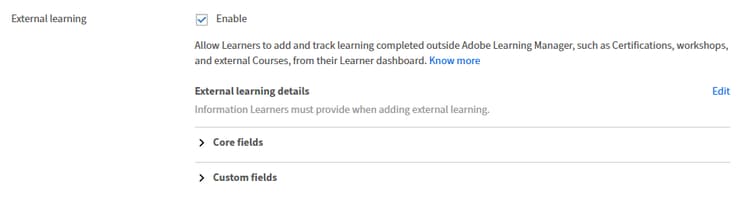
Externes Lernen ist eine Art von Lernaktivität für plattformunabhängige Schulungen. Die Teilnehmer verwenden sie, um Schulungen zu protokollieren, die es in Adobe Learning Manager nicht gibt, z. B. eine Zertifizierungsprüfung, eine Fachkonferenz, eine Mentoring-Sitzung oder einen akademischen Kurs.
-
Ein Teilnehmer füllt ein Einreichungsformular mit Details zu seiner externen Schulung aus und lädt optional einen Abschlussnachweis hoch.
-
Der Manager des Teilnehmers erhält eine Benachrichtigung, um die Übermittlung zu überprüfen, und genehmigt oder lehnt sie mit einem optionalen Kommentar ab.
-
Nach der Genehmigung wird die Übermittlung dem Teilnehmertranskript hinzugefügt, in dem Administratoren Berichte erstellen und anzeigen können.
Dieser Workflow ermöglicht es Unternehmen, obligatorische plattforminterne Compliance-Schulungen mit dem Ad-hoc-selbstgesteuerten Lernen zu kombinieren, das ihre Mitarbeiter in der realen Welt absolvieren, und beide in einem einzigen System zu verfolgen.
Externes Lernen ist eine konfigurierbare Funktion. Administratoren steuern, ob es für Teilnehmer verfügbar ist, welche Felder im Einreichungsformular angezeigt werden und ob jedes Feld erforderlich oder optional ist. Benutzerdefinierte Felder können hinzugefügt werden, um organisationsspezifische Informationen wie einen Schulungstyp oder eine Zertifikatreferenznummer zu erfassen.
Lebenszyklus des Übermittlungsstatus
Jeder externe Lernobjekteintrag durchläuft einen definierten Satz von Status:
Ein Teilnehmer kann eine Übermittlung bearbeiten, während sie sich im Status “Genehmigung erwartet” befindet. Sobald ein Manager eine Aktion ausführt, kann die Übermittlung nicht mehr bearbeitet werden. Wenn eine Einreichung abgelehnt wird, sendet der Teilnehmer eine neue externe Lernanforderung, anstatt die abgelehnte zu bearbeiten.
Verfügbarkeit und Transparenz der Funktionen
Administratoren steuern die Verfügbarkeit von externem Lernen über eine einzige Einstellung auf Kontoebene:
Wenn externes Lernen aktiviert ist:
- Die Teilnehmer sehen die Registerkarte Externes Lernen in der Navigation und können neue Anforderungen senden.
- Manager sehen die Registerkarte Externes Lernen in ihrem Team-Dashboard und können Einreichungen überprüfen.
- Admin- und Teilnehmertranskripte enthalten externe Lerndaten für genehmigte Einreichungen
Wenn externes Lernen deaktiviert ist:
-
Teilnehmer, die keine früheren Einreichungen haben, sehen keine externe Lernoberfläche
-
Teilnehmer mit früheren Einreichungen können weiterhin ihren Verlauf und ihren Einreichungsstatus anzeigen, aber keine neuen Einreichungen erstellen.
-
Manager behalten den Zugriff auf die Registerkarte “Externes Lernen”, wenn ihr Team frühere Einreichungen hat. Andernfalls wird die Registerkarte entfernt.
-
Vorhandene Transkriptdaten für genehmigte Einreichungen sind nicht betroffen.
Hauptfelder
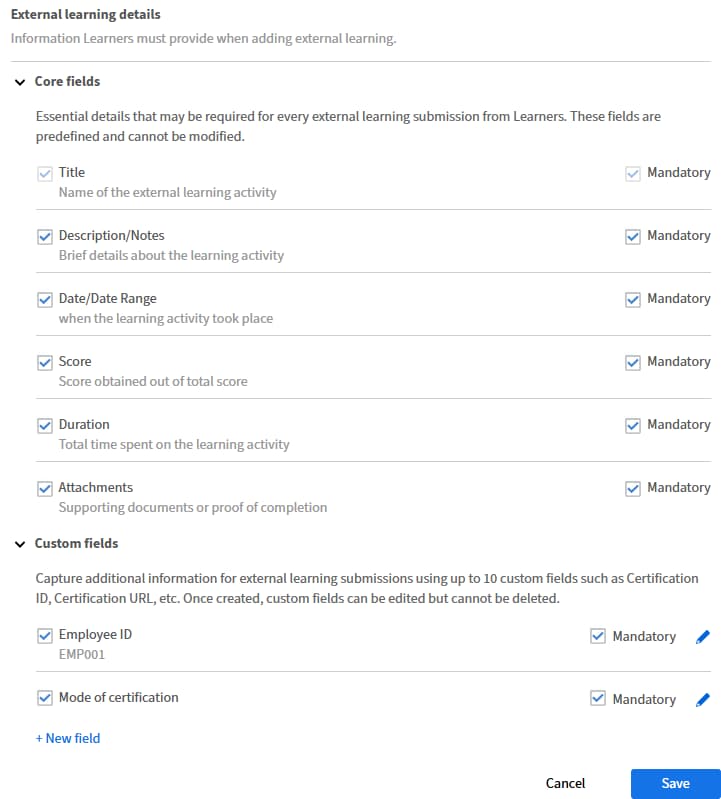
Diese Felder sind standardmäßig für alle Konten verfügbar. Administratoren können auswählen, welche Felder auf dem Formular für die Einreichung des Teilnehmers angezeigt werden sollen, und jedes Feld als erforderlich oder optional markieren.
Benutzerdefinierte Felder
Administratoren können bis zu 10 benutzerdefinierte Felder hinzufügen, um zusätzliche organisationsspezifische Informationen zu erfassen. Benutzerdefinierte Felder unterstützen die folgenden Typen:
Anforderungen an die Abschlussnachweis-Datei
-
Unterstützte Dateitypen: PDF, DOC, DOCX, PNG, JPEG JPG
-
Maximale Dateigröße: 50 MB pro Anlage
Das steuern Administratoren für externes Lernen
Externes Lernen ist standardmäßig deaktiviert für alle Konten. Sie müssen sie explizit aktivieren, bevor Teilnehmer Anfragen senden können oder Manager die Registerkarte “Überprüfung” sehen können.
Wenn Sie externes Lernen aktivieren:
-
Teilnehmer erhalten Zugriff auf die Registerkarte Externes Lernen und können neue Anforderungen senden.
-
Manager erhalten Zugriff auf die Registerkarte Externes Lernen zur Überprüfung.
-
Admin- und Teilnehmertranskripte erhalten die Berichtsspalten für genehmigte externe Lernaktivitäten. Sobald externes Lernen aktiviert ist, kann dies Auswirkungen auf Teilnehmertranskriptberichte haben. Wenn Ihr Unternehmen Teilnehmertranskriptdaten zur Automatisierung verwendet, überprüfen und aktualisieren Sie alle abhängigen Workflows, um die neuen externen Lernfelder und -datensätze zu berücksichtigen.
Wenn Sie externes Lernen deaktivieren, nachdem es verwendet wurde:
-
Neue Teilnehmerübermittlungen sind blockiert
-
Teilnehmer mit gesendeter, ausstehender Genehmigung können bearbeitet werden.
-
Manager mit früheren Einreichungen können weiterhin auf ausstehende Anfragen reagieren.
-
Transkriptdaten für zuvor genehmigte Einreichungen bleiben unverändert
-
Sie können die Funktion jederzeit wieder aktivieren. Wenn die Funktion deaktiviert ist, gehen keine Daten verloren.
Externes Lernen aktivieren oder deaktivieren
Vorsicht: Durch Aktivieren des externen Lernens werden dem Teilnehmertranskript für Administratoren neue Spalten hinzugefügt: Externer Lernname, Abschlusskommentar und alle benutzerdefinierten Felder, die für Ihr Konto konfiguriert sind. Benutzerdefinierte Feldspalten werden am Ende des Transkripts angezeigt.
Wenn Ihr Unternehmen das Teilnehmertranskript in nachgeschalteten Reporting-Pipelines oder automatisierten Workflows verwendet, aktualisieren Sie diese Systeme, um die neuen Spalten zu verarbeiten, bevor Sie diese Funktion aktivieren.
-
Melden Sie sich bei Adobe Learning Manager als Administrator an.
-
Wählen Sie im linken Navigationsbereich Einstellungen.
-
Wählen Sie Allgemein aus.
-
Scrollen Sie zum Abschnitt Externes Lernen.
-
Aktivieren Sie das Kontrollkästchen Externes Lernen aktivieren, um die Funktion zu aktivieren.
-
Wählen Sie Speichern.
Teilnehmer können jetzt externe Lernanforderungen senden. Ihre Manager erhalten plattforminterne Benachrichtigungen, wenn Einreichungen erstellt werden.
Um die Funktion zu deaktivieren, führen Sie dieselben Schritte aus und deaktivieren Sie die Option.
Externes Lernformular konfigurieren
Nachdem Sie die Funktion aktiviert haben, konfigurieren Sie, welche Felder im Formular für die Teilnehmerübermittlung angezeigt werden.
-
Öffnen Sie in Einstellungen > Allgemein den Abschnitt Externes Lernen.
-
Überprüfen Sie unter Formularkonfiguration die Liste der Standardfelder.
-
Aktivieren Sie das Kontrollkästchen neben den einzelnen Feldern, um sie im Teilnehmerformular ein- oder auszublenden.
-
Wählen Sie für jedes sichtbare Feld Obligatorisch, um zu steuern, ob Teilnehmer es vor dem Senden abschließen müssen.
-
Wählen Sie Speichern.
Hinweis: Das Feld Titel ist immer erforderlich und kann nicht ausgeblendet oder optional gemacht werden.
Das Formular für die Einreichung der Teilnehmer spiegelt sofort Ihre Änderungen wider. Bestehende Übermittlungen sind von Änderungen der Formularkonfiguration nicht betroffen.
Benutzerdefinierte Felder hinzufügen und verwalten
Sie können bis zu 10 benutzerdefinierte Felder hinzufügen, um Informationen zu Ihrer Organisation zu erfassen.
Benutzerdefiniertes Feld hinzufügen
-
Öffnen Sie in Einstellungen > Allgemein den Abschnitt Externes Lernen.
-
Erweitern Sie Benutzerdefinierte Felder.
-
Wählen Sie Neues Feld.
-
Wählen Sie einen Feldtyp aus: Text, Zahl, Kontrollkästchen oder Dropdown.
-
Wenn Sie “Dropdown” auswählen, geben Sie die Liste der Werte ein, aus denen die Teilnehmer wählen können. Sie können bis zu 100 Dropdown-Werte hinzufügen.
-
Geben Sie den Namen des Felds und optional seine Beschreibung ein.
-
-
Aktivieren oder deaktivieren Sie die Option Obligatorisch für die neuen benutzerdefinierten Felder.
-
Wählen Sie Speichern.
Das neue Feld wird sofort auf dem Formular für die Einreichung von Teilnehmern angezeigt.
Benutzerdefiniertes Feld bearbeiten
-
Öffnen Sie in Einstellungen > Allgemein den Abschnitt Externes Lernen.
-
Wählen Sie neben dem benutzerdefinierten Feld, das Sie bearbeiten möchten, Bearbeiten.
-
Aktualisieren Sie den Feldnamen oder fügen Sie Werte für Dropdownfelder hinzu bzw. bearbeiten oder entfernen Sie sie.
-
Wählen Sie Speichern.
Die Bearbeitung eines Feldnamens oder einer Dropdown-Liste ändert keine Daten, die bereits in vorhandenen Einreichungen erfasst wurden. Nur bei neuen Einreichungen werden die aktualisierten Beschriftungen und Optionen verwendet.
WICHTIG
Nach dem Hinzufügen eines benutzerdefinierten Felds können Sie es nicht mehr löschen. Sie können es nur bearbeiten. Wenn ein Feld nicht auf dem Formular eines Teilnehmers angezeigt werden soll, deaktivieren Sie das Feld.
Playereinstellungen
Mit dieser Option können Autoren den Fluidic Player für verschiedene Kurse auf Kursebene anpassen. Autoren können konfigurieren, wie Schulungsinhalte für Teilnehmer im Player angezeigt werden. Dazu gehören Einstellungen in Bezug auf die Sprache des Inhalts, die Einstellungen der Benutzeroberfläche und die Wiedergabeoptionen.
Manager können den Abschluss markieren
Mit dieser Option können Manager ihren Mitarbeitern Kurse, Zertifizierungen oder den Abschluss eines Lernplans markieren. Diese Funktion ist nützlich, wenn Teilnehmer Schulungen außerhalb der Plattform abgeschlossen haben oder manuelle Eingriffe benötigen, um ihren Fortschritt zu aktualisieren.
Manager können den Kursabschluss wie folgt kennzeichnen:
- Checklistenmodul: Das Checklistenmodul ermöglicht es Managern, die Leistung der Teilnehmer anhand bestimmter Aufgaben oder Kriterien zu bewerten. Autoren müssen dieses Modul während der Kurserstellung aktivieren und Manager als Reviewer zuweisen.
- Kursseite: Auf der Kursseite:
a. Wählen Sie die Registerkarte Teilnehmer im linken Bereich aus.
b. Wählen Sie den Teilnehmer aus, dessen Anwesenheit Sie markieren möchten.
c. Wählen Sie Aktionen > Abschluss markieren.
Zusätzliche Hinweise:
- Manager können die Teilnehmerliste auch zu Berichtszwecken exportieren.
- Wenn ein Kurs mehrere Instanzen enthält, können Manager die Teilnehmer separat für jede Instanz anzeigen und verwalten.
Einstellen
Mit dieser Option können Autoren Schulungsinhalte (Kurse, Lernpfade, Zertifizierungen) einstellen, die nicht mehr relevant oder erforderlich sind. Eingestellte Inhalte werden aus dem Katalog des Teilnehmers entfernt, bleiben aber in Berichten und historischen Daten für Tracking-Zwecke zugänglich. Sie haben zwei Möglichkeiten:
- Nach dem Einstellen können registrierte Teilnehmer Aktionen anzeigen und ausführen, aber die noch nicht registrierten Teilnehmer verlieren den Zugriff:
a. Registrierte Teilnehmer:
i. Teilnehmer, die bereits für den eingestellten Kurs oder Lernpfad registriert sind, können weiterhin auf den Inhalt zugreifen.
ii. Sie können weiterhin Aktionen ausführen, wie z. B. den Kurs abschließen oder das Material anzeigen.
b. Noch nicht eingeschriebene Teilnehmer:
i. Teilnehmer, die sich nicht für den Kurs oder den Lernpfad registriert haben, bevor er eingestellt wurde, sehen den Inhalt im Katalog nicht mehr.
ii. Sie verlieren den Zugriff auf die eingestellten Inhalte vollständig. - Sobald Teilnehmer eingestellt werden, verlieren sowohl die registrierten als auch die noch nicht registrierten Teilnehmer den Zugriff:
a. Registrierte Teilnehmer:
i. Teilnehmer, die bereits für den Kurs oder den Lernpfad registriert waren, verlieren den Zugriff auf die Inhalte, sobald sie eingestellt werden.
ii. Sie können keine Aktionen mehr für eingestellte Inhalte ausführen oder anzeigen.
b. Noch nicht eingeschriebene Teilnehmer:
i. Teilnehmer, die sich nicht für den Kurs oder den Lernpfad registriert haben, verlieren ebenfalls den Zugriff, da der Inhalt nicht mehr im Katalog angezeigt wird.
Automatisch außer Kraft setzen
Mit dieser Option können Autoren ein bestimmtes Datum für die automatische Einstellung eines Kurses festlegen. Wenn ein Kurs eingestellt wird, ist er nicht mehr für neue Registrierungen verfügbar, aber Teilnehmer, die bereits registriert sind, können weiterhin auf den Kurs zugreifen und ihn abschließen.
Wichtigste Hinweise:
- Sobald das Datum für die automatische Einstellung festgelegt wurde, wechselt der Kurs am angegebenen Datum automatisch in den Status “Eingestellt”.
- Eingestellte Kurse sind im Kurskatalog für neue Teilnehmer nicht sichtbar, aber bestehende Teilnehmer können weiterhin auf sie zugreifen und sie abschließen.
Alle für den Kurs registrierten Kurse in Suchergebnissen anzeigen
Mit dieser Option können Teilnehmer Kurse in Suchergebnissen anzeigen, selbst wenn die Teilnehmer Teil ihres registrierten Lernpfads oder der Zertifizierung sind.
Import von Kenntnissen
Mit dieser Option können Sie Kenntnisse aus externen Quellen, z. B. LinkedIn Learning und Go1, mithilfe der entsprechenden Verbindungen importieren. Diese Funktion integriert externe Skills Clouds und Talent-Management-Systeme in Adobe Learning Manager und verbessert die Fähigkeit der Plattform, Kenntnisse effektiv zu verwalten und zu nutzen.
Die Kenntnisse von externen Inhaltsanbietern werden dem vom Administrator definierten Kenntnisrepository in Adobe Learning Manager hinzugefügt. Diese Kenntnisse stehen Autoren während des Workflows zur Kurserstellung zur Verfügung.
-
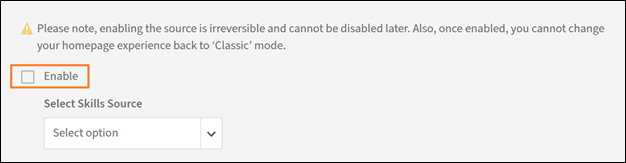
Wählen Sie Aktivieren.
-
Wählen Sie einen Inhaltsanbieter aus der Dropdown-Liste Quelle für Kenntnisse auswählen aus.
-
Wählen Sie Speichern.
Beachten Sie, dass die Aktion unumkehrbar ist, sobald die Option aktiviert ist. Sie können später nicht deaktivieren oder zu einer anderen Quelle wechseln.