Nicht angemeldetes Erlebnis in Experience Builder
Einführung
Das nicht angemeldete Erlebnis in Experience Builder ermöglicht es Unternehmen, ihre Lerninhalte und Portalseiten für alle Besucher anzuzeigen, einschließlich derjenigen, die sich nicht angemeldet haben. Diese Funktion soll potenzielle Teilnehmer anziehen, informieren und ansprechen, indem sie eine reibungslose und markenkonforme Vorschau Ihrer Schulungsangebote bietet, bevor sie sich anmelden oder registrieren müssen.
Mit dieser Funktion können Sie öffentlich zugängliche Seiten erstellen und anpassen, indem Sie dieselbe benutzerfreundliche Drag-and-Drop-Oberfläche verwenden, die im Standard-Experience Builder enthalten ist. Sie können für jeden, der Ihr Portal besucht, Kurskataloge, Kategorien, Pfade und Rich-Static-Content (Bilder, Text, HTML und eingebettete IFrames) präsentieren. So ist es ganz einfach, Ihre Lernprogramme hervorzuheben, neue Kurse zu fördern und einem breiteren Publikum wichtige Informationen bereitzustellen.
Besucher können den Katalog durchsuchen, Details zu Kursen und Instanzen anzeigen und die globale Suche nutzen, um verfügbare Schulungsmöglichkeiten zu erkunden. Aktionen, die jedoch die Identität eines Benutzers erfordern, z. B. die Registrierung für einen Kurs, den Zugriff auf personalisierte Funktionen (z. B. Kalender, Compliance, Leaderboard oder Soziales Lernen) oder die Nutzung von Schulungen, fordern den Besucher auf, sich anzumelden. Dieser Ansatz stellt sicher, dass vertrauliche und personalisierte Informationen sicher bleiben und dennoch ein umfassendes Vorschauerlebnis ermöglichen.
Administratoren können konfigurieren, welche Seiten und Widgets für nicht angemeldete Benutzer sichtbar sind. Dadurch wird sichergestellt, dass nur die entsprechenden Inhalte angezeigt werden. Seiten können so eingestellt werden, dass sie sowohl für angemeldete als auch für nicht angemeldete Benutzer oder ausschließlich für eine dieser Gruppen zugänglich sind. Experience Builder bietet einen Vorschaumodus, mit dem Sie genau sehen können, wie Ihre Seiten den Besuchern angezeigt werden, bevor sie veröffentlicht werden.
Um diese Funktion zu aktivieren, muss Ihr ALM-Integrationsadministrator die Verbindung für den Zugriff auf Schulungsdaten aktivieren. Diese Verbindung stellt sicher, dass die Kurs-Metadaten öffentlich zugänglich sind.
Branding und Lokalisierung werden vollständig unterstützt, sodass Sie Seitentitel, Favoriten und Spracheinstellungen anpassen können, um sie an die Identität Ihres Unternehmens und die Anforderungen Ihrer Zielgruppe anzupassen. Als Teil des Übergangs zu dieser verbesserten Erfahrung wird die alte Startseitenfunktion für nicht angemeldete Benutzer verworfen. Daher sollten alle neuen öffentlichen Inhalte mit Experience Builder erstellt werden.
Zweck der Funktion
Das nicht angemeldete Erlebnis in Experience Builder ermöglicht es Unternehmen, ihre Lerninhalte und Portalseiten öffentlich zu präsentieren, ohne dass sich Benutzer anmelden müssen. Dies hilft, potenzielle Teilnehmer anzulocken, zu informieren und anzusprechen, indem eine Vorschau der verfügbaren Schulungen und Ressourcen bereitgestellt wird, bevor eine Anmeldung oder Authentifizierung erforderlich ist.
Nutzungsszenarien, bei denen kein Benutzer angemeldet ist
- Marketing und Kontaktaufnahme: Organisationen können ihre Schulungsprogramme für externe Zielgruppen wie potenzielle Kunden, Partner oder Stellenbewerber fördern, indem sie Kurskataloge und Programmdetails öffentlich zugänglich machen.
- Erkundung vor der Registrierung: Teilnehmer können verfügbare Kurse durchsuchen, Übersichten anzeigen und Kategorien erkunden, bevor sie sich registrieren oder anmelden, um ihnen zu helfen, fundierte Registrierungsentscheidungen zu treffen.
- Schulungsportale für Unternehmen: Unternehmen können ein öffentlich zugängliches Portal für Compliance- oder Onboarding-Informationen bereitstellen, über das neue Mitarbeiter oder Auftragnehmer sehen können, welche Schulungen verfügbar sind, bevor sie ihre Anmeldeinformationen erhalten.
- Zielseiten für Events oder Kampagnen: Organisationen, die Lernkampagnen oder Veranstaltungen durchführen, können spezielle öffentliche Seiten erstellen, um Kurse, Zeitpläne oder Ressourcen hervorzuheben und so die Sichtbarkeit und Interaktion zu verbessern.
- SEO und Auffindbarkeit: Durch die Veröffentlichung ausgewählter Seiten und Kataloge verbessern Unternehmen die Sichtbarkeit ihrer Suchseiten und machen es den Menschen leichter, ihre Lernangebote online zu entdecken.
Wichtige Konzepte für nicht angemeldete Benutzer
Das nicht angemeldete Erlebnis von Experience Builder ermöglicht es Ihnen, Lerninhalte und Portalseiten öffentlich zu präsentieren, sodass Besucher ohne Anmeldung durchsuchen können.
- Öffentliche Seiten und Menüs erstellen: Ihr richtet Seiten und ein Menü ein, auf die jeder zugreifen kann, unabhängig vom Anmeldestatus.
- Nur unterstützte Widgets hinzufügen: Sie können Widgets einschließen, die keinen Benutzerkontext benötigen (Kategorien, Kurse und Lernpfade, Inhaltsfeld, HTML, iframe), während das System benutzerspezifische Widgets ausblendet.
- Adaptives Seitenverhalten konfigurieren: Sie entscheiden, ob eine Seite sowohl für angemeldete als auch für nicht angemeldete Benutzer angezeigt wird und das System die sichtbaren Widgets und Inhalte basierend auf dem Anmeldestatus anpasst.
- Vorschau beider Erlebnisse: Sie können Vorschauoptionen verwenden, um zu sehen, wie Seiten nach angemeldeten und nicht angemeldeten Benutzern suchen, wobei Unterschiede in der Sichtbarkeit und dem Inhalt von Widgets bestehen.
- Globale Suche aktivieren: Besucher suchen nach Kursen und Inhalten, erhalten aber nur grundlegende Suchfunktionen ohne erweiterte KI-Integration.
- Besucher den Katalog und die Kursübersichten durchsuchen lassen: Besucher sehen sich Katalogseiten, Kursdetails und Instanzen an, müssen sich jedoch anmelden, um sich zu registrieren oder auf personalisierte Funktionen zuzugreifen.
- Branding und Lokalisierung anpassen: Sie legen die Favicons und Spracheinstellungen fest, um sie an das Branding und die Barrierefreiheit Ihrer Organisation anzupassen.
- Verbindung für den Zugriff auf Schulungsdaten aktivieren: Sie aktivieren diese Verbindung, um Kurs-Metadaten zur öffentlichen Anzeige zu exportieren und nicht angemeldete Seiten auf dem neuesten Stand zu halten.
- Verarbeitung von hohem Datenverkehr mit gemeinsam genutzter Infrastruktur: Das System verwaltet große Mengen anonymer Besucher mithilfe gemeinsam genutzter Ressourcen und der Ratenbegrenzung.
- Für SEO optimieren: Die Plattform bereitet öffentliche Engine für die Suchmaschinen-Indexierung vor, sodass Ihre Lerninhalte leichter zu finden sind.
Voraussetzungen für nicht angemeldetes Erlebnis
- Sie müssen die Verbindung für den Zugriff auf Schulungsdaten im Integrationsadministrator aktivieren, bevor Sie die nicht angemeldete Erfahrung verwenden können.
- Die Verbindung exportiert Kurs-Metadaten in ein öffentliches Repository, wodurch nicht angemeldete Seiten aktualisiert werden.
Initialisierung der TDA-Verbindung
Die Verbindung für den Zugriff auf Schulungsdaten (TDA) ist eine wichtige Voraussetzung für die Aktivierung der neuen nicht angemeldeten Experience Builder-Funktion in ALM. Diese Verbindung erleichtert den Export von Schulungsmetadaten, sodass Ihr Portal Kursinformationen für nicht angemeldete Benutzer anzeigen kann.
- Aktivierung der Verbindung: Sie müssen die TDA-Verbindung im Integrationsadministrator-Bedienfeld aktivieren. Durch diesen Schritt wird die nicht angemeldete Experience Builder-Funktion freigeschaltet und die relevanten UI-Optionen werden auf der Administratoroberfläche angezeigt.
- Metadatenexport: Nach der Aktivierung exportiert die Verbindung wichtige Schulungsmetadaten (z. B. Kursname, Beschreibung, Übersicht, Bewertung, Dauer und Kenntnisse) aus ALM in ein öffentliches Repository. Diese Daten werden verwendet, um nicht angemeldete Seiten und Widgets aufzufüllen.
- Planung und Synchronisierung: Der Exportvorgang kann (z. B. täglich) geplant werden, um sicherzustellen, dass Ihr Portal die neuesten Kursupdates enthält. Änderungen, die in ALM vorgenommen wurden, werden abhängig von der Zwischenspeicherung und der Exportfrequenz nach dem nächsten Exportzyklus auf den nicht angemeldeten Seiten angezeigt.
- Verfügbarkeit der Funktionen: Auf die nicht angemeldeten Experience Builder-Funktionen, einschließlich Menüerstellung, Widget-Unterstützung und Katalogsichtbarkeit, kann erst nach der Initialisierung der TDA-Verbindung zugegriffen werden. Wenn die Verbindung nicht aktiviert ist, bleibt Ihr Experience Builder auf angemeldete Benutzerszenarien beschränkt.
- Migration und Support: Bei Konten, die von älteren nicht angemeldeten Homepage-Funktionen wechseln, ist die Initialisierung der TDA-Verbindung der erste Schritt auf dem Weg zur Migration. Sie stellt sicher, dass Sie die Flexibilität und die erweiterten Funktionen des neuen Experience Builder nutzen können.
Was Besucher ohne Anmeldung tun können
Auf einer nicht angemeldeten Experience Builder-Website können Besucher den Schulungskatalog durchsuchen, indem sie die Katalogseite für öffentliche Kataloge öffnen. Sie können Filter wie Katalog, Produkt, Rolle, Typ, Kenntnisse und Tags verwenden, je nachdem, wie Sie die Site konfiguriert haben. Besucher können auch über die globale Suchleiste in der Kopfzeile nach Schulungen suchen (sofern aktiviert) und die Suchergebnisse direkt auf der Katalogseite anzeigen.
Besucher können Schulungsdetails anzeigen, indem sie Übersichtsseiten für Kurse, Lernpfade und Zertifizierungen öffnen. Auf diesen Seiten werden wichtige Metadaten angezeigt, einschließlich Titel, Beschreibung, Autor, Dauer, Format, Tags und Kenntnissen.
Darüber hinaus können Besucher statische und Werbeinhalte erkunden. Sie können Text- und Rich-Content-Blöcke lesen, Banner und Bildkacheln anzeigen und mit eingebetteten iframes wie externen Microsites, Videos oder Tools interagieren.
Wenn ein Besucher auf “Registrieren” klickt oder versucht, die Schulung zu starten, werden sie vom System aufgefordert, sich anzumelden oder sich anzumelden. Nach erfolgreicher Anmeldung wird der Besucher auf die entsprechende Seite umgeleitet, unabhängig davon, ob es sich um die Startseite, eine benutzerdefinierte Seite oder die ausgewählte Schulung handelt.
Was ohne Anmeldung nicht verfügbar ist
Auf einer nicht angemeldeten Experience Builder-Website können Besucher nicht auf Funktionen oder Inhalte zugreifen, für die eine Benutzerauthentifizierung erforderlich ist. Sie können sich nicht für Schulungen registrieren, Kurse starten oder nutzen oder auf personalisierte Widgets wie “Eigenes Lernen”, “Kalender”, “Konformität”, “Leaderboard” oder “Soziales Lernen” zugreifen. Diese Widgets hängen von benutzerspezifischen Daten ab und sind nur nach der Anmeldung verfügbar.
Besucher können auch keine Aktionen ausführen, wie z. B. sich für einen Kurs registrieren oder auf Inhalte zugreifen, für die die Verfolgung des Fortschritts oder des Benutzerkontexts erforderlich ist. Wenn Sie versuchen, sich zu registrieren oder eine Schulung zu starten, wird der Besucher aufgefordert, sich anzumelden oder sich anzumelden, bevor Sie fortfahren.
Unterstützte Widgets im nicht angemeldeten Modus
Im nicht angemeldeten Modus werden nur Widgets unterstützt, die keine benutzerspezifischen Daten benötigen. Dazu gehören:
- Widget “Kategorien”, das verfügbare Schulungskategorien anzeigt.
- Widget “Kurse und Pfade”, das Kurse und Lernpfade aus dem öffentlichen Katalog anzeigt. 1
- Feld “Inhalt” zum Hinzufügen von statischem Text, Bildern oder Werbeinhalten.
- HTML-Widget zum Einbetten von benutzerdefiniertem HTML-Inhalt.
- Iframe-Widget zur Anzeige externer Sites, Videos oder Werkzeuge auf der Seite.
- Widgets, für die Benutzerkontext erforderlich ist, z. B. “Eigenes Lernen”, “Kalender”, “Konformität”, “Leaderboard” und “Soziales Lernen”, sind im nicht angemeldeten Modus nicht verfügbar.
Widgets, die Benutzerkontext benötigen, wie “Eigenes Lernen”, “Kalender”, “Konformität”, “Leaderboard” und “Soziales Lernen”, sind im nicht angemeldeten Modus nicht verfügbar
Seiten und Menüs ohne angemeldeten Benutzer
- Es wird nur ein nicht angemeldetes Menü unterstützt, das für alle Besucher ohne Authentifizierung sichtbar ist.
- Seiten können sowohl angemeldeten als auch nicht angemeldeten Menüs hinzugefügt werden. Wenn sich eine Seite in beiden befindet, werden ihre Widgets und Inhalte basierend auf dem Anmeldestatus des Benutzers angepasst.
- Nicht angemeldete Menüs bieten kein Zielgruppen-Targeting oder keine Personalisierung. Jeder sieht den gleichen Satz von Seiten.
- Widgets, die im nicht angemeldeten Modus nicht unterstützt werden, werden automatisch ausgeblendet. Das Seitenlayout wird angepasst, um Lücken zu füllen.
- Die Menü- und Seitenverwaltung (Hinzufügen, Vorschau, Löschen) ähnelt dem angemeldeten Modus, weist jedoch Anpassungen für nicht angemeldete Einschränkungen auf.
Suchen- und Katalogverhalten
Im nicht angemeldeten Modus können Benutzer auf die Katalogseite zugreifen und die Suche verwenden, um verfügbare Kurse und Lernpfade zu durchsuchen. Auf der Katalogseite werden alle öffentlichen Kurse zusammen mit Filtern und Suchfunktionen angezeigt. Es folgen dieselben Kontoeinstellungen wie im angemeldeten Modus. Wenn ein Benutzer sucht, werden die Ergebnisse auf der Katalogseite angezeigt und Benutzer können die Kurs- und Instanzübersichtsseiten anzeigen, ohne sich anzumelden. Für Aktionen wie die Registrierung ist jedoch eine Anmeldung erforderlich.
Wenn ein Benutzer versucht, sich zu registrieren, muss er sich zuerst anmelden. Die Suche nach nicht angemeldeten Benutzern ist einfacher als die nach angemeldeten Benutzern und umfasst keine erweiterten Funktionen wie die AI Assistant-Integration.
Technische Umsetzung
Einrichtung der Verbindung für den Zugriff auf Schulungsdaten
Sie müssen die Verbindung für den Zugriff auf die Schulungsdaten im Integrations-Admin-Bereich aktivieren, bevor Sie die nicht angemeldete Experience Builder-Funktion verwenden können. Diese Verbindung exportiert Schulungsmetadaten aus ALM in ein öffentliches Repository, sodass sie über APIs für Ihre nicht angemeldeten Seiten zugänglich sind. Die Einrichtung der Verbindung ist eine Voraussetzung für die Aktivierung der Funktion und stellt sicher, dass Ihr Portal aktuelle Schulungsinformationen anzeigt.
Metadatenexport und -synchronisierung
Die Verbindung exportiert wichtige Metadatenfelder wie Kursname, Übersicht, Beschreibung, Bewertung, Dauer und Kenntnisse. Sie können Exporte (z. B. täglich) planen, damit Ihr Portal mit ALM synchronisiert ist. Es können nicht alle Metadatenfelder einbezogen werden. eine vollständige Liste finden Sie unter Engineering. Exportierte Daten werden zum Ausfüllen nicht angemeldeter Seiten verwendet, und Änderungen in ALM werden nach dem nächsten Exportzyklus angezeigt.
Zwischenspeichern und Exporthäufigkeit
Das System verwendet die Exportfrequenz des Backends und das Frontend-Caching, um Datenaktualisierungen zu verwalten. Änderungen, die in ALM vorgenommen wurden, werden nach der geplanten Aktualisierung von Export und Cache auf Ihrem Portal widergespiegelt. Einige Updates werden aufgrund dieser Mechanismen möglicherweise nicht sofort angezeigt. Wenn Sie schnellere Updates benötigen, passen Sie den Exportplan an oder leeren Sie den Cache nach Bedarf.
Unterstützung für CSS/JS-Anpassung
Auf der Registerkarte “Anpassung” können Sie benutzerdefinierte CSS- und JavaScript-Einstellungen für angemeldete und nicht angemeldete Seiten vornehmen. Auf diese Weise könnt ihr ein konsistentes Branding gewährleisten, benutzerdefinierte UI-Elemente hinzufügen und die User Experience im gesamten Portal verbessern. Alle Anpassungen werden global angewendet, um ein einheitliches Erscheinungsbild zu gewährleisten.
URL-Unterschiede und Branding (Favoritensymbol, Seitentitel)
Nicht angemeldete und angemeldete Seiten können unterschiedliche URLs haben, um Benutzerstatus zu unterscheiden. Du kannst Favoritensymbol und Seitentitel für dein Portal anpassen, um deine Markenidentität zu stärken. Diese Funktionen sind in Experience Builder verfügbar. Informieren Sie sich beim Engineering über den neuesten Status des nicht angemeldeten Supports.
Performance und Skalierbarkeit
Gemeinsam genutzter Stapel im Vergleich zu Premium-Stapel
Der gemeinsam genutzte Stapel ermöglicht es mehreren Kunden, den nicht angemeldeten Experience Builder in einer gemeinsamen Infrastruktur zu verwenden und so Standard-Traffic-Level zu unterstützen. Der Premium-Stapel ist eine kostenpflichtige Option, die dedizierte Ressourcen, Echtzeitfunktionen und höhere Lizenzbeschränkungen für Kunden mit erweiterten Anforderungen bietet. Wählen Sie den Stapel basierend auf dem erwarteten Traffic und den Geschäftsanforderungen aus.
Verkehrsbeschränkungen und Gebührenbegrenzung
Der gemeinsam genutzte Stapel erzwingt Verkehrsbeschränkungen, um eine faire Nutzung unter den Kunden zu gewährleisten. Das Engineering implementiert Ratenbegrenzungen, um zu verhindern, dass ein einzelner Kunde alle Ressourcen verbraucht. Wenn ihr Marketing-Kampagnen plant oder hohe Traffic-Zahlen erwartet, stimmt euch mit der technischen Abteilung ab, um eure Grenzen zu kennen und Unterbrechungen von Services zu vermeiden. Mithilfe der Ratenbegrenzung können Systemstabilität und -leistung für alle Benutzer gewährleistet werden.
Überlegungen zu Mehrmandantenfähigkeit und SEO
Die Plattform unterstützt mehrere Mandanten, sodass mehrere Kunden ihre Portale in einer gemeinsam genutzten Infrastruktur hosten können. Nicht angemeldete Seiten sind SEO-freundlich, zusammen mit sitemap.xml und robots.txt, um die Sichtbarkeit von Suchergebnissen zu optimieren Engine. Dadurch wird sichergestellt, dass Ihr Portal erkannt und von Suchmaschinen-Enginen entsprechend indiziert werden kann.
Migration und Abschaffung
Übergang von einer vorhandenen nicht angemeldeten Startseite
Die ältere Funktion für nicht angemeldete Startseiten wird veraltet sein. Neue Konten sehen diese Option nicht, und vorhandene Konten, die sie verwenden, werden benachrichtigt, zur Experience Builder-basierten Lösung zu migrieren. Sie sollten Ihre Startseite mit dem neuen Experience Builder neu erstellen, um mehr Flexibilität, Widget-Unterstützung und ein verbessertes Benutzererlebnis zu erhalten. Der Übergangsplan sorgt für minimale Unterbrechungen und kontinuierlichen Support.
Kommunikationsplan
Kunden, die die ältere Startseite verwenden, erhalten eine klare Mitteilung über den Zeitplan für die Abschaffung und die Migrationsschritte. Es wird Support angeboten, der dir hilft, deine Homepage auf die neue Experience Builder-Plattform zu verschieben, sodass du von neuen Funktionen und laufenden Updates profitieren kannst.
Unterstützung für Lokalisierung und Anmeldung
Gebietsschema-Fallback-Logik
Das System zeigt die Seiten in dem Gebietsschema an, in dem sie erstellt wurden. Wenn das Gebietsschema eines Benutzers nicht verfügbar ist, verwendet das System eine Fallback-Logik, um das nächstbeste verfügbare Gebietsschema auszuwählen. Dadurch wird sichergestellt, dass Benutzer Inhalte immer in einer unterstützten Sprache anzeigen können, was die Zugänglichkeit und die Zufriedenheit der Benutzer verbessert.
Unterstützte Anmeldetypen
Das nicht angemeldete Erlebnis unterstützt alle in ALM verfügbaren Anmeldetypen, einschließlich SSO und Standardanmeldung. Benutzer können Inhalte durchsuchen, ohne sich anzumelden, und werden bei Bedarf aufgefordert, sich anzumelden, z. B. um sich für einen Kurs zu registrieren oder auf personalisierte Funktionen zuzugreifen. Dies ermöglicht einen reibungslosen Übergang vom Browsen zur Interaktion.
Nicht angemeldete APIs
Admin-Lernobjekt-API
Nicht angemeldete Experience Builder-Seiten und Headless-Portale organisieren oder filtern Kurse oft nach Produkten und Rollen. Die Admin LO-API wurde verbessert, um sicherzustellen, dass diese Verknüpfungen für Backend- und Headless-Integrationen sowie für die TDA-Verbindung konsistent zugänglich sind.
Endpunkt und Verhalten
Sie verwenden weiterhin den vorhandenen Admin LO-Endpunkt:
GET /primeapi/v2/learningObjects/{loId}?enforcedFields[learningObject]=products,roles
Dabei gilt:
- loId ist die Lernobjekt-ID (z. B. course:12345).
- enforcedFields[learningObject] weist die API an, Produkte und Rollen für dieses LO explizit einzuschließen.
Dies wird dadurch erreicht, dass sichergestellt wird, dass die Produkt- und Rollenzuordnungen des LO in der Antwort vorhanden sind, wenn sie über enforcedFields angefordert werden. Die Antwort enthält dann die Produkt- und Rollen-Metadaten, die erforderlich sind, um die empfohlenen Produkte (rec_products) und Rollen (rec_roles) für Experience Builder und andere Endanwender zu berechnen oder legen.
Ein typischer Anruf von einem Administrator oder einer Integration sieht wie folgt aus:
curl -X GET
“https://{your-domain}/primeapi/v2/learningObjects/course:12345?enforcedFields[learningObject]=products,roles”
-H “Zulassung: Träger {admin_token}”
-H “Akzeptieren: application/vnd.api+json”
Die zurückgegebene LO-JSON-Datei ist dieselbe Grundstruktur wie zuvor, aber jetzt können Sie sich darauf verlassen, dass Produkt-/Rollenfelder vorhanden sind, wenn Sie sie mit enforcedFields anfordern. Integrationen, die keine erzwungenen Felder verwenden, verhalten sich weiterhin wie zuvor.
Liste der Lernobjekte - JobAid-Unterstützung im effectModifiedDate-Filter
Zweck
Die TDA-Verbindung (Training Data Access) und Headless-Implementierungen müssen häufig eine inkrementelle Synchronisierung durchführen, die auf dem Gültigkeitsdatum der Änderung der Lernobjekte basiert. Bis zu dieser Version wurden JobAids (LO-Typ jobAid) nicht korrekt behandelt, wenn sie mit den Filtern effectModifiedDate kombiniert wurden. Diese Version behebt dies, sodass JobAids inkrementell synchronisiert werden können, genau wie Kurse und Lernpfade.
Endpunkt und Verhalten
Sie verwenden den vorhandenen LO-Listingendpunkt mit Datumsfiltern und dem LO-Typ:
GET /primeapi/v2/learningObjects
?filter.effectModifiedDate.fromDate=2025-03-15T13:14:56.000Z
&filter.effectModifiedDate.toDate=2025-03-20T13:14:56.000Z
&filter.loTypes=jobAid
Wenn filter.loTypes=jobAid bisher mit einem effectModifiedDate-Bereich kombiniert wurde, hat der Filter JobAids effektiv ausgeschlossen und der Aufruf hat sich so verhalten, als ob JobAids nicht unterstützt wurden.
Ab dieser Aktualisierung gibt der Aufruf nur noch JobAid-Lernobjekte zurück, deren effectModifiedDate sich innerhalb des angegebenen Fensters befindet.
{
  "links": {
    "self": "https://acapapiserver/primeapi/v2/learningObjects?page[limit]=10&filter.effectiveModifiedDate.fromDate=2026-01-19T13:14:56.000Z&filter.effectiveModifiedDate.toDate=2026-01-21T13:14:56.000Z&filter.loTypes=jobAid"
  },
  "data": [
    {
      "id": "jobAid:144968",
      "type": "learningObject",
      "attributes": {
        "authorNames": ["Sid"],
        "dateCreated": "2026-01-20T08:48:55.000Z",
        "datePublished": "2026-01-20T08:48:55.000Z",
        "dateUpdated": "2026-01-20T08:48:55.000Z",
        "effectiveModifiedDate": "2026-01-05T07:31:18.000Z",
        "loType": "jobAid",
        "loFormat": "Content",
        "loResourceType": "Content",
        "localizedMetadata": [
          {
            "description": "Link jobAid new",
            "locale": "en-US",
            "name": "Link jobAid new"
          },
          {
            "description": "Link jobAid new fre",
            "locale": "fr-FR",
            "name": "Link jobAid new fre"
          }
        ],
        "relationships": {
          "authors": {
            "data": [
              { "id": "13385176", "type": "user" }
            ]
          },
          "instances": {
            "data": [
              { "id": "jobAid:144891_-1", "type": "learningObjectInstance" }
            ]
          }
        }
      }
    }
  ]
}
Dies bedeutet, dass Sie jetzt inkrementelle JobAid-Synchronisationen auf der Grundlage von effectModifiedDate sicher implementieren können, wie Sie es bereits bei anderen Typen tun.
Wenn Sie filter.loTypes=jobAid auslassen, bleibt das Verhalten für andere LO-Typen unverändert. Die Änderung wirkt sich nur auf die Kombination von JobAid mit diesem Filter aus.
Menü-API: Nicht angemeldeter Menüfilter
Zweck
Experience Builder und Headless-Frontends benötigen eine einfache Möglichkeit, das nicht angemeldete Menü abzurufen, das die Navigation für öffentliche Besucher definiert. Vor dieser Version mussten Sie alle Menüs abrufen und dann eine benutzerdefinierte Logik anwenden, um zu identifizieren, welche die nicht angemeldete Navigation darstellte. Diese Version fügt einen einfachen serverseitigen Filter hinzu.
Endpunkt und Verhalten
Sie verwenden den vorhandenen Menüauflistungsendpunkt mit einem neuen Abfrageparameter:
GET /primeapi/v2/templates/menus?include=pages,subMenus.pages&isNonLoggedIn=true
Die wichtigsten Punkte:
- include=pages,subMenus.pages ist optional, wird aber empfohlen, wenn Sie die Seiten- und Untermenü-Seitendetails in derselben Antwort benötigen.
- isNonLoggedIn=true ist neu in dieser Version und weist den Server an, nur Menüs zurückzugeben, die als nicht angemeldete Menüs gekennzeichnet sind.
Ohne den isNonLoggedIn-Parameter verhält sich der Endpunkt genau wie zuvor und gibt Menüs entsprechend dem vorhandenen Standardverhalten zurück. Mit isNonLoggedIn=true gibt es in der Regel das einzelne Menü zurück, das vom nicht angemeldeten Erlebnis für Ihr Konto verwendet wird (da es normalerweise nur ein nicht angemeldetes Menü pro Konto gibt).
In der Praxis kann ein Kunde jetzt Folgendes ausstellen:
curl -X GET
“https://{your-domain}/primeapi/v2/templates/menus?include=pages,subMenus.pages&isNonLoggedIn=true”
-H “Zulassung: Träger {admin_token}”
-H “Akzeptieren: application/vnd.api+json”
und rufen Sie die nicht angemeldete Navigationsstruktur in einem Aufruf zurück, mit allen Seiten, die für anonyme Besucher sichtbar sein sollten.
Dies ist besonders nützlich, wenn Sie eine Headless-Site ohne angemeldeten Benutzer erstellen und dieselbe Navigation wie in Experience Builder spiegeln möchten oder wenn Sie debuggen, ob das nicht angemeldete Menü korrekt konfiguriert wurde.
Liste benutzerdefinierter Domänen zulassen
Der nicht angemeldete Stapel besteht aus:
- Eine öffentliche CDN-Domäne (z. B. cpcontents.adobe.com oder yourdomain.example.com), die Layouts, Konfigurations-JSON und statische Assets bereitstellt.
- Ein Endpunkt eines öffentlichen Elasticsearchs (ES), der Katalog- und Suchdaten bereitstellt, jedoch nur, wenn die Anforderung von einer zugelassenen Domäne für dieses ALM-Konto stammt.
Wenn Sie eine benutzerdefinierte Domäne einführen, funktioniert diese nahtlos, ohne dass dem vorhandenen Prozess zum Hinzufügen einer benutzerdefinierten Domäne zusätzlicher Aufwand folgt.
Voraussetzungen
Bevor Sie eine benutzerdefinierte Domäne für nicht angemeldete Benutzer auf die Positivliste setzen:
- Die benutzerdefinierte Domäne wird für Ihr ALM-Konto konfiguriert (z. B. verweist DNS für academy.yourcompany.com auf Adobe/Akamai und es werden Zertifikate bereitgestellt).
- Die TDA-Verbindung (Training Data Access) ist für das Konto aktiviert.
- Die nicht angemeldete Experience Builder-Funktion ist aktiviert (Adobe-seitig).
Mit diesen Schritten wird sichergestellt, dass
- Ihr Konto verfügt über eine nicht angemeldete Konto-JSON (häufig als accountConfig / experienceBuilderConfig bezeichnet), die Felder wie cpDomain, almDomain, almCdnBaseUrl, esBaseUrl und zugelassenen Domänen enthält.
- Der nicht angemeldete Stapel weiß, wo er Daten bereitstellen soll und von welchen Domänen er Anfragen annehmen soll.
Funktionsweise der Zulassungsliste
Die Zulassungsliste wird in der Konfiguration gespeichert, die TDA exportiert und der nicht angemeldete Stapel liest. Diese Konfiguration umfasst:
- Die ALM-Domänen (cpDomain, almDomain).
- Die CDN-Basis-URL für nicht angemeldeten Inhalt (almCdnBaseUrl).
- Die URL der öffentlichen Suchbasis (esBaseUrl).
- Die Liste der Domänen, die nicht angemeldete Aufrufe für dieses Konto veröffentlichen dürfen.
Damit Experience Builder, der nicht angemeldet ist, in einer benutzerdefinierten Domäne funktioniert:
- Der Browser muss die nicht angemeldete HTML von dieser benutzerdefinierten Domäne (oder von der nicht angemeldeten ALM-CDN-Domäne, je nach Einrichtung) laden.
- Aufrufe von dieser Domäne an die öffentlichen ES- und CDN-Endpunkte müssen akzeptiert werden. Dies geschieht nur, wenn die Domäne in der Zulassungsliste vorhanden ist.
Diese Version fügt eine neue, nicht angemeldete CDN-Domäne cpcontents.adobe.com hinzu und gibt an, dass sie in die zugelassenen Domänen in der TDA-Verbindung platziert werden muss. Für vorhandene nicht angemeldete native Benutzer ist hierfür ein Update erforderlich.
Benutzerdefinierte Domäne zulassen
Benutzerdefinierte Domäne in ALM konfigurieren
Arbeiten Sie mit Adobe zusammen, um Ihre Domäne wie academy.yourcompany.com als benutzerdefinierte Domäne für Ihr ALM-Konto zu registrieren. Sie aktualisieren DNS so, dass es wie angewiesen auf Adobe Akamai zeigt, und warten Sie, bis SSL und Routing abgeschlossen sind.
An diesem Punkt kann sowohl angemeldeter als auch nicht angemeldeter Datenverkehr über diese Domäne ALM erreichen, aber nicht angemeldete Such- und Katalogaufrufe können weiterhin blockiert werden, wenn die Domäne nicht auf der Zulassungsliste steht.
TDA und nicht angemeldeten Experience Builder aktivieren
Voraussetzungen:
- Die Verbindung für den Zugriff auf Schulungsdaten ist aktiviert.
- Die nicht angemeldete Experience Builder-Funktion ist für das Konto aktiviert.
Durch Aktivieren von TDA wird die JSON-Datei des nicht angemeldeten Kontos erstellt oder aktualisiert. Bei neuen Konten wird im Prozess standardmäßig auch die neue nicht angemeldete CDN-Domäne (cpcontent.adobe.com) auf die Zulassungsliste gesetzt, sodass der öffentliche ES-Endpunkt Aufrufe von dieser Domäne erwartet.
Bei Konten, die bereits den älteren nicht angemeldeten Stapel verwendet haben, wird in der M45-Spezifikation darauf hingewiesen, dass bestehende Verbindungen gelöscht und neu erstellt werden müssen, um die neue Domäne zu übernehmen.
Benutzerdefinierte Domäne zur Zulassungsliste hinzufügen
Entscheidend ist, dem nicht angemeldeten ES-Stapel mitzuteilen, dass es sich bei academy.yourcompany.com um einen zugelassenen Herkunftsort handelt. Es gibt zwei gemeinsame Pfade.
-
TDA-Verbindung erneut aktivieren (einfach, Self-Service-freundlich)
Bestehende native nicht angemeldete Benutzer müssen die TDA-Verbindung löschen und erneut aktivieren, damit die neue Domäne automatisch auf die Zulassungsliste gesetzt wird. Damit werden zwei Dinge erreicht:
- Die JSON-Datei für das nicht angemeldete Konto wird neu generiert.
- Die auf der Zulassungsliste aufgeführten Domänen werden aktualisiert, um die neue, nicht angemeldete CDN-Domäne und Ihre benutzerdefinierte Domäne einzubeziehen.
Dies wird empfohlen, wenn Sie über eine kleine Anzahl von Konten verfügen und es zulassen können, dass die Verbindung vorübergehend deaktiviert und wieder aktiviert wird.
-
Überprüfen Sie, ob die Domäne tatsächlich auf die Zulassungsliste gesetzt ist
Öffnen Sie nach der Zulassungsauflistung Ihre nicht angemeldete Site in der benutzerdefinierten Domäne und überprüfen Sie die Browsernetzwerkaufrufe.
Sie möchten Folgendes sehen:
- Anforderungen an almCdnBaseUrl (z. B. https://cpcontent.adobe.com/…) erfolgreich mit 200/304.
- Anforderungen an esBaseUrl (API für die öffentliche Suche, z. B. https://primeapps.adobe.com/almsearch/api/v1/…) Erfolgreich, JSON wird mit Such-/Katalogdaten zurückgegeben.
Wenn diese Aufrufe 4xx oder explizite Fehler zurückgeben, die “nicht vertrauenswürdige Domäne” oder “Ursprung nicht zulässig” nahe legen, ist die Zulassungsliste unvollständig oder falsch konfiguriert, und der Support muss sie anpassen.
Die nicht angemeldete LLD stellt außerdem fest, dass die Kontokonfiguration einen erwarteten Domänenwert enthalten kann. Zur Laufzeit überprüft die Site, ob die Domäne in der URL mit dem übereinstimmt, was in der Konfiguration festgelegt wurde. Wenn dies nicht der Fall ist, kann der Benutzer zu einer Fehlerseite umgeleitet werden. Dies schützt vor dem Zugriff auf die Konfiguration eines Kunden über die Domäne eines anderen Kunden.
Verwendung von Empfehlungen in Experience Builder ohne Anmeldung
Mit dem nicht angemeldeten Experience Builder können Sie öffentliche Lernseiten erstellen, auf denen Besucher Ihren Katalog durchsuchen und markierte Inhalte anzeigen können, bevor sie sich anmelden. Auch wenn diese Besucher anonym sind, können Sie empfohlene Schulungen mithilfe von Metadaten und Widgets darstellen.
In der angemeldeten Teilnehmer-App können Empfehlungen personalisiert werden: können sie vom Profil, dem Verlauf, den Kenntnissen und dem Fortschritt des Teilnehmers abhängen. Im nicht angemeldeten-Erlebnis ist noch keine Teilnehmeridentität vorhanden, daher kann die Plattform nicht pro Benutzer personalisiert werden.
Recommendations im nicht angemeldeten Modus sind daher:
- Kuratiert oder regelbasiert: basierend auf Katalog, Produkt, Rolle, Beschriftungen, Tags und anderen Metadaten.
- Segmentorientiert: “recommended for developers”, “recommended for partners”, “featured for beginners”.
- Marketing-orientiert: verwendet, um Besucher zu gewinnen und zu führen, sich anzumelden, sobald sie sich anmelden.
Metadaten und APIs, die Empfehlungen unterstützen
Hinter den Szenen verwenden nicht angemeldete Seiten Folgendes:
- Die TDA-Verbindung zum Exportieren von Lernobjektmetadaten (Kurse, Pfade, Zertifizierungen, Arbeitshilfen) in einen öffentlichen Suchindex.
- Der Stapel für die öffentliche Suche zum Beantworten von Abfragen aus nicht angemeldeten Widgets (Katalog, Suche, Kurse und Pfade, Kategorien).
- Die API für Admin-Lernobjekte, um Produkt- und Rollenmetadaten legen, die für Empfehlungsregeln verwendet werden können.
In dieser Version wurde die Admin LO-API erweitert, sodass Produkt- und Rollenzuordnungen zuverlässig verfügbar sind:
GET /primeapi/v2/learningObjects/{loId}?enforcedFields[learningObject]=products,roles
Dadurch können Widgets und Headless-Integrationen regelbasierte Empfehlungen erstellen, die Produkte, Rollen, Katalogbeschriftungen, Tags und andere Felder konsistent verwenden.
Entwerfen von Empfehlungsabschnitten mit Experience Builder-Widgets
Sie erstellen Empfehlungsabschnitte auf nicht angemeldeten Seiten, indem Sie Experience Builder-Widgets mit Metadatenfiltern kombinieren.
Widget für Kurse und Pfade
Verwenden Sie das Widget Kurse und Pfade, wenn Sie eine Zeile oder einen Raster mit empfohlenen Elementen anzeigen möchten. In der Konfiguration können Sie wählen:
- Aus welchen Katalogen abgerufen werden soll.
- Welche Katalogbeschriftungen, Produkte, Rollen oder Tags als Filter verwendet werden sollen.
- Gibt an, ob Kurse, Pfade, Zertifizierungen, Arbeitshilfen oder ein Mix angezeigt werden sollen.
- Sortieren und maximale Anzahl von Elementen.
Beispielsweise können Sie Folgendes erstellen:
- “Empfohlen für Entwickler”: nach einem Produkt oder einer Rolle filtern, die Sie für den Entwicklerinhalt verwenden.
- “Hier starten”: nach einer Bezeichnung wie “Starter” oder “Onboarding” filtern.
- “Vorgestellt in diesem Quartal”: nach einem zeitgebundenen Label wie featured-q3-2026.
Das Widget lernt nicht vom Verhalten. wird angezeigt, was mit den von Ihnen definierten Metadatenregeln übereinstimmt. Aus Sicht des Besuchers sieht es jedoch wie ein Empfehlungsstreifen aus.
Kategorien-Widget
Verwenden Sie das Widget Kategorien, um Besuchern zu helfen, in “empfohlene” Inhaltssätze zu navigieren, auch wenn sie Ihre Produktnamen nicht kennen.
Sie können Kacheln konfigurieren, die jeweils ein Segment darstellen, z. B.:
- “Für Administratoren”
- “Für Vertriebsteams”
- “Für Partner”
- “Nach Produktlinie”
Jede Kachel kann eine der folgenden Verknüpfungen enthalten:
- Eine gefilterte Katalogseite (z. B. der Katalog, der nach bestimmten Produkten oder Beschriftungen gefiltert wurde).
- Eine dedizierte, nicht angemeldete Seite, die für dieses Segment vorkonfigurierte Kurse und Pfade verwendet.
So erhaltet ihr ein Erlebnis nach “empfohlenen Pfaden nach Segmenten” ohne Personalisierung.
Erstellen segmentbasierter Empfehlungen
Da nicht angemeldete Besucher noch kein ALM-Profil haben, ist es nützlich, Empfehlungen nach Segment zu entwerfen und die Auswahl der Besucher selbst zu ermöglichen.
-
Verwenden Sie eine nicht angemeldete Startseite, die kurz erklärt, für wen Ihre Akademie vorgesehen ist, und eine kleine Anzahl von Segmenteintrittspunkten anzeigt (z. B. “Entwickler”, “Marketer”, “Partner”, “Neue Mitarbeiter”). Dies kann mit einem Kategorien-Widget oder einem einfachen Inhaltsfeld oder einem HTML-Abschnitt mit Schaltflächen erfolgen.
-
Erstellen Sie für jedes Segment eine dedizierte, nicht angemeldete Seite in Experience Builder. Verwenden Sie auf dieser Seite ein oder mehrere Kurse- und Pfade-Widgets, die mit Filtern konfiguriert sind, die die Empfehlungen für diese Gruppe darstellen. Für “Entwickler” können Sie beispielsweise nach folgenden Elementen filtern:
- Katalog = “Öffentliche Fortbildung”
- Product = “Adobe Experience Manager”
- Tags = “Grundlagen für Entwickler”
-
Verwenden Sie diese Segmentseiten als Ziel Ihrer Marketing-Kampagnen und als Ziel der Kacheln auf der nicht angemeldeten Startseite.
Besucher nehmen an, dass sie auf ihre Situation zugeschnittene Empfehlungen sehen, obwohl die Logik zur Entwurfszeit über Metadaten definiert wird.
Übergang von nicht angemeldeten zu personalisierten Empfehlungen
Nicht angemeldete Empfehlungen betreffen hauptsächlich Auffindbarkeit und Konvertierung. Sobald sich Besucher entscheiden, sich anzumelden oder eine Schulung zu starten, melden sie sich an und werden zu vollständigen Teilnehmern mit einem Profil und einem Verlauf.
Der übliche Ablauf ist:
-
Ein Besucher entdeckt Inhalte in Ihren nicht angemeldeten Empfehlungsabschnitten (Startseitenempfehlungen, Zielseiten-Segmentierung, hervorgehobene Zeilen).
-
Sie klicken auf eine Kurs- oder Pfadübersicht und wählen “Registrieren” oder “Starten”.
-
ALM fordert sie auf, sich anzumelden oder sich anzumelden.
-
Nach der Anmeldung wird das standardmäßige Anmeldeerlebnis für Teilnehmer übernommen, das Folgendes umfasst:
- “Eigenes Lernen”
- Logger Katalog mit persönlichem Fortschritt
- Alle internen Empfehlungssysteme, die Sie für bestehende Teilnehmer verwenden.
Mit anderen Worten, die angemeldeten Empfehlungen helfen ihnen dabei, zu entscheiden, was sie als Nächstes tun und weiter machen wollen.
Verwendung von Arbeitshilfen im neuen, nicht angemeldeten Experience Builder
Auf der Benutzeroberfläche nehmen Arbeitshilfen hauptsächlich über Widgets, die Lernobjekte anzeigen können, an nicht angemeldeten Erlebnissen teil:
-
Widget für Kurse und Pfade
Dieses Widget kann mehrere LO-Typen anzeigen, einschließlich Arbeitshilfen. Auf nicht angemeldeten Seiten können Sie folgende Einstellungen vornehmen:- Schließen Sie Arbeitshilfen explizit ein oder aus.
- Filtern Sie Arbeitshilfen nach Katalog, Produkt, Rolle, Beschriftungen, Tags und anderen Metadaten.
- Stellen Sie sie neben Kursen und Pfaden oder als separaten “Ressourcen”-Streifen vor.
Auf einer öffentlichen Landingpage können Sie beispielsweise einen Streifen mit dem Titel “Hilfreiche Ressourcen” konfigurieren, der nur Arbeitshilfen anzeigt, und einen anderen Streifen mit dem Titel “Empfohlene Kurse”, der Kurse und Pfade anzeigt.
-
Katalogseite und Suche
Die nicht angemeldeten Flächen catalog und search verwenden den öffentlichen Suchindex (der von der Verbindung für den Zugriff auf Schulungsdaten gespeist wird). Dieser Index unterstützt Arbeitshilfen jetzt korrekt. Gehen Sie deshalb wie folgt vor:- Nicht angemeldete Suchergebnisse können Arbeitshilfen enthalten.
- Nicht angemeldete Katalogfilter (nach Typ, Produkt, Tags usw.) können Arbeitshilfen beinhalten, solange Ihre Kontokonfiguration und Widgets so eingerichtet sind, dass sie angezeigt werden.
-
LO-Übersichtsseiten
Wenn ein Besucher auf eine Arbeitshilfe aus einem beliebigen Widget oder aus dem Katalog klickt, wird eine LO-Übersichtsseite für diese Arbeitshilfe im nicht angemeldeten Modus aufgerufen. Dort können sie die Beschreibung und die Metadaten lesen. Für den tatsächlichen Download oder Verbrauch ist in der Regel noch eine Anmeldung erforderlich, aber das Vorhandensein und die Auffindbarkeit der Arbeitshilfe selbst wird durch das nicht angemeldete Erlebnis gehandhabt.
Leg von Arbeitshilfen durch nicht angemeldete APIs
Auf der API-Seite werden Arbeitshilfen unterstützt von:
- Verbindung für den Zugriff auf Schulungsdaten und öffentliche Suche
TDA exportiert Arbeitshilfemetadaten zusammen mit anderen LO-Typen in den öffentlichen Suchindex, der nicht angemeldete Such- und Katalogabfragen bereitstellt. Darauf verlassen sich Experience Builder und Headless-Frontends. - Die Liste der Lernobjekte mit effektivemÄnderungsdatum
In dieser Version wurde der LO-Listing-Endpunkt korrigiert, sodass Arbeitshilfen mit dem Filter effectModifiedDate ordnungsgemäß funktionieren. Sie können jetzt folgende Telefonnummern anrufen:
GET /primeapi/v2/learningObjects
?filter.effectModifiedDate.fromDate=2026-01-19T13:14:56.000Z
&filter.effectModifiedDate.toDate=2026-01-21T13:14:56.000Z
&filter.loTypes=jobAid
Vor dieser Änderung wurden beim Kombinieren von “effectModifiedDate” mit “loTypes=jobAid” keine Arbeitshilfen zuverlässig zurückgegeben. Jetzt tut sie dies, wie im Wiki M45 Public API Changes dokumentiert. Das bedeutet:
- Ihre TDA- oder ETL-Aufträge können die Arbeitshilfen für nicht angemeldete Erlebnisse inkrementell synchronisieren, genau wie bei Kursen und Pfaden.
- Jede Headless-Implementierung, die ein öffentliches Verzeichnis für Arbeitshilfen erstellt, kann Änderungen basierend auf effectModifiedDate und loType=jobAid abfragen.
Die Beispielantwort im M45-Dokument zeigt ein learningObject mit loType: “jobAid” und loFormat: Bei Verwendung dieses Musters wird “Inhalt” zurückgegeben.
- Die Admin LO-API
M45 ist zwar nicht spezifisch für nicht angemeldete Benutzer, aktualisiert aber auch die Admin LO-API, um Produkt- und Rollen-Metadaten für alle LO-Typen konsistent legen:
GET /primeapi/v2/learningObjects/{loId}?enforcedFields[learningObject]=products,roles
Bei Arbeitshilfen bedeutet dies, dass Sie ihre Produkte, Rollen, Labels und Tags zentral verwalten und sich auf diese Metadaten in öffentlichen, nicht angemeldeten Erlebnissen verlassen können, z. B. in den Abschnitten “Ressourcen für Marketer” oder auf produktspezifischen Landingpages.
Hinweis:
Im Status “nicht angemeldet”:
- Arbeitshilfen sind hauptsächlich auffindbar: können Besucher sehen, dass sie vorhanden sind, Beschreibungen lesen und verstehen, wie sie Themen oder Kurse unterstützen.
- Die tatsächliche Nutzung (das Herunterladen oder Öffnen der Arbeitshilfeinhalte) erfordert in der Regel noch eine Anmeldung, insbesondere wenn Arbeitshilfen als Teil lizenzierter oder interner Inhalte betrachtet werden.
Änderungen an “Kurzbeschreibung” in der LO-Suche (nicht angemeldet)
Im nicht angemeldeten Stapel werden die Suche und die Auflistung von Lernobjekten (LOs) durch die Verbindung für den Zugriff auf Schulungsdaten (TDA) und einen öffentlichen Elasticsearch unterstützt. Früher verwendete dieser Stapel ein einzelnes Übersichts-/Beschreibungsfeld für jedes LO. Kunden, die Headless-Portale ohne angemeldete Benutzer erstellen, wollten auf LO-Kacheln dieselbe kurze Beschreibung anzeigen, die die Benutzeroberfläche des angemeldeten Teilnehmers zeigt, und nicht nur die lange Übersicht.
Mit der Änderung wird Unterstützung für die LO Kurzbeschreibung in APIs für die Suche und die Auflistung ohne angemeldete Benutzer eingeführt:
- Für Kurse lauten die vorhandenen Benutzeroberflächensemantiken:
- Logged-in-Karten zeigen “Kurze Beschreibung” (140-Zeichen-Feld), falls vorhanden; ansonsten greifen sie auf den langen “Detailüberblick” zurück.
- Für Lernpfade verwendet die angemeldete Benutzeroberfläche das Feld “Vorteile” als kurze Beschreibung (sofern definiert) und kehrt andernfalls zur Übersicht zurück.
- Für Zertifizierungen wird eine kurze “Beschreibung” mit einer längeren “Zertifizierungsübersicht” als Fallback verwendet.
- Für Arbeitshilfen wird das Hauptbeschreibungsfeld verwendet.
Weitere Änderungen
Einschränkung, dass zwei Konten nicht dieselbe benutzerdefinierte Domäne gemeinsam nutzen können
In den nicht angemeldeten und angemeldeten Architekturen von Adobe Learning Manager wird eine benutzerdefinierte Domäne (z. B. academy.example.com) als global eindeutiger Schlüssel behandelt, der genau einem ALM-Konto zugeordnet werden muss. Die Plattform erzwingt daher eine strenge Einschränkung, dass keine zwei Konten dieselbe benutzerdefinierte Domäne gemeinsam nutzen können. Dies ist für Sicherheit, Routing und SEO erforderlich: die Routing-Ebene und der nicht angemeldete Stapel verwenden die Domäne, um die richtige Kontokonfiguration zu nachzuschlagen (einschließlich der nicht angemeldeten Konto-JSON, Experience Builder-Menüs, des Brandings und der Endpunkte TDA/Suche).
Wenn dieselbe benutzerdefinierte Domäne für zwei Konten zugelassen wird, kann nicht garantiert werden, welche Kontodaten zurückgegeben werden. Außerdem kann dies zu mandantenübergreifenden Lecks führen und generierte Artefakte wie sitemap.xml und robots.txt beschädigen, die pro Konto erstellt, aber von Suchergebnissen pro Host entdeckt werden. Operativ bedeutet dies, dass Sie beim Zuweisen oder Verschieben einer benutzerdefinierten Domäne zuerst sicherstellen müssen, dass sie nicht an ein anderes Konto angehängt ist (oder dort die Registrierung aufheben), und das interne Tool von Adobe lehnt Versuche ab, dieselbe Domäne an mehrere Konten zu binden.
Browserzwischenspeicherung von Ressourcen bei nicht angemeldetem Benutzer
Bei nicht angemeldeten Adobe Learning Manager-Anwendern ist das Zwischenspeichern von Ressourcen im Browser ein zentraler Bestandteil der Performance- und Skalierungsstrategie, da öffentliche Seiten großen, manchmal stacheligen Marketing-Traffic mit geringer Latenz und minimaler Ursprungslast verarbeiten müssen. Statische und halbstatische Assets wie die nicht angemeldete HTML-Shell (z. B. index.html/guest.html), die JSON-Konfiguration auf Kontoebene (account.json oder config.json), das Experience Builder-Seitenlayout JSON (Menüs, Widget-Layouts, Karteneinstellungen), CSS, JS, Bilder und Favicons werden von einem Akamai CDN (cpcontents.adobe.com / cpcontent.adobe.com) mit Cache-Headern bereitgestellt, die sowohl CDN- als auch browserseitige Wiederverwendung unterstützen, sodass der Browser nach dem ersten Laden der Seite nachfolgende nicht angemeldete Seiten weitgehend rendern kann aus dem Cache löschen und nur bei Bedarf über ETag oder Last-Modified erneut validieren.
Starten der Optionen für die Startseite
Wählen Sie auf der Adobe Learning Manager-Homepage Branding aus. Wählen Sie dann im linken Bereich Nicht angemeldete Startseite aus.
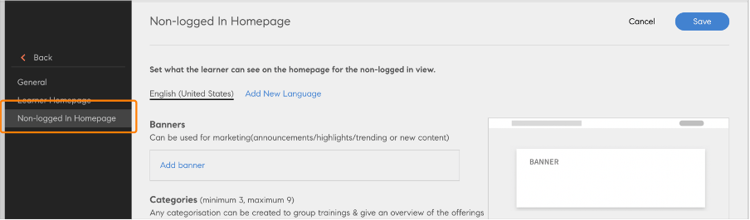
Wählen Sie die Option “Nicht angemeldete Homepage” aus
Hinzufügen eines Banners
Fügen Sie ein Banner hinzu, um Marketing-Ankündigungen anzuzeigen oder das Trendthema des Tages vorzustellen. Wählen Sie Banner hinzufügen.
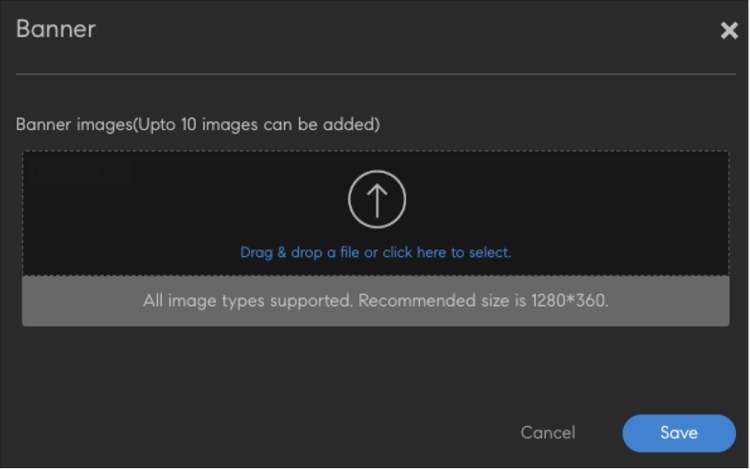
Banner hinzufügen
Navigieren Sie zum Speicherort des Bildes, das als Banner verwendet werden soll. Geben Sie dann einen Link als Aktionsschaltfläche auf dem Bannerbild an.
Kategorien hinzufügen
Diese Komponente kann verwendet werden, um den Katalog nach Tags, Kenntnissen und Katalog zu filtern. Dieser Abschnitt enthält einen Titel und eine Beschreibung für jede Kategorie. Durch Klicken wird der Benutzer zu der Katalogseite mit den angewendeten Filtern weitergeleitet.
Wählen Sie Kategorie hinzufügen. Geben Sie dann die Details für die Kategorie ein.
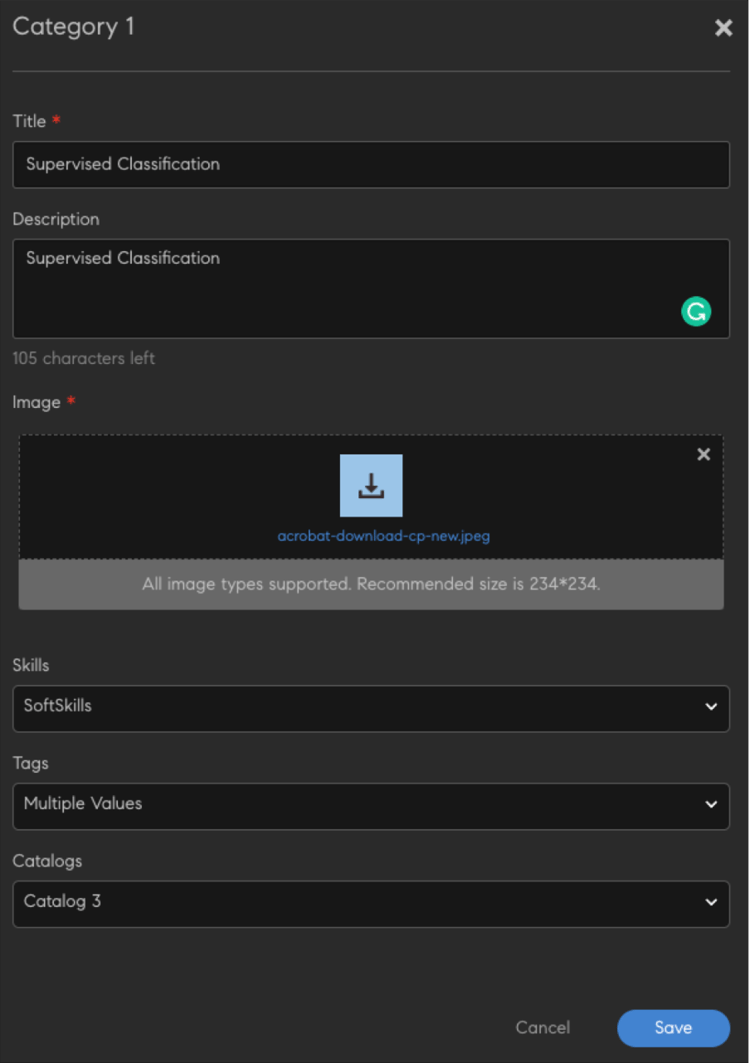
Kategorien hinzufügen
Speichern Sie die Kategorie. Die Kategorie wird dem Abschnitt hinzugefügt.
Hinzufügen eines Katalogs
Fügen Sie einen Katalog für nicht angemeldete Benutzer hinzu, damit sie die gesamte Schulung auf der Plattform durchsuchen können.
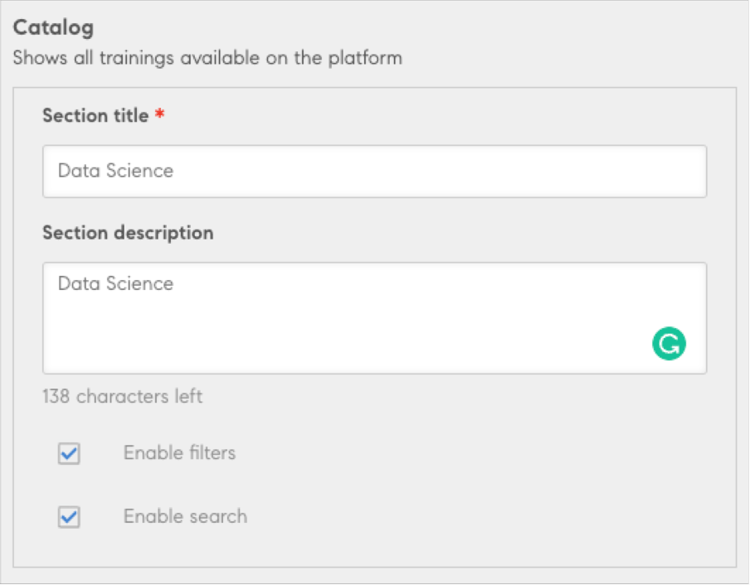
Katalog hinzufügen
Alle exportierten Schulungen werden aufgeführt.