Benutzerdefinierte Zertifikate in Adobe Learning Manager
Einführung
Benutzerdefinierte Zertifikate in Adobe Learning Manager ändern, wie Administratoren Abschlusszertifikate entwerfen, verwalten und bereitstellen.
Administratoren haben folgende Möglichkeiten:
- Designe Zertifikate in einem visuellen Editor im Leinwandformat, anstatt Code zu schreiben.
- Zertifikate an Kurse mit flexiblen Standardvorgaben anhängen.
- Migrieren Sie von bestehenden HTML-Vorlagen und bleiben Sie mit den bisherigen Teilnehmerdatensätzen kompatibel.
Der Zertifizierungsprozess folgt dem bestehenden Abzeichen- und Leistungsmodell im Learning Manager, sodass das Verhalten der Teilnehmer vertraut bleibt, während Administratoren und Support-Teams weniger Zeit mit Zertifikatvorgängen verbringen.
Wichtigste Merkmale einer individuellen Zertifizierung
Zertifikat-Designer (Canvas-Stil-Editor)
Ein Drag-and-Drop-Zertifikatdesigner bietet eine WYSIWYG-Arbeitsfläche, auf der Administratoren Designs ohne HTML- oder CSS-Kenntnisse erstellen und verwalten können.
Visuelle Bearbeitung
- Text und Bilder lassen sich ziehen, positionieren, skalieren, spiegeln und drehen.
- Ausrichten von Elementen (oben, unten, links, rechts) in den Hintergrund bzw. in den Vordergrund.
- Dupliziere oder klone Elemente, um das Layout zu beschleunigen.
Unterstützte Elemente
- Textfelder mit Steuerelementen für Schriftart, Farbe, Größe und Ausrichtung.
- Dynamische Platzhalter (z. B. Name des Teilnehmers, Name des Kurses oder der Zertifizierung, Datum, Kontofelder und aktive Benutzerfelder, bei denen nur Attribute mit einem Wert zulässig sind).
- Bilder, einschließlich Logos und Badges, bei denen die manuelle Größenanpassung dem automatischen Einpassen für ein vorhersagbares Layout vorgezogen wird.
Hintergrund und Layout
- Hoch- oder Querformat (nach Erstellung fixiert).
- Hintergründe in Volltonfarben oder Bilder mit anpassbarer Transparenz.
- Bildergalerie mit vordefinierten Bildern und freigegebenen Hintergründen.
- Zoomsteuerungen (50 %-150 %) und Raster- bzw. einrasten Ausrichtung.
Lokalisierung
- Unterstützung mehrerer Gebietsschemas, wobei jedes Gebietsschema eine eigene Layoutdatei hat.
- Wenn Sie ein Gebietsschema hinzufügen, wird dessen Layout vom Standardgebietsschema kopiert und kann dann angepasst werden.
- Dropdown-Liste “Sprache” mit Vorschau für jedes Gebietsschema zur Entwurfszeit.
Lebenszyklus für Entwürfe und Veröffentlichungen
- Speichern von Entwürfen als Entwürfe Entwürfe können nicht für die Ausstellung verwendet werden.
- Nach der Veröffentlichung ist die Designstruktur gesperrt. Bei einigen Bearbeitungen muss das Design möglicherweise stattdessen dupliziert werden.
- Echtzeitvorschau für PDF zum Überprüfen des Layouts vor der Veröffentlichung.
Vorlagenkatalog und -auflistung
Auf der Listingseite Zertifikatdesign können Administratoren Zertifikatvorlagen skaliert verwalten:
-
Kachelbasierter Katalog mit Registerkarten Veröffentlicht und Entwurf.
-
Suche nach Zertifikatstitel filtern nach Ausrichtung.
-
Aktionen für jedes Design:
- Duplizieren (für Varianten).
- Als Standard auf der Ebene Konto, Kurs, Lernpfad oder Zertifizierung festgelegt.
- Nicht mehr verwendete Vorlagen einstellen oder deaktivieren.
-
Unterstützung für Drittanbieter-Vorlagen, die integriert und wiederverwendet werden können.
Flexible Konfiguration und Vererbung
Administratoren können Zertifikate auf mehreren Ebenen konfigurieren:
Standardwerte auf Kontoebene
- Legen Sie ein Standardzertifikatdesign für alle neuen Lernobjekte fest.
- Die Standardeinstellung dient als Ausgangspunkt. Bestehende LOs werden nicht automatisch geändert, wenn sich der Kontostandard ändert.
Modifikationen auf Instanzebene
-
Konfiguration auf Instanzebene für Kurse, Zertifizierungen und Lernpfade, einschließlich:
- Branding pro Kohorte (z. B. für unterschiedliche Regionen oder Partnerkonten).
- Verschiedene Zertifikatdesigns für wiederkehrende Zertifizierungszyklen.
Zertifikatauflösung und Fallback
Wenn ein Teilnehmer die Schulung abschließt, wählt der Lern-Manager ein Design in dieser Reihenfolge aus:
- LO-Instanzkonfiguration
- LO-Konfiguration
- LO-Standardvorlage
- Standardvorlage für Konto
Migration von alten HTML-Zertifikaten
Vorhandene HTML- oder ZIP-Zertifikatvorlagen bleiben erhalten, können jedoch im neuen Designer nicht bearbeitet werden:
- Ältere Vorlagen werden mit Markierungen wie
isLegacy/is_activemigriert. - Sie werden als nicht bearbeitbare Einträge angezeigt (keine WYSIWYG-Vorschau) und bleiben für die historische Verwendung gültig.
- Wenn Abzeichen mit älteren Vorlagen verknüpft waren, werden bei der Migration Zertifikate weiterhin heruntergeladen. Wenn die Konfiguration nicht beibehalten werden kann, gelten die globalen Standardwerte.
PDF-Generierung und Pre-Baking
So verbessern Sie die Laufzeitleistung und die Lernerfahrung der Teilnehmer:
- Zertifikate werden zur Abschlusszeit (wenn das LO abgeschlossen ist) vorab Baking geführt und dann zwischengespeichert, sodass die Teilnehmer sie schnell herunterladen können.
- Vorhandene Teilnehmer-Flows für das Herunterladen von Zertifikaten über Abzeichen und Erfolge bleiben unverändert.
Die Herausforderung
Heute hängt die Zertifikatverwaltung in Learning Manager von einem codeintensiven, unterstützungsintensiven Modell ab:
Hohe Abhängigkeit von CSM und Supportteams: Administratoren stellen HTML- oder ZIP-Dateien zur Verfügung, die CSMs oder technische Uploads über interne Tools durchführen. Jede Änderung (Branding, Logos, vorgeschriebener Text, Signaturen) erfordert ein internes Ticket und einen Implementierungszyklus.
Eingeschränkte Agilität für Business-Teams: Marketing-, Compliance- oder HR-Teams benötigen häufig häufig lokalisierte Zertifikataktualisierungen (Sprachen, Kampagnen, länderspezifische Regeln). Der aktuelle Arbeitsablauf verlangsamt diese Aktualisierungen und verzögert Compliance-Programme.
Fragmentierte Konfiguration und unklare Vererbung: Ältere HTML-Vorlagen können auf Konto-, Lernobjekt-Standard- und Lernobjektebene mit komplexen Fallback-Regeln festgelegt werden. Ohne klare, mehrstufige, benutzerdefinierte Konfiguration kann es schwierig sein, zu erkennen, welche Vorlage wo angewendet wird.
Einschränkungen für Abzeichenverknüpfungen Zertifikate sind eng mit Abzeichen verknüpft:
- Ein Zertifikat muss mit einem Abzeichen verknüpft sein. es gibt keine reine Zertifikatausgabe.
Diese Verknüpfung kann Design-Änderungen erschweren, wenn Administratoren Zertifikate ohne Gamification-Elemente benötigen.
Nicht visuelles Authoring und Markeninkonsistenz: HTML-basierte Zertifikate sind flexibel, erfordern jedoch Frontend-Kenntnisse, über die viele Administratoren nicht verfügen. Einige Kunden vertrauen auf generische Standardzertifikate, was die Markenkonsistenz schwächt.
Wettbewerbslücke: Einige Lernmanagementsysteme enthalten native benutzerdefinierte Zertifikatdesigner (z. B. Docebo). Das Self-Service-Zertifikatdesign in diesem Bereich war für Adobe Learning Manager eine bekannte Lücke.
Das Ergebnis sind langsame Änderungen, hohe Supportkosten und ein Authoring-Erlebnis, das nicht den Erwartungen des Administrators an Zertifikate und Anmeldeinformationen entspricht.
Wie benutzerdefinierte Zertifizierungen diese Herausforderungen bewältigen
Self-Service-Workflows mit Administratorfreundlichkeit
Dies sind die Workflows:
- Die Zertifikatgestaltung und -auflistung ersetzen HTML-Upload-Skripte und die interne Bereitstellung durch eine administratorgesteuerte Erfahrung:
- Administratoren erstellen, veröffentlichen und einstellen Zertifikatdesigns im Learning Manager ohne Code- oder CSM-Beteiligung.
- Design-Aktualisierungen (z. B. saisonales oder partnerspezifisches Branding) dauern in der Benutzeroberfläche Minuten statt der Tickets und Engineering-Zyklen.
- Standardeinstellungen auf Konto- und Lernobjektebene reduzieren die sich wiederholende Konfiguration pro Objekt.
Geringerer Support-Aufwand und geringeres operatives Risiko
Durch Konsolidieren der Zertifikatverwaltung unter Erfolge mit einem klaren Benutzererlebnis:
- Die Arbeitslasten für Anforderungen zum Hochladen oder Ändern meines Zertifikats werden für CSM- und Engineering-Teams verringert.
- Das Produkt wendet sichere Einschränkungen an (z. B. gesperrte Ausrichtung, nicht bearbeitbare ältere Vorlagen), um das Risiko für vorhandene Bereitstellungen zu reduzieren.
- Bei migrierten älteren Vorlagen sind historische Zertifikate ohne zusätzlichen Support verfügbar.
Governance, Konsistenz und Markenkontrolle.
Standardeinstellungen und Galerien helfen Kunden:
- Sie müssen die Vorlagen nur einmal auf Kontoebene versenden und nur bei Bedarf überschreiben.
- Steuern Sie Zertifikate durch den Status “Veröffentlichen” und “Aussetzen” mit vorschaubaren Entwürfen vor dem Rollout.
Ausrichtung an vorhandenen Abzeichen- und Zertifikat-Flows
Das Design behält den aktuellen Teilnehmerpfad bei: Zertifikate werden weiterhin von Abzeichen und Erfolge heruntergeladen, was die Neuschulung einschränkt.
Performance und Skalierbarkeit
Vorab Baking geführt Zertifikate und JSON-gesteuerte Rendering-Zielleistung:
- Zertifikate werden nach der Fertigstellung generiert und gespeichert. Daher ist der Download praktisch ein statischer Abruf.
- JSON-basierte Designs bleiben für den Editor und das Rendern zur Laufzeit in großem Umfang kompakt.
Nutzungsszenarien in der Praxis
Kunden- und Partnerschulung: skalierte Anmeldedaten
Szenario: Ein Softwareunternehmen betreibt Kunden- und Partnerakademien mit Hunderten von Programmen in verschiedenen Regionen und Marken.
- Verwenden Sie Standardvorlagen auf Kontoebene mit Hintergründen, die an jede Produktlinie angepasst sind.
- Fügen Sie gebietsschemaspezifische Layouts für lokalisierte Zertifizierungstitel, Haftungsausschlüsse und Unterschriften hinzu.
- Bei Premium-Partnern können Sie Basisvorlagen duplizieren und Partner-Co-Branding (Logo und rechtmäßiger Text) auf Instanzebene hinzufügen.
- Mit vorab Baking geführt PDF können Partner Zertifikate direkt nach Abschluss der Partnerzertifizierungen herunterladen, ohne den Learning Manager zu belasten.
Dieses Muster passt in Franchise- oder Multi-Brand-Ökosysteme, in denen Zertifikate den Wert der Marke und des Partners stärken (z. B. große Partnernetzwerke wie RealPage).
Compliance- und behördliche Schulungen: Umgebungen mit hohen Änderungen und mehreren Standorten
Szenario: Ein reguliertes Unternehmen muss den Wortlaut des Konformitätszertifikats häufig nach Land und Sprache aktualisieren.
- Durch die Bearbeitung durch den Administrator können Rechts- oder Compliance-Teams Formulierungen und dynamische Felder ohne Engineering-Tickets ändern.
- Gebietsschemaspezifische Layouts unterstützen länder- oder regionsspezifische Haftungsausschlüsse und Signaturen auf einer freigegebenen Entwurfsgrundlage.
- Die Fallback-Logik stellt sicher, dass das System weiterhin sichere Standardwerte verwendet und Fehler vermeidet, wenn eine bestimmte LO-Instanzvorlage fehlt.
Dies gilt für das Gesundheitswesen, den Finanzsektor, den öffentlichen Sektor und andere Branchen, in denen sich der Zertifikatstext häufig ändert und geprüft wird.
Wiederkehrende Zertifizierungen mit Peer- oder freigegebenen Kataloginhalten
Szenario: Ein Master-Learning Manager-Konto teilt Inhalte mit mehreren Peer-Konten (z. B. vielen Kundenkonten), die jeweils wiederkehrende Zertifizierungen und eigene Zertifikate aufweisen.
- Peer-Konten können erworbene Kurse zu wiederkehrenden Zertifizierungen hinzufügen und lokale Zertifikatvorlagen auf Instanzebene konfigurieren.
- Kursaktualisierungen vom Masterkonto fließen wie erwartet in Wiederholungen, während Zertifikatdesigns pro Kunde bleiben können.
Interne Enablement- und Führungsprogramme.
Szenario: Interne Programme (z. B. Manager Accelerators oder Product Academies) wünschen visuell getrennte Zertifikate, die Administratoren ohne HTML aktualisieren können.
- Programmverantwortliche können Vorlagen mit Branding für Programme entwerfen (z. B. für eine interne Akademie oder ein visuelles Element im MAP-Stil), ohne HTML-Kenntnisse zu benötigen.
- Durch Modifikationen auf Instanzebene können verschiedene Kohorten oder Regionen Varianten verwenden (z. B. kohortenspezifisches oder regionales Branding).
Übergang von älteren HTML-Zertifikaten
Szenario: Bestandskunden verwenden über CSMs verwaltete benutzerdefinierte HTML5-Zertifikate.
- Ältere HTML- oder ZIP-Vorlagen werden migriert und als veraltet markiert, wodurch die bisherige Nutzung und frühere Downloads beibehalten werden.
- Administratoren können im Laufe der Zeit zu designerbasierten Vorlagen wechseln, wobei Programme mit hoher Priorität den Anfang bilden.
- Wenn die Migration eine Zuordnung nicht beibehalten kann (z. B. Abzeichen, die in der Mitte deaktiviert sind), wird das System auf die globale Standardvorlage zurückgesetzt, damit die Teilnehmer nicht blockiert werden.
Ausnahmen, die bei der Verwendung benutzerdefinierter Zertifikate zu beachten sind
Das in M45 eingeführte benutzerdefinierte Zertifikat-Authoring-Erlebnis erweitert die Erstellung und Verwaltung von Zertifikaten. Die folgenden Ausnahmen gelten für das Arbeiten mit Zertifikaten, die vor dieser Version erstellt wurden:
Bestehende Zertifikate bleiben erhalten, können aber nicht bearbeitet werden.
Zertifikate, die vor M45 erstellt und bereits Lernobjekten zugeordnet wurden, werden automatisch migriert. Diese Zertifikate werden weiterhin für vorhandene Lernobjekte ausgestellt. Nach der Migration sind sie im schreibgeschützten Modus verfügbar. Sie können ihr Layout oder ihren Inhalt nicht ändern.
Erstellen Sie zum Aktualisieren von Zertifikatdesigns eine neue Zertifikatvorlage mit dem benutzerdefinierten Zertifikat-Editor.
Neue Lernobjekte verwenden neu erstellte Zertifikate
Lernobjekte, die nach der Version vom April 2026 erstellt wurden, müssen Zertifikate verwenden, die über den neuen Editor erstellt wurden. Migrierte Zertifikate können bei der Konfiguration neuer Lernobjekte nicht ausgewählt werden.
Administratoren können neue Zertifikate erstellen und als Standard festlegen, um die Wiederverwendung zu optimieren.
Zertifikate und Abzeichen müssen während der Erstellung aktiviert werden
Autoren müssen Zertifikate oder Abzeichen für jedes Lernobjekt explizit aktivieren. Dadurch wird sichergestellt, dass Zertifikate nur für Lernobjekte ausgestellt werden, für die sie vorgesehen sind.
Die Zertifikaterstellung erfordert eine einmalige Einrichtung.
Unternehmen, die für mehrere Lernobjekte auf Zertifikate angewiesen sind, sollten sich Zeit nehmen, häufig verwendete Vorlagen neu zu erstellen. Der Drag-and-Drop-Editor wurde entwickelt, um diesen Prozess schnell und konsistent zu gestalten.
Erstellen eines benutzerdefinierten Zertifikats
-
Melden Sie sich bei Adobe Learning Manager als Administrator an.
-
Wählen Sie im Abschnitt Konfigurieren die Option Erfolge aus. Die Seite Abzeichen wird geöffnet.
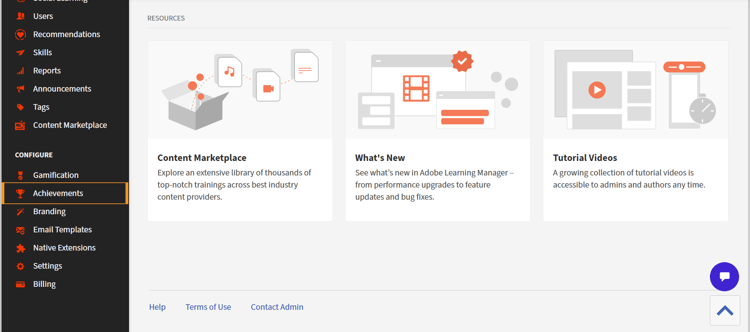
Im linken Navigationsbereich zu “Erfolge” navigieren -
Wählen Sie im linken Navigationsbereich Zertifikate. Die Seite Zertifikate wird geöffnet.
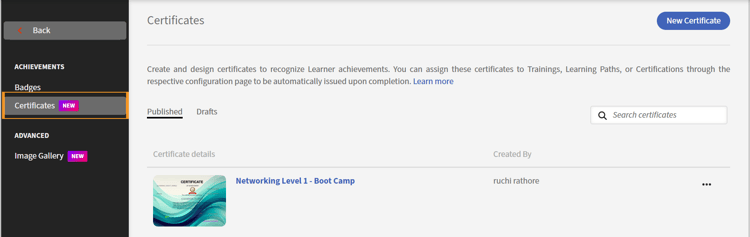
Die Zertifikatsseite -
Wählen Sie im oberen rechten Bereich der Seite Neues Zertifikat. Das Dialogfeld Neues Zertifikat erstellen wird geöffnet.
-
Wählen Sie je nachdem, wie das Zertifikat aussehen soll, die Option Querformat oder Hochformat aus. Nachdem Sie eine Ausrichtung ausgewählt haben, werden eine leere Vorlage und vorgefertigte Vorlagen für diese Ausrichtung angezeigt.
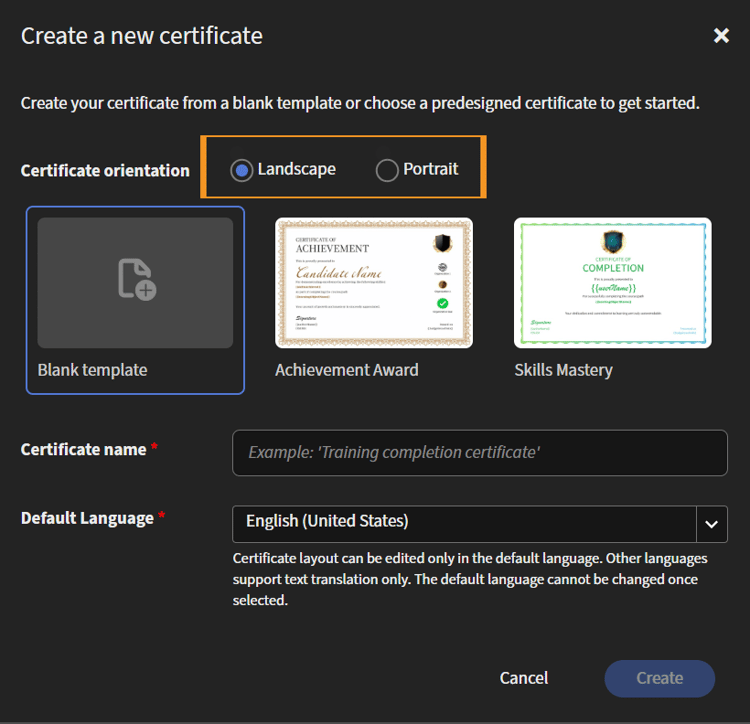
Option “Querformat” oder “Hochformat” -
Wählen Sie die leere Vorlage oder eine vorhandene Vorlage aus.
-
Geben Sie einen Zertifikatsnamen ein.
-
Wählen Sie im Dropdownmenü eine Standardsprache aus.
-
Wählen Sie Erstellen aus. Wenn Sie die leere Vorlage auswählen, wird eine leere Arbeitsfläche unter Ihrem Zertifikatnamen angezeigt.
-
Elemente hinzufügen: Text, Image, Dynamischer Wert und Zertifikathintergrund.
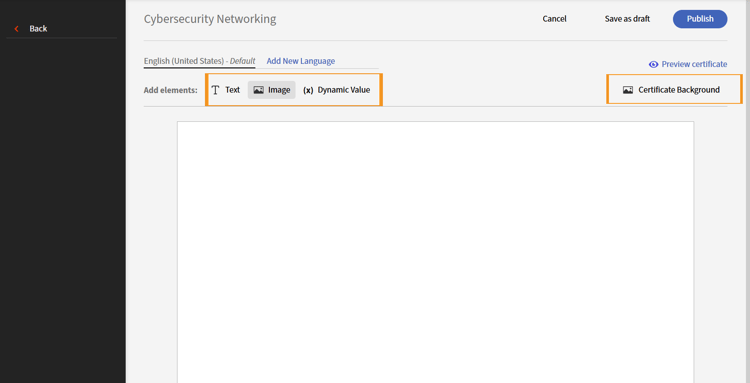
Elemente zum Zertifikat hinzufügen -
Fügen Sie für Text Inhalt unter Vorformatierter Text oder Textvorlagen hinzu, oder fügen Sie benutzerdefinierten Text hinzu. Der Text wird auf der Arbeitsfläche angezeigt. Wenn Text ausgewählt ist, werden Formatierungsoptionen über der Arbeitsfläche angezeigt. Um unerwünschte Inhalte zu entfernen, wählen Sie das Symbol Löschen in der oberen rechten Ecke der Arbeitsfläche aus.
-
Um Bilder hinzuzufügen, wählen Sie Bild neben Elemente hinzufügen. Bilder von Ihrem Computer hochladen oder Bilder aus den Kategorielisten auswählen.
-
Wählen Sie Dynamischer Wert, um grundlegende Details, Katalogbeschriftungen und aktive Felder hinzuzufügen.
-
Wählen Sie Zertifikatshintergrund aus, um Farben oder Bilder anzuwenden.
-
Wählen Sie Vorschau, um das Zertifikat vor der Veröffentlichung zu überprüfen. So können Sie das Aussehen des Zertifikats besser nachvollziehen.
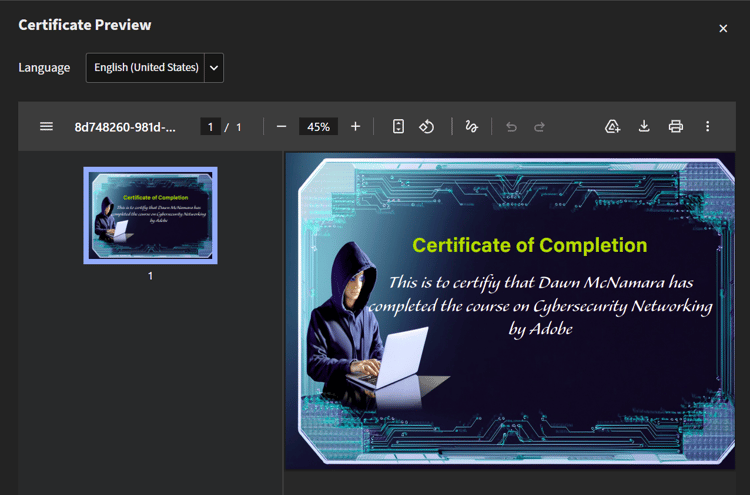
Zertifikat in der Vorschau anzeigen -
In der Vorschau können Sie Inhalte auf Google Drive speichern, herunterladen, drucken oder andere Optionen wie Anmerkungen oder Dokumenteigenschaften verwenden.
-
Wählen Sie Als Entwurf speichern, um später fortzufahren, oder wählen Sie Publish aus, um das Zertifikat zu veröffentlichen. Nach der Veröffentlichung können Teilnehmer das Zertifikat herunterladen, wenn sie den konfigurierten Meilenstein erreichen.
Nachdem Sie ein Zertifikat unter Veröffentlicht oder Entwürfe gespeichert haben, können Sie es bearbeiten, klonen, umbenennen oder löschen.
Benutzerdefiniertes Zertifikat bearbeiten
-
Wählen Sie im Abschnitt Konfigurieren die Option Erfolge aus. Die Seite Abzeichen wird geöffnet.
-
Wählen Sie im linken Navigationsbereich Zertifikate. Die Seite Zertifikate wird geöffnet.
-
Wählen Sie die Registerkarte Veröffentlicht oder Entwürfe für das gewünschte Zertifikat aus.
-
Öffnen Sie das Aktionsmenü (…) für das Zertifikat, und wählen Sie Bearbeiten aus.
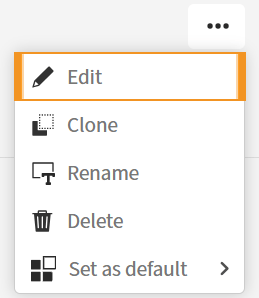
Option “Bearbeiten” im Dropdownmenü -
Nimm deine Änderungen vor.
-
Wählen Sie Publish oder Als Entwurf speichern.
Klon eines benutzerdefinierten Zertifikats
Verwenden Sie Klon, wenn Sie eine Zertifikatkopie für einen neuen Namen oder einen ähnlichen Anwendungsfall benötigen. Benennen Sie das Zertifikat nach dem Klonen so um, dass es einen eindeutigen Namen hat. ansonsten kann der Name mit der Quelle übereinstimmen, selbst wenn Sie das Design geändert haben.
-
Wählen Sie im Abschnitt Konfigurieren die Option Erfolge aus. Die Seite Abzeichen wird geöffnet.
-
Wählen Sie im linken Navigationsbereich Zertifikate. Die Seite Zertifikate wird geöffnet.
-
Wählen Sie die Registerkarte Veröffentlicht oder Entwürfe für das gewünschte Zertifikat aus.
-
Öffnen Sie das Aktionsmenü (…) für das Zertifikat, und wählen Sie Klon aus.
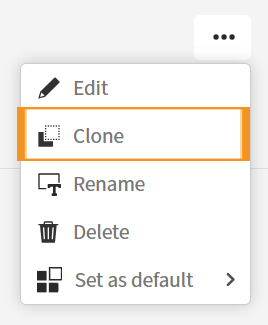
Option Klon im Dropdownmenü -
Nimm deine Änderungen vor.
-
Wählen Sie Publish oder Als Entwurf speichern.
-
Benennen Sie das geklonte Zertifikat mit den Schritten in Benutzerdefiniertes Zertifikat umbenennen um.
Umbenennen eines benutzerdefinierten Zertifikats
Sie können ein Zertifikat umbenennen, ohne es zu klonen.
-
Wählen Sie im Abschnitt Konfigurieren die Option Erfolge aus. Die Seite Abzeichen wird geöffnet.
-
Wählen Sie im linken Navigationsbereich Zertifikate. Die Seite Zertifikate wird geöffnet.
-
Wählen Sie die Registerkarte Veröffentlicht oder Entwürfe für das gewünschte Zertifikat aus.
-
Öffnen Sie das Aktionsmenü (…) für das Zertifikat, und wählen Sie Umbenennen aus.
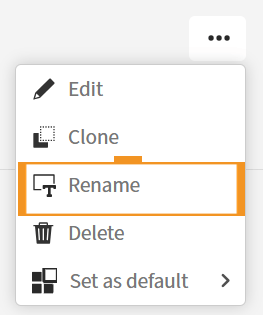
Option Umbenennen im Dropdown-Menü -
Geben Sie im Dialogfeld “Zertifikat umbenennen” den neuen Namen ein.
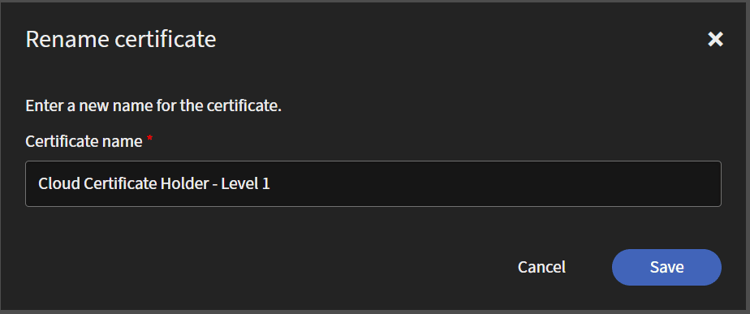
Geben Sie einen neuen Namen ein -
Wählen Sie Speichern. Learning Manager zeigt eine Bestätigungsmeldung an.
Benutzerdefiniertes Zertifikat löschen
Das Löschen eines Zertifikats kann nicht rückgängig gemacht werden. Fahren Sie nur fort, wenn Sie sicher sind.
-
Wählen Sie im Abschnitt Konfigurieren die Option Erfolge aus. Die Seite Abzeichen wird geöffnet.
-
Wählen Sie im linken Navigationsbereich Zertifikate. Die Seite Zertifikate wird geöffnet.
-
Wählen Sie die Registerkarte Veröffentlicht oder Entwürfe für das gewünschte Zertifikat aus.
-
Öffnen Sie das Aktionsmenü (…) für das Zertifikat, und wählen Sie Löschen aus. Adobe Learning Manager zeigt eine Bestätigungsmeldung an.
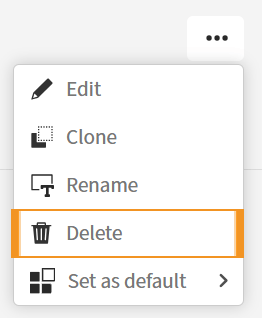
Option Löschen im Dropdown-Menü
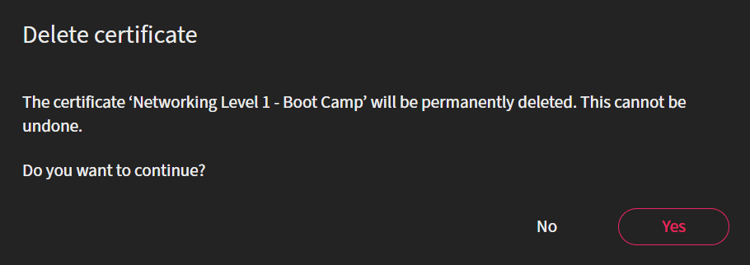
Bestätigungsmeldung -
Wählen Sie Ja aus. Wenn das Zertifikat nicht an ein Lernobjekt oder eine Instanz angehängt ist, schließt der Lern-Manager den Löschvorgang ab und zeigt möglicherweise eine weitere Bestätigung an.
Benutzerdefiniertes Zertifikat als Standardzertifikat festlegen
Sie können ein Zertifikat als Standard für Folgendes festlegen:
- Schulungen
- Lernpfade
- Zertifizierungen
- Alle
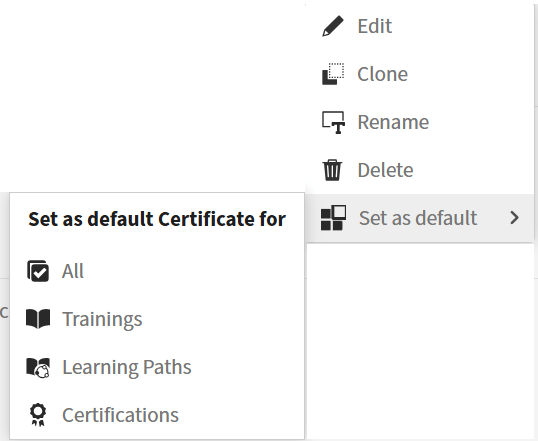
Als Standardzertifikat festgelegt
- Wählen Sie im Abschnitt Konfigurieren die Option Erfolge aus. Die Seite Abzeichen wird geöffnet.
- Wählen Sie im linken Navigationsbereich Zertifikate. Die Seite Zertifikate wird geöffnet.
- Wählen Sie die Registerkarte Veröffentlicht oder Entwürfe für das gewünschte Zertifikat aus.
- Öffnen Sie das Aktionsmenü (…) für das Zertifikat, wählen Sie Als Standard festlegen und wählen Sie dann eine der vier Optionen aus. Learning Manager zeigt eine Bestätigungsmeldung an.
- Wählen Sie Ja aus. Learning Manager zeigt eine weitere Bestätigung an. Das Zertifikat zeigt eine Standard für-Beschriftung mit der von Ihnen ausgewählten Kategorie an (z. B. Standard für Schulungen).
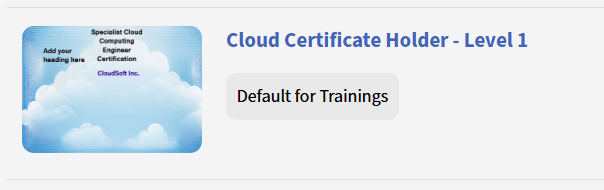
Nachdem es zum Standardzertifikat wurde