Kanäle erstellen (Beta)
Unternehmen speichern Wissensvermittlungssitzungen, Schulungsaufzeichnungen und andere Videoinhalte oft in informellen Lerninhalten, die im Web und auf Confluence Cloud-Seiten kuratiert werden. Durch Kanäle wird Adobe Learning Manager mit diesen Inhaltsquellen verbunden, was die Erkennung und Nutzung von Videos vereinfacht, ohne dass die Teilnehmer in mehreren Systemen navigieren müssen. Mit Kanälen können Sie videobasierte Lerninhalte von Unternehmens-Webseiten und Confluence Cloud-Seiten an einem einzigen, durchsuchbaren Ort organisieren und freigeben. Anstatt mehrere interne Sites zu durchsuchen, können Teilnehmer relevante Aufzeichnungen direkt aus Adobe Learning Manager entdecken und darauf zugreifen. Weitere Informationen finden Sie unter Kanäle entdecken und mit ihnen interagieren.
Als Administrator können Sie Kanäle erstellen und verwalten, Sichtbarkeitseinstellungen konfigurieren, Inhalte mit der Quelle synchronisieren und überprüfen, ob Videos verfügbar sind, bevor Sie den Kanal für Teilnehmer zugänglich machen. Die unterstützten Videoformate sind MP4 und WebM.
In diesem Artikel wird erläutert, wie diese Kanalverwaltungsaufgaben ausgeführt werden.
Wichtigste Vorteile
- Konsolidieren Sie videobasierte Lerninhalte aus mehreren internen Quellen an einem Ort.
- Kuratieren Sie Videoinhalte aus mehreren Intranet-Speicherorten in Webseiten, die dann in ALM als Kanäle angezeigt werden.
- Ermöglichen Sie es Teilnehmern, Inhalte zu finden, wiederzugeben und mit ihnen zu interagieren, ohne zu mehreren Websites navigieren zu müssen.
- Inhalte müssen mit der ursprünglichen Quelle synchronisiert sein.
Kanäle aktivieren
Kanäle ist eine Funktion, die Administratoren für das Konto aktivieren. Nach der Aktivierung können Sie Kanäle erstellen, die eine Verbindung zu Unternehmenswebseiten und zu Cloud Confluence-Seiten mit Videoinhalten herstellen.
Der Kanal-Crawler extrahiert zuverlässig Videos aus Quellseiten, die ihren Inhalt in den folgenden Formaten präsentieren:
- Tabellen
- Aufzählungslisten
- Artikel
So aktivieren Sie die Funktion Kanäle:
-
Melden Sie sich bei Adobe Learning Manager als Administrator an.
-
Wählen Sie in der linken Navigation Kanäle aus.
Die Seite Kanäle wird geöffnet. -
Wählen Sie die Registerkarte Einstellungen aus.
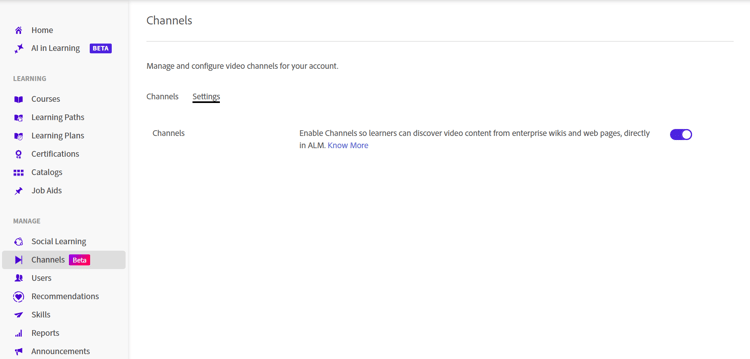
Aktivieren Sie die Kanalfunktion auf der Registerkarte Einstellungen, damit Administratoren Kanäle für das Konto erstellen können.
-
Aktivieren Sie das Kanalfeature.
Die Kanäle sind für das Konto aktiviert.
Kanal erstellen
Erstellen Sie einen Kanal, um die Inhaltsquelle zu definieren, die Adobe Learning Manager nach Videos durchsucht, und passen Sie das Erscheinungsbild des Kanals und der Videoseite an.
-
Navigieren Sie zur Registerkarte Kanäle und wählen Sie Kanal hinzufügen aus.
Die Seite Kanal erstellen wird geöffnet.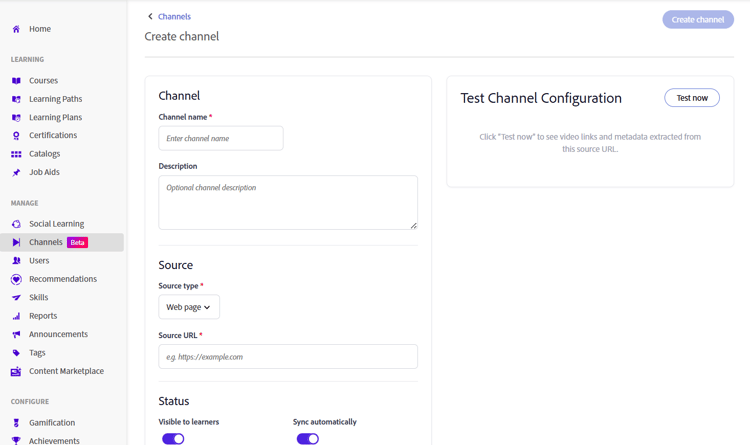
Definieren Sie die Inhaltsquelle, und konfigurieren Sie Sichtbarkeit und Synchronisierungsoptionen beim Erstellen eines Kanals.
-
Geben Sie im Abschnitt Kanal den Kanalnamen und die Beschreibung ein.
-
Wählen Sie im Dropdownmenü einen Quelltyp aus. Die folgenden Optionen sind verfügbar:
-
Webseite: Wählen Sie diese Option, um eine Webseite zu durchsuchen und Videolinks zusammen mit den zugehörigen Metadaten zu importieren.
-
Confluence-Seite: Wählen Sie diese Option, um Video-Links und Metadaten von einer Confluence Cloud-Seite abzurufen. Um eine Verbindung mit Confluence Cloud herzustellen, geben Sie die folgenden Details an:
- Atlassische E-Mail-Adresse: Geben Sie die E-Mail-Adresse ein, die Ihrem Atlassian-Konto zugeordnet ist.
- Atlassian API-Token: Geben Sie das API-Token ein, das von Ihrem Atlassian-Konto generiert wurde. Wählen Sie Erstellen eines API-Tokens, um Anweisungen zum Generieren eines Tokens zu erhalten. Dieses Token wird für die Authentifizierung beim Crawlen der Quelle verwendet und verschlüsselt gespeichert.
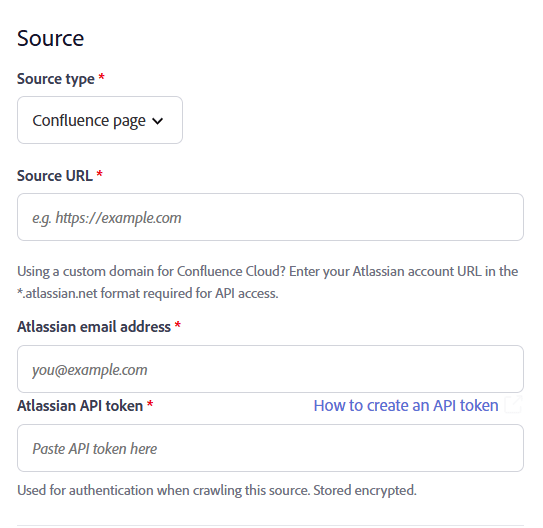
Geben Sie die Atlassian-E-Mail-Adresse und das API-Token ein, die für die Authentifizierung bei Confluence Cloud verwendet werden.
-
-
Geben Sie die Quell-URL des ausgewählten Quelltypinhalts ein.
-
Konfigurieren Sie im Abschnitt Status die folgenden Optionen:
-
Sichtbar für Teilnehmer: Aktivieren Sie diese Option, um den Kanal Teilnehmern zur Verfügung zu stellen. Deaktivieren Sie diese Option, um den Kanal auszublenden, während Sie mit der Konfiguration oder dem Testen fortfahren.
note NOTE Die Registerkarte "Kanäle" ist für Teilnehmer nur sichtbar, wenn diese Einstellung aktiviert ist und mindestens ein Video enthält. -
Automatisch synchronisieren: Aktivieren Sie diese Option, um den Kanal automatisch zu aktualisieren, wenn der Quelle neue Videos hinzugefügt werden. Deaktivieren Sie sie, wenn Sie den Kanal manuell synchronisieren möchten.
-
-
(Optional) Wählen Sie Erweiterte Einstellungen anzeigen aus, und konfigurieren Sie dann die folgenden Optionen nach Bedarf:
-
Farbe des Kanalthemas: Wählen Sie in der Dropdown-Liste eine Farbe aus, um das visuelle Erscheinungsbild des Kanals anzupassen.
-
Durchforstungs-Tiefe: Geben Sie die Tiefe für die Suche nach verknüpften Seiten ein, um nach Videoinhalten zu suchen. Es unterstützt eine maximale Durchforstungs-Tiefe von 2.
-
Durchforstungsfrequenz (in Stunden): Geben Sie an, wie oft Adobe Learning Manager die Quelle auf neue oder aktualisierte Inhalte überprüfen soll.
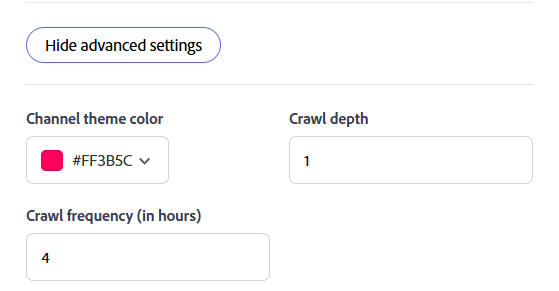
Wählen Sie Erweiterte Einstellungen anzeigen aus, um die Kanaldesignfarbe, die Durchforstungsfarbe und die Durchforstungsfrequenz zu konfigurieren.
-
-
Wählen Sie Jetzt testen aus, um die Quelle zu validieren. Die Beispielvideos werden aus der konfigurierten Quelle abgerufen und angezeigt.
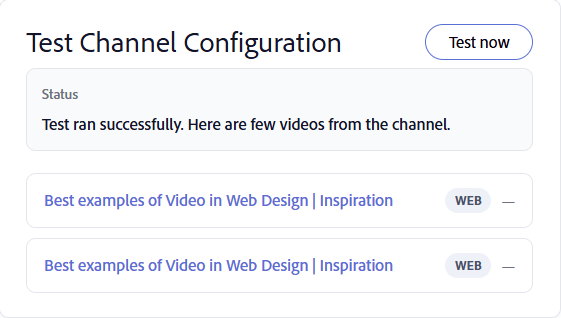
Verwenden Sie Jetzt testen, um zu bestätigen, dass Videos von der Quelle abgerufen wurden, bevor Sie den Kanal erstellen.
-
Wählen Sie Kanal erstellen. Der Kanal wird erstellt und der Liste Kanäle hinzugefügt.
Nach einem Kanal suchen
Verwenden Sie das Suchfeld, um einen Kanal schnell anhand seines Namens zu finden.
-
Wählen Sie die Registerkarte Kanäle aus.
-
Wählen Sie das Feld Suchkanäle aus.
-
Geben Sie den Kanalnamen oder einen Teil davon in das Feld Kanäle durchsuchen ein.
Die Liste wird so gefiltert, dass nur die Kanäle angezeigt werden, die Ihrer Suche entsprechen.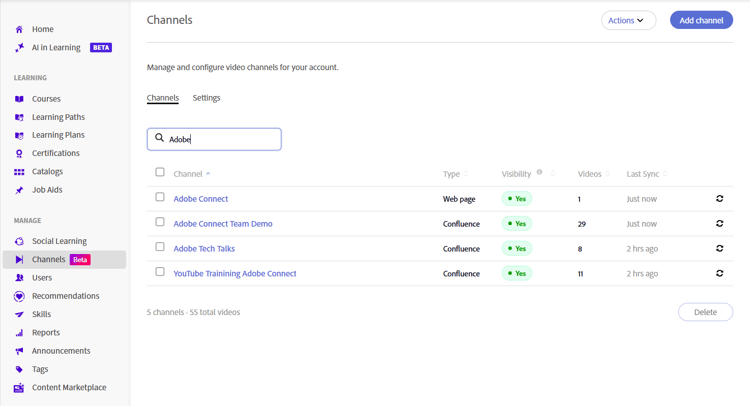
Geben Sie einen Kanalnamen in das Suchfeld ein, um die Liste Kanälezu filtern.
Sichtbarkeit von Kanälen verwalten
Verwenden Sie das Menü Aktionen, um einen oder mehrere Kanäle gleichzeitig zu deaktivieren oder auszublenden.
Kanäle deaktivieren
Deaktivieren Sie einen oder mehrere Kanäle, um zu verhindern, dass Teilnehmer auf ihre Inhalte zugreifen und gleichzeitig die Kanalkonfiguration beibehalten.
So deaktivieren Sie Kanäle:
-
Navigieren Sie zu Channels.
-
Aktivieren Sie das Kontrollkästchen neben einem oder mehreren Kanälen und wählen Sie dann Aktionen aus.
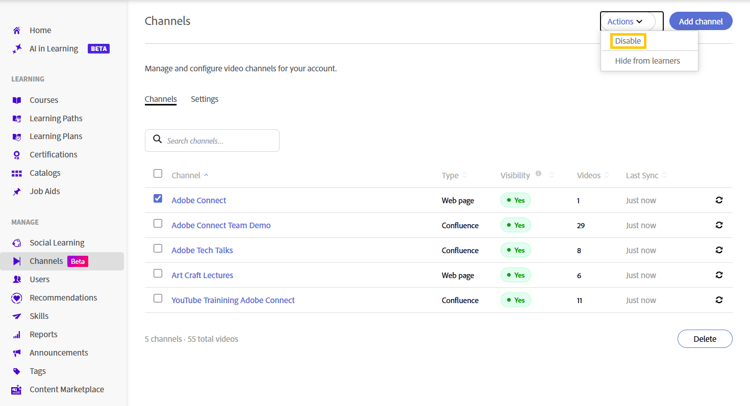
Wählen Sie im Menü “Aktionen” die Option “Deaktivieren” aus, um einen oder mehrere ausgewählte Kanäle zu deaktivieren. -
Wählen Sie Deaktivieren.
. Das Popup-Fenster Kanäle deaktivieren wird angezeigt. -
Wählen Sie Deaktivieren.
. Die ausgewählten Kanäle sind deaktiviert.
Kanäle für Teilnehmer ausblenden
Blenden Sie einen oder mehrere Kanäle aus, damit sie für Teilnehmer nicht verfügbar sind, ohne sie zu löschen.
So blenden Sie Kanäle für Teilnehmer aus:
-
Navigieren Sie zu Channels.
-
Aktivieren Sie das Kontrollkästchen neben einem oder mehreren Kanälen und wählen Sie dann Aktionen aus.
-
Wählen Sie Für Teilnehmer ausblenden.
Das Popupfenster Für Teilnehmer ausblenden wird angezeigt.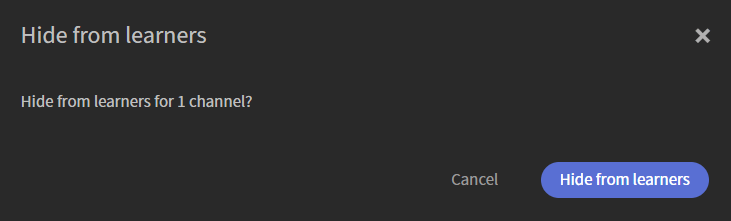
Kanäle für Teilnehmer ausblenden, ohne die Kanalkonfiguration zu löschen. -
Wählen Sie Für Teilnehmer ausblenden.
Die ausgewählten Kanäle sind für die Teilnehmer ausgeblendet.
Kanal bearbeiten
Sie können einen vorhandenen Kanal bearbeiten, um seine Konfiguration und Einstellungen zu aktualisieren.
Bearbeiten eines Kanals:
-
Wählen Sie den erforderlichen Kanal aus der Liste Kanäle aus.
Die Seite Kanal bearbeiten wird geöffnet und zeigt die aktuelle Kanalkonfiguration an. -
Aktualisieren Sie die Kanaleinstellungen nach Bedarf.
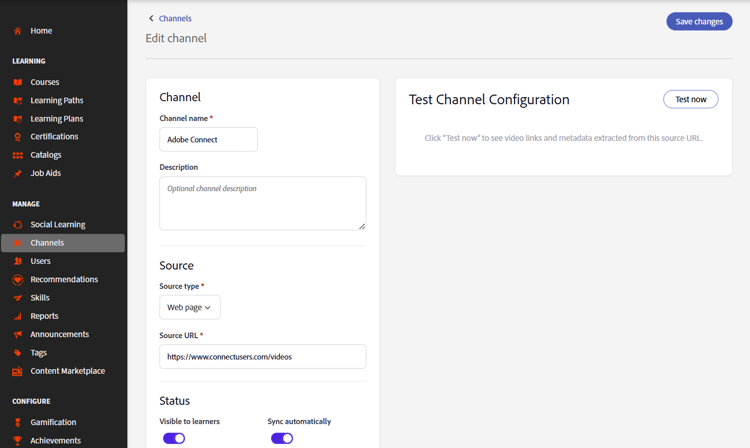
Aktualisieren Sie den Namen, die Beschreibung, die Quelle und die Einstellungen eines Kanals von der Seite Kanal bearbeiten.
-
(Optional) Wählen Sie Jetzt testen.
-
Wählen Sie Änderungen speichern.
Die aktualisierten Kanaleinstellungen werden gespeichert.
Kanal löschen
Sie können einen oder mehrere Kanäle löschen, die nicht mehr benötigt werden.
-
Navigieren Sie zur Registerkarte Kanäle.
-
Aktivieren Sie das Kontrollkästchen neben jedem Kanal, den Sie löschen möchten.
-
Wählen Sie Löschen rechts unten in der Kanalliste aus. 2
Das Popupfenster Kanäle löschen wird angezeigt.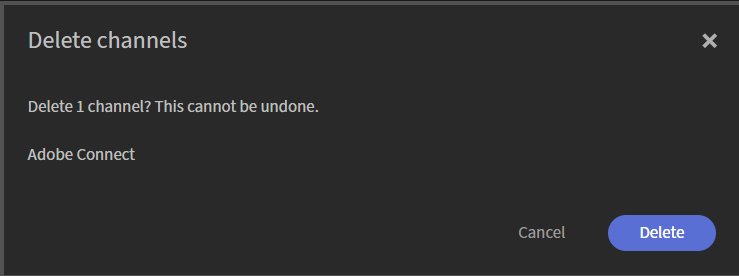
In einem Bestätigungsdialogfeld werden die von Ihnen ausgewählten Kanäle aufgelistet.
-
Wählen Sie Löschen aus.
Die ausgewählten Kanäle werden endgültig gelöscht. Diese Aktion kann nicht rückgängig gemacht werden.