Importieren von CRM-Beispieldaten in den AEP-Profildatensatz
Um mit der Identitätszuordnung zu beginnen, importieren Sie CRM-Beispielprofildaten in einen Datensatz, der mit einem profilaktivierten Schema in Adobe Experience Platform verknüpft ist
Benutzerdefinierten Namespace erstellen
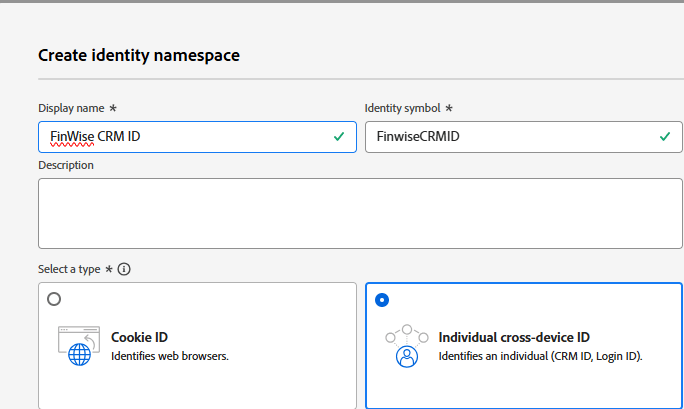
- Navigieren Sie zu Kunde > Identitäten > Identity-Namespace erstellen .
- Wählen Sie Individuelle geräteübergreifende ID und geben Sie den Anzeigenamen und das Identitätssymbol an, wie im folgenden Screenshot gezeigt.
Erstellen eines profilaktivierten Schemas
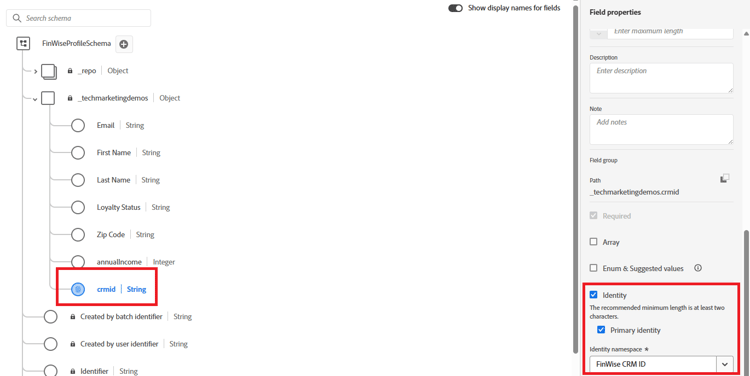
Erstellen Sie ein individuelles Profilschema mit dem Namen FinWiseProfileSchema. Schließen Sie Felder wie „AnnualIncome“, „Email“, „firstName“, „lastName“ und „LoyaltyStatus“ ein.
Fügen Sie ein Identitätsfeld crmid hinzu, wie dargestellt. Markieren Sie das Feld crmid als Identität und primär.
Vorbereiten von Beispieldaten
Aktualisieren Sie die Platzhalter-E-Mail-Adressen auf echte. Diese werden später beim Senden von Nachrichten mit Adobe Journey Optimizer verwendet.
Aufnehmen der CSV-Datei
-
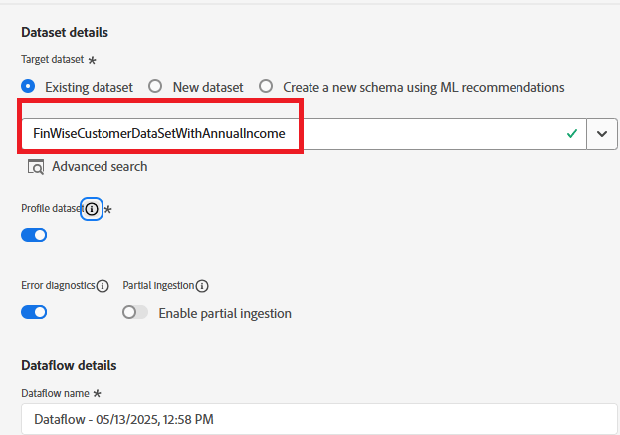
Erstellen Sie einen Datensatz mit dem Namen FinWiseCustomerDataSetWithAnnualIncome, basierend auf dem FinWiseProfileSchema, das zuvor erstellt wurde. Stellen Sie sicher, dass der Datensatz für das Profil aktiviert ist.
-
Navigieren Sie zu Verbindungen > Quellen > Lokales System
-
Wählen Sie Daten hinzufügen unter Lokaler Datei-Upload aus. Wählen Sie unbedingt FinWiseCustomerDataSetWithAnnualIncome als Zieldatensatz aus.
-
Navigieren Sie zum nächsten Bildschirm. Laden Sie die CSV-Datei hoch und überprüfen Sie die Zuordnungen

-
Klicken Sie auf Beenden , um die Datenaufnahme zu starten
Profil überprüfen
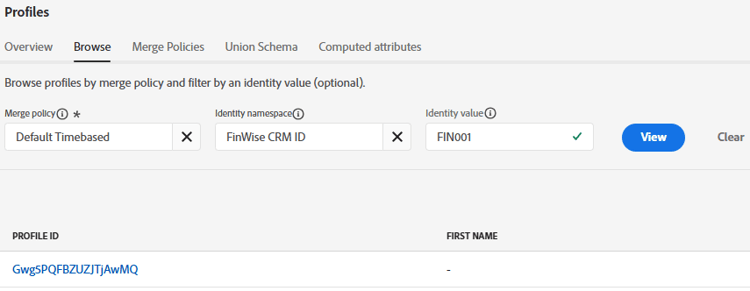
- Navigieren Sie zu Kunde > Profile und suchen Sie nach der FinWise CRM ID gleich FIN001 oder einem anderen gültigen Wert