Lektion 4: Erstellen einer Push-Kampagne
In der vorherigen Übung waren Sie ein Kaffee-Enthusiast, ein Fréscopa-Kunde. Sie haben über ihre Website und die Fréscopa-App mit der Marke interagiert und viele Transaktionsnachrichten erhalten. Diese Nachrichten werden durch die Interaktion des Benutzers mit der Website oder der Anwendung ausgelöst.
In dieser Übung setzen Sie Ihren Marketer-Hut auf und implementieren eine Marketing-Kampagne für Frésopa, die den Push-Kanal nutzt, um die Benutzenden der Fréscopa-App anzusprechen. Push-Benachrichtigungen werden verwendet, um App-Benutzer zu informieren, auch wenn sie die App nicht verwenden, aber auch, um sie erneut mit der App zu interagieren. Ziel ist es, den Kunden durch einen Rabatt von 10 % zum Kauf der Hausmischung zu motivieren.
Lernziele
- Wissen, wie man eine Push-Kampagne erstellt.
- Verstehen, wie man eine Push-Nachricht entwirft.
Übung 4.1 - Erstellen einer Push-Kampagne
In dieser Übung erstellen Sie die Push-Kampagne, entwerfen und passen die Push-Benachrichtigung an und senden die Push-Benachrichtigung an Ihr eigenes Gerät.
-
Wählen Sie in Journey Optimizer im linken Navigationsbereich im Abschnitt JOURNEY-MANAGEMENT die Option Kampagnen.
-
Klicken Sie Kampagne erstellen.

-
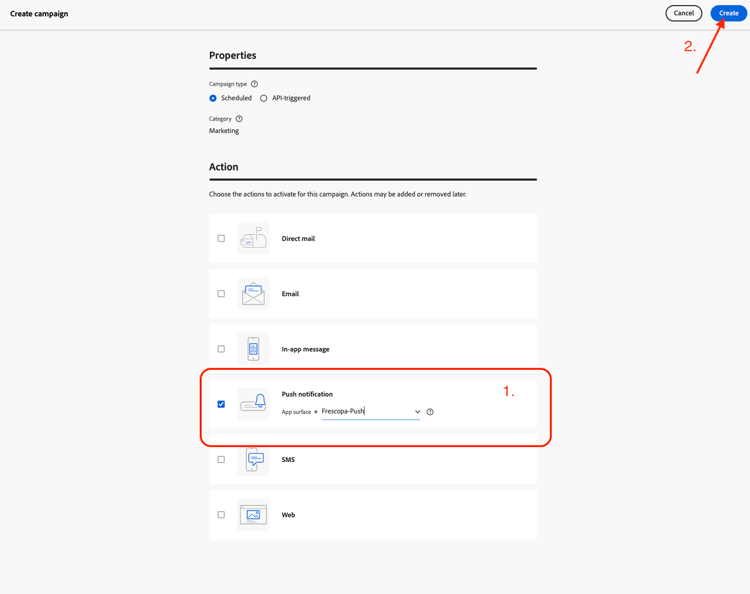
Aktivieren Sie auf Seite Kampagne erstellen“ im Abschnitt Aktion das Kontrollkästchen Push.
-
Wählen Sie im Dropdown Menü Programmoberfläche“ die Option Frecopa-Push aus.
-
Klicken Sie Erstellen, um eine Push-Kampagne zu erstellen.
Übung 4.2 - Kampagne konfigurieren
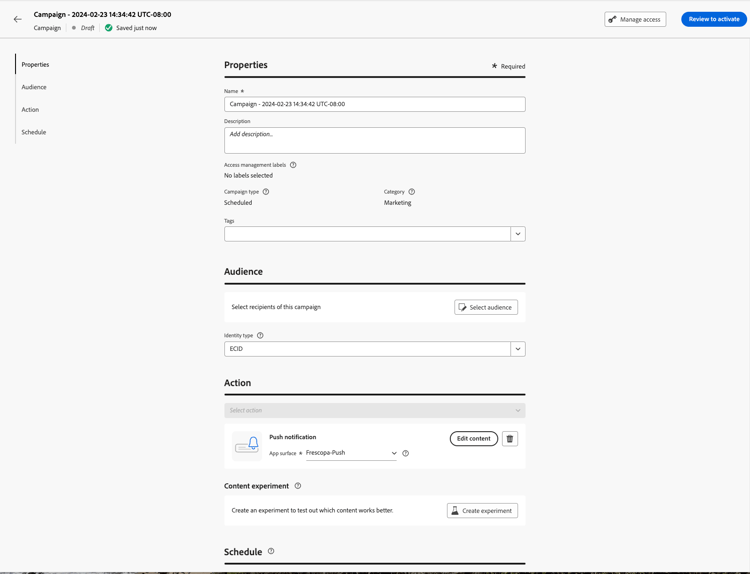
Auf dieser Seite konfigurieren Sie die Eigenschaften, die Audience, die Aktionen und den Zeitplan Ihrer Kampagne.
4.2.1 Abschnitt „Eigenschaften“
Geben Sie Ihrer Kampagne einen Namen. Achten Sie darauf, den Namen mit Ihrer Sitznummer zu beginnen, damit Sie Ihre Kampagne bei der Suche leicht finden können.
Wenn Ihre Sitznummer beispielsweise 99: 99 - 10% Discount Campaign lautet.
4.2.2 Zielgruppenbereich
-
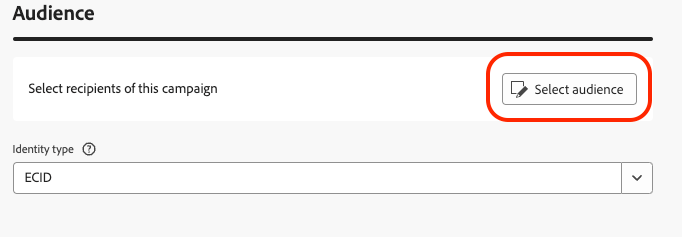
Klicken Sie im Abschnitt Audience auf Audience auswählen.
-
Suchen Sie auf dem Zielgruppe auswählen nach der Zielgruppe:
Lab -
your seat number -
Wählen Sie die Audience aus und klicken Sie dann auf Speichern.

4.2.3 Bearbeiten des Inhalts der Push-Benachrichtigung
In dieser Übung entwerfen und passen Sie die Push-Benachrichtigung an.
-
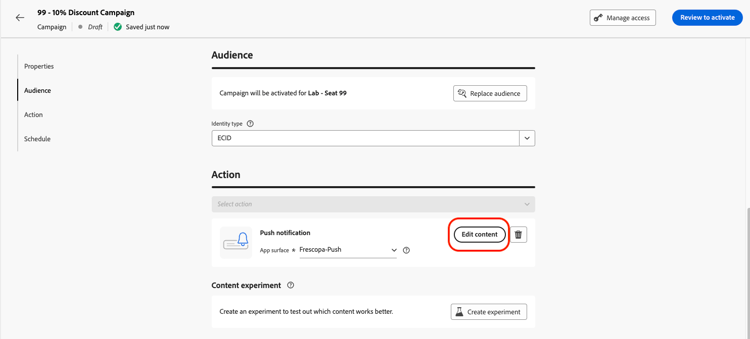
Klicken Sie Abschnitt Aktion“ auf die Schaltfläche Inhalt bearbeiten.
-
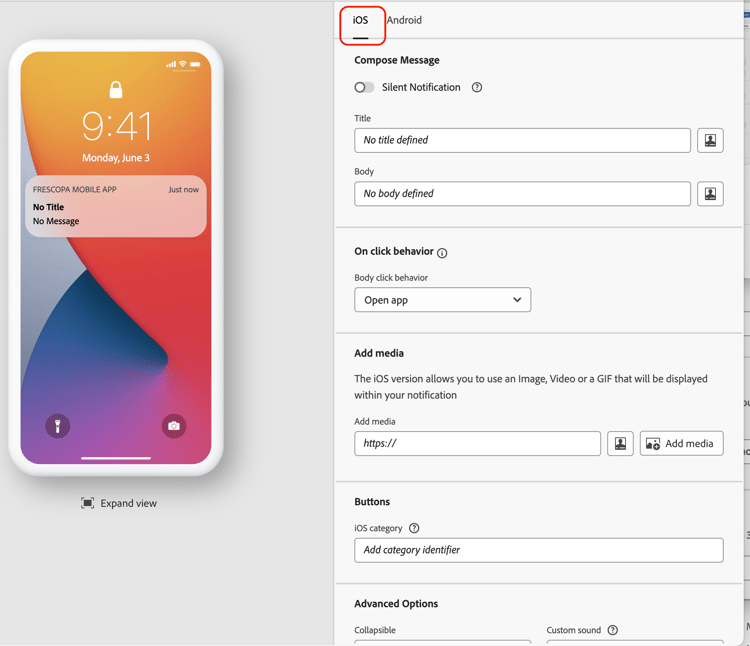
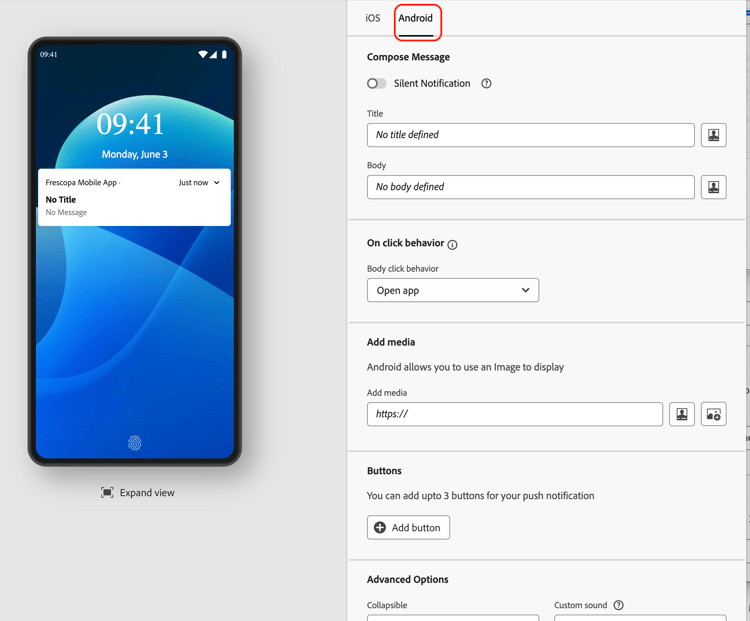
Wählen Sie im nächsten Bildschirm je nach vorhandenem Mobilgerät entweder die Registerkarte iOS™ oder Android™ aus, um Ihre Inhalte zu konfigurieren.
4.2.3.1 Nachricht erstellen Abschnitt
-
Nachricht verfassen: können gerne Text hinzufügen. Im Folgenden finden Sie Beispiele, die Sie verwenden können:
-
Titel:
Get 10% off today! -
Textkörper:
Today only! Get 10% off on your House Blend coffee purchase!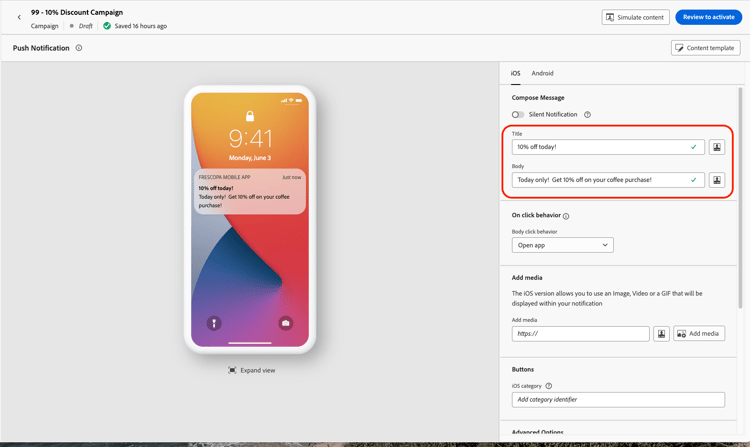
-
4.2.3.2 Ändern Sie das Klickverhalten der Nachricht, um eine Produktseite zu öffnen
-
Wählen Sie im Abschnitt Klickverhalten die Option Deeplink aus der Dropdown-Liste Klickverhalten des Textkörpers.
-
Kopieren Sie die folgende URL und fügen Sie sie im Feld URL ein:
dxdemo://exoticVibes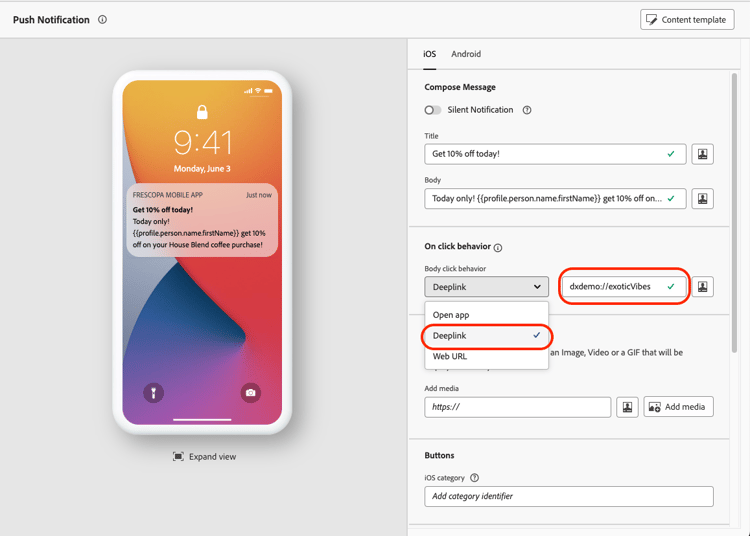
4.2.3.3 Hinzufügen eines Bildes zur Nachricht
-
Klicken Sie Abschnitt " hinzufügen“ auf Medien hinzufügen.

-
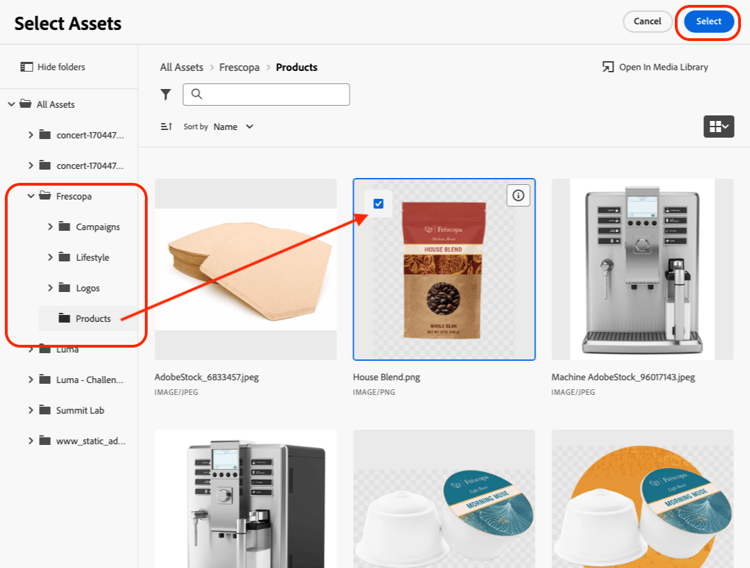
Öffnen Sie im Bildschirm Assets auswählen im linken Navigationsbereich den Fréscopa-Ordner und wählen Sie ein Bild aus diesem Ordner aus.
Beispiel:
HouseBlend.png -
Klicken Sie auf das Bild und dann auf Auswählen, das Bild zu Ihrer Push-Benachrichtigung hinzuzufügen.
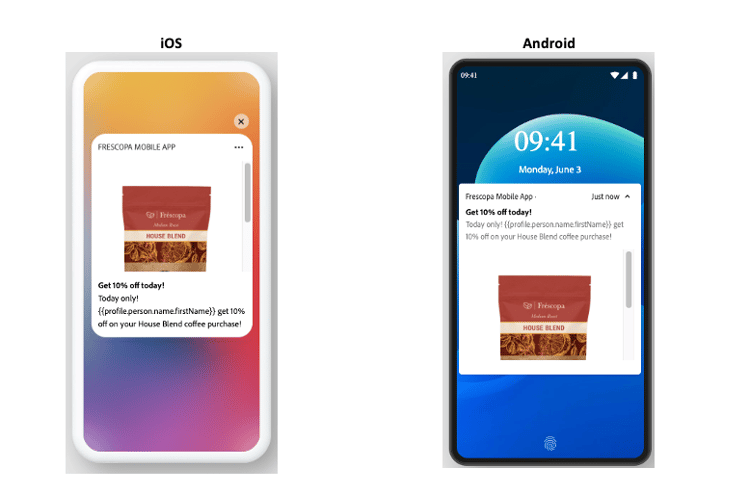
note success SUCCESS - Klicken Sie im Bildschirm Vorschau auf Ansicht erweitern.
- Vorschau der Nachricht
Bonusübung
Wenn Sie diesen Teil der Übung abgeschlossen haben und noch etwas Zeit haben, versuchen Sie die Bonusübung:
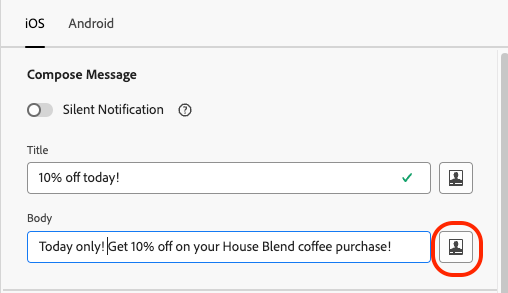
Personalisieren Sie die Nachricht, die Sie senden, indem Sie den Vornamen des Empfängers hinzufügen.
-
Klicken Sie Personalisierungsdialog neben dem Feld Hauptteil.
-
Platzieren Sie Bildschirm „Personalisierungsdialog den Cursor an die Stelle, an der Sie den Vornamen zum Text hinzufügen möchten.
-
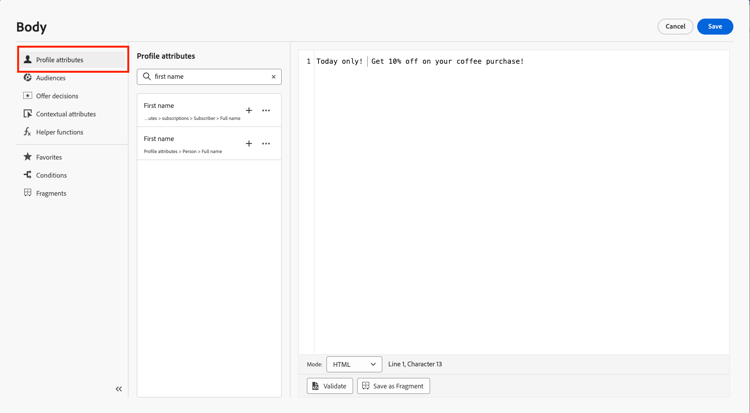
Stellen Sie sicher dass im linken Navigationsbereich Profilattribute“ ausgewählt sind.
-
Suchen Sie Feld "" nach:
first name. -
Klicken Sie auf + neben Vorname (Profilattribute>Person>Vollständiger Name), um das Personalisierungsfeld zu Ihrem Text hinzuzufügen.
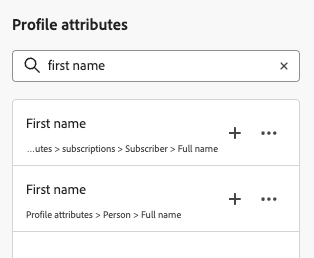
note success SUCCESS So sollte Ihr Text aussehen: 
-
Klicken Sie Speichern, um die Personalisierung zu speichern.
note success SUCCESS - Klicken Sie im Bildschirm Vorschau auf Ansicht erweitern.
- Vorschau der Nachricht
4.2.4. Überprüfung und Aktivierung
Wenn Sie mit dem Inhalt Ihrer Nachricht zufrieden sind, können Sie die Nachricht aktivieren:
-
Klicken Sie auf Zum Aktivieren überprüfen.
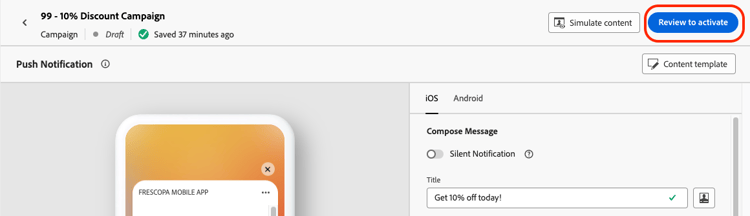
-
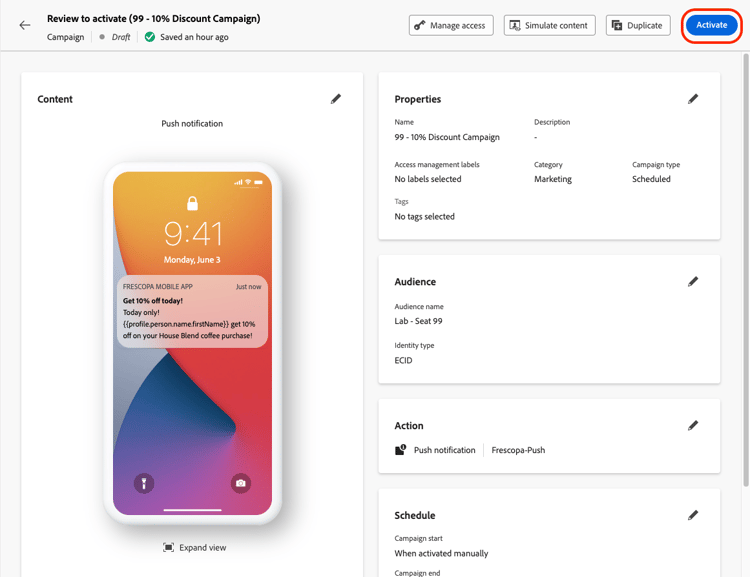
Klicken Sie auf dem Zu aktivierende Überprüfung auf Aktivieren.
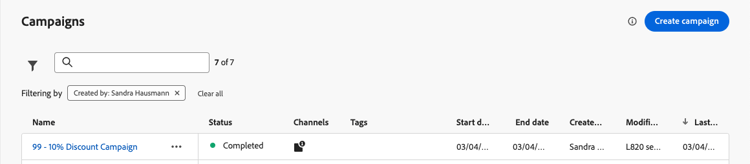
Sobald der Status auf „Abgeschlossen“ geändert wurde:
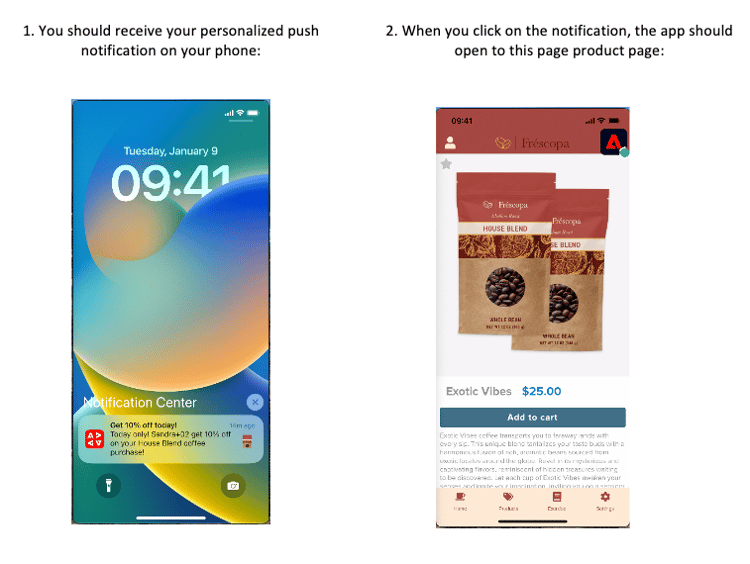
Weitere Ressourcen
Anleitungsvideos:
Produktdokumentation: