Lektion 1 - Erlebnis Fréscopa
In dieser Lektion erfahren Sie die Interaktion mit der Marke als Verbraucher, bevor Sie Mobile Erlebnisse als Marketing-Experte in den folgenden Lektionen einrichten.
Lernziele
- Konto auf Fréscopa erstellen.
- Herunterladen und Installieren der Mobile App.
- Erleben Sie die verschiedenen Szenarien auf der Fréscopa-Website.
- Erleben Sie die verschiedenen Szenarien in der Fréscopa App.
Übung 1.1 - Konto erstellen
-
Navigieren Sie zur Fréscopa-Website
-
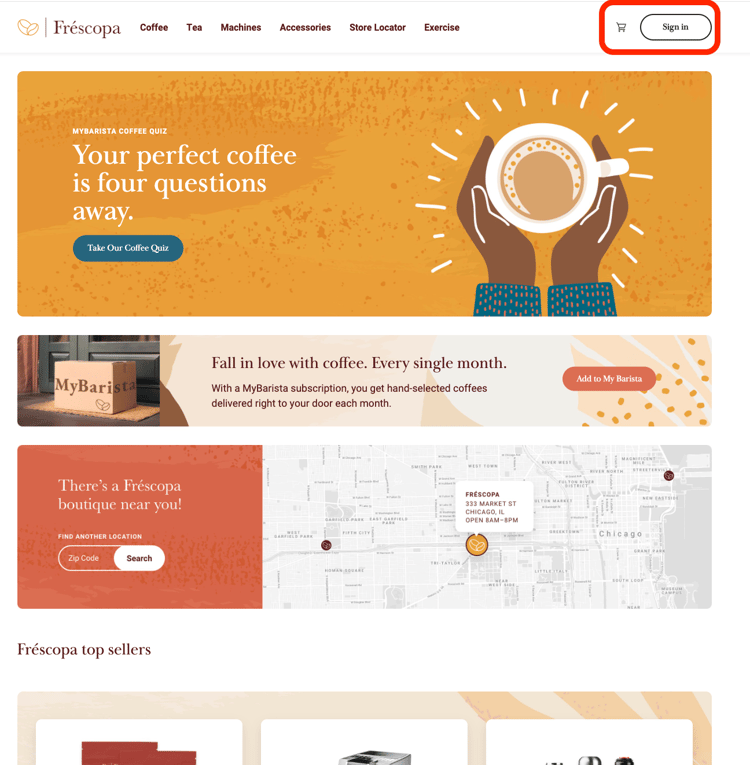
Klicken Sie auf der Startseite von Fréscopa auf Anmelden.
-
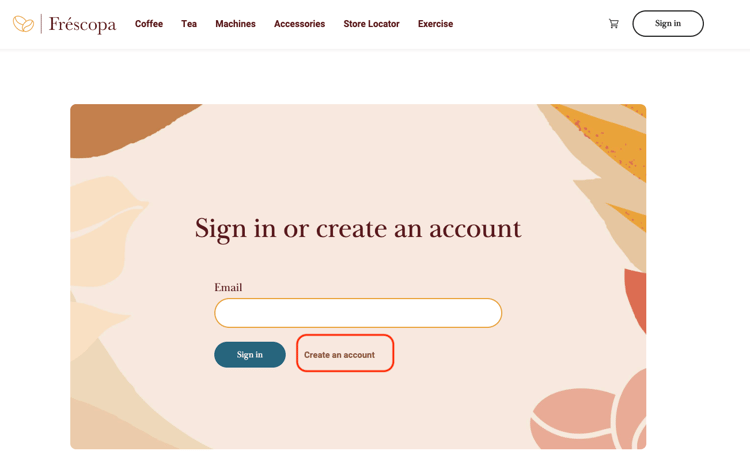
Klicken Sie auf der Anmeldeseite auf Konto erstellen.
-
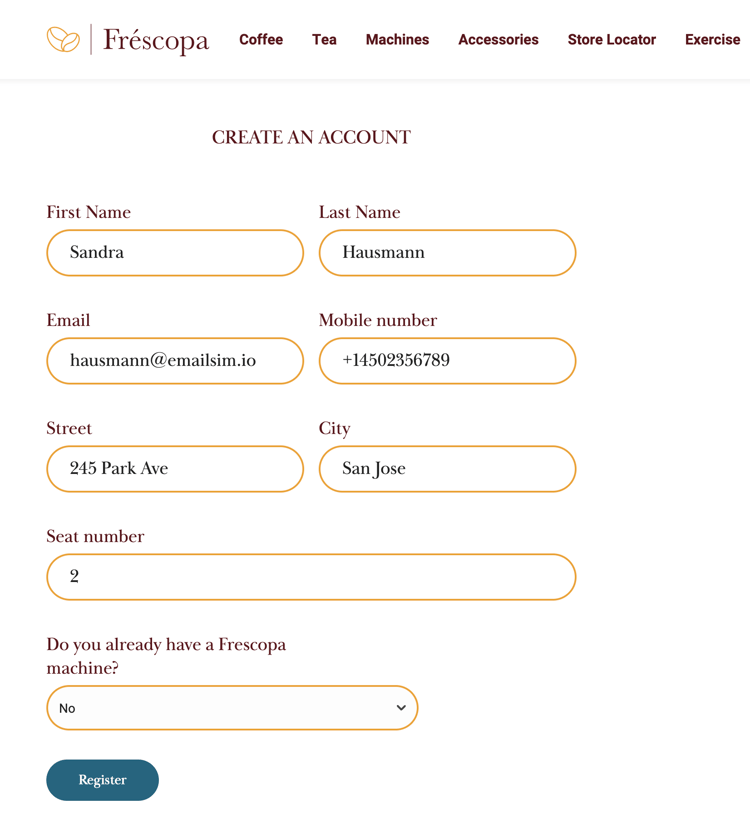
Geben Sie auf der nächsten Seite Ihre Daten ein:
-
Fügen Sie Ihren Vornamen und Nachnamen hinzu.
-
Geben Sie eine E-Mail-Adresse ein, auf die Sie während des Labors zugreifen können.
note important IMPORTANT Denken Sie daran, sich an die E-Mail-Adresse zu erinnern, mit der Sie sich registriert haben, und dass Sie während des Labors auf das E-Mail-Konto zugreifen können. Sie benötigen diese, um sich bei der Website und der App anzumelden! -
Um SMS-Nachrichten zu erhalten, die Sie im Labor erstellen, geben Sie Ihre Mobiltelefonnummer ein, einschließlich des Ländercodes:
Beispiel:
+14502741234 -
Geben Sie eine Straßenadresse und "".
-
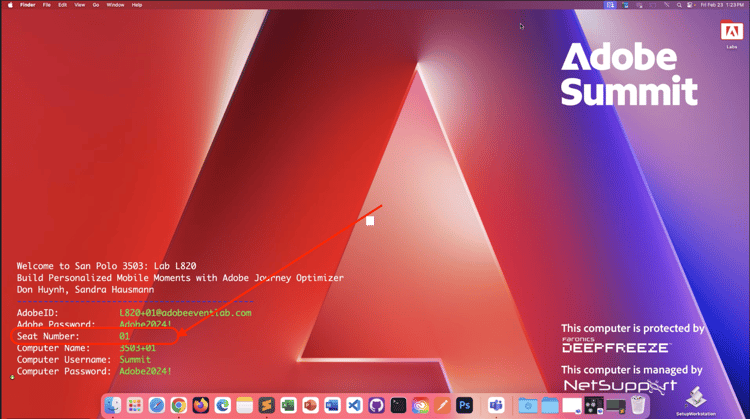
Geben Sie Ihre Sitznummer ein. (Sie finden ihn auf dem Desktop Ihres Laborgeräts.)
-
Um anzugeben, ob Sie ein Fréscopa-Gerät besitzen, wählen Sie entweder Ja oder Nein.
-
-
Klicken Sie Registrieren.
Übung 1.2 - Herunterladen und Installieren der Fréscopa-App
Installieren Sie die Mobile App auf Ihrem iOS- oder Android™-Gerät, indem Sie entweder den QR-Code aus der bei der Registrierung empfangenen Nachricht scannen oder aus dem folgenden Code:
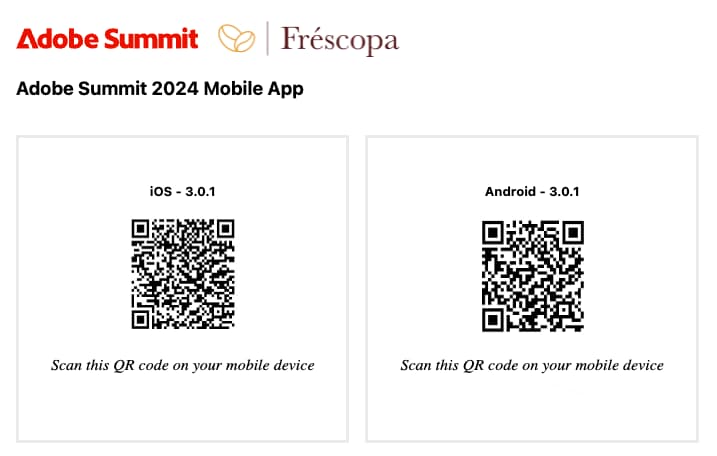
Gerätespezifische Installation:
iOS:
Nach der Installation der App müssen Sie Adobe Enterprise Developer vertrauen:
-
Navigieren Sie Einstellungen > Allgemein > VPN- und Geräteverwaltung.
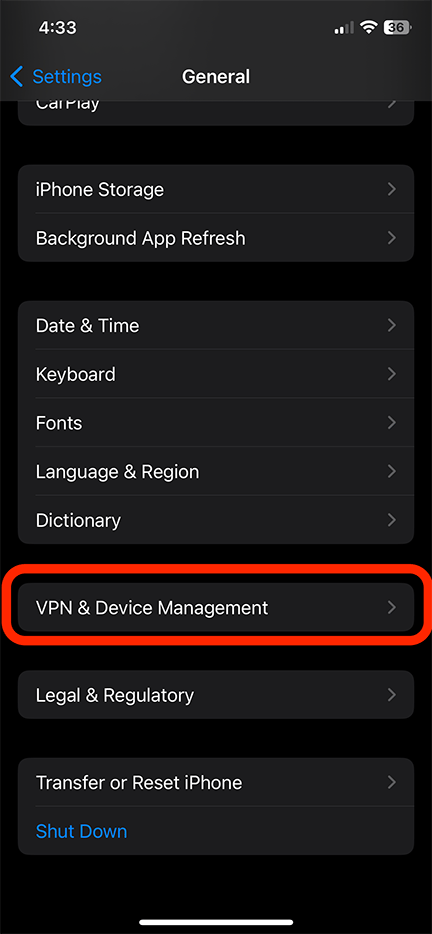
-
Wählen Sie Adobe Systems Inc und Adobe Systems Inc.
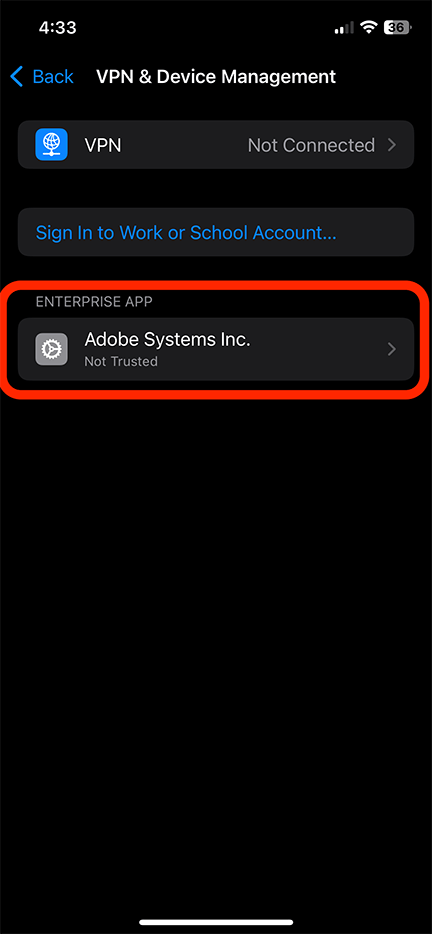
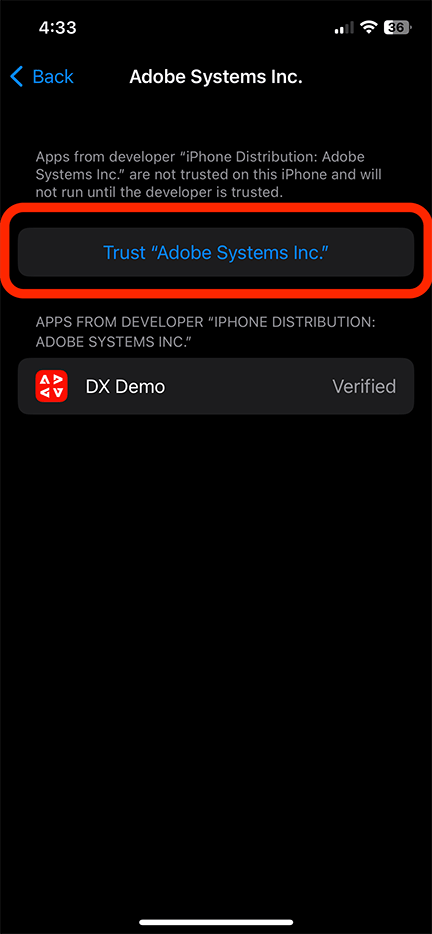
- Sie sollten jetzt in der Lage sein, die Fréscopa App auf Ihrem iPhone zu starten:

- Sie sollten jetzt in der Lage sein, die Fréscopa App auf Ihrem iPhone zu starten:
-
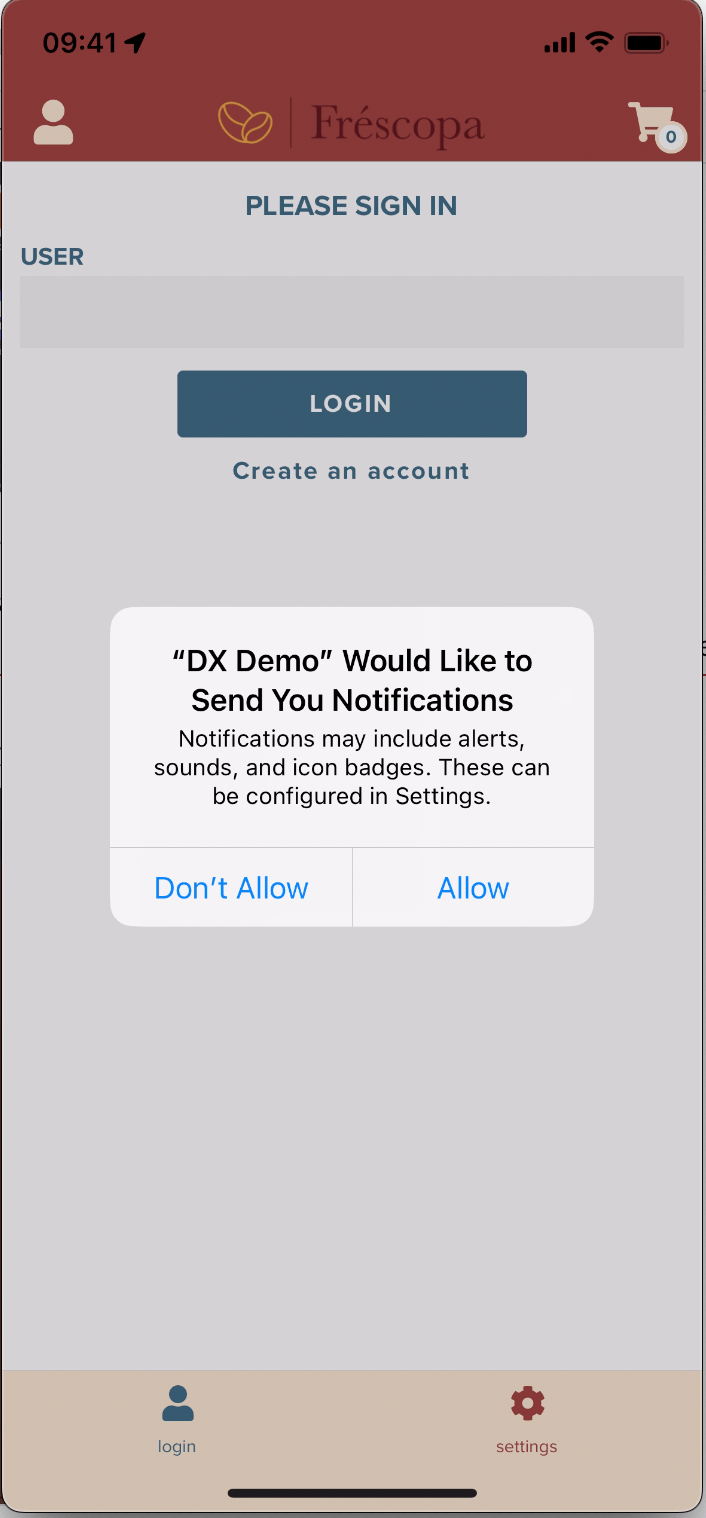
Öffnen Sie die App.
-
Klicken Sie im Popup-Fenster auf Zulassen, damit die DX-Demo-App Ihnen Benachrichtigungen senden kann.
Android
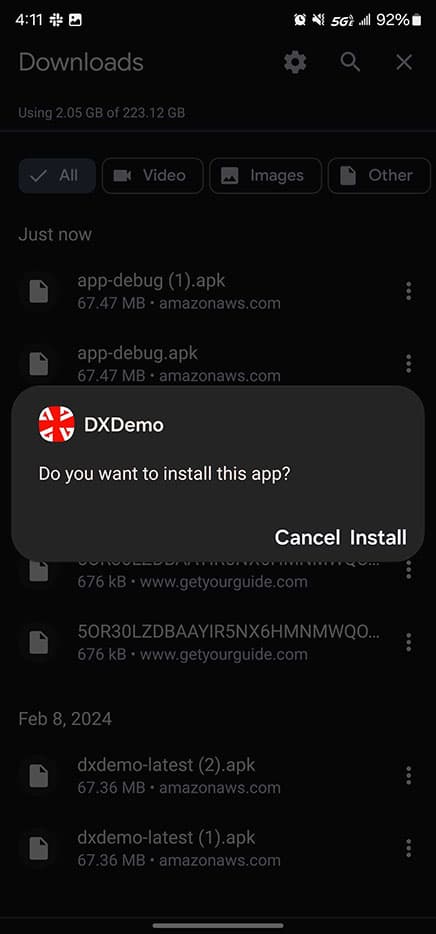
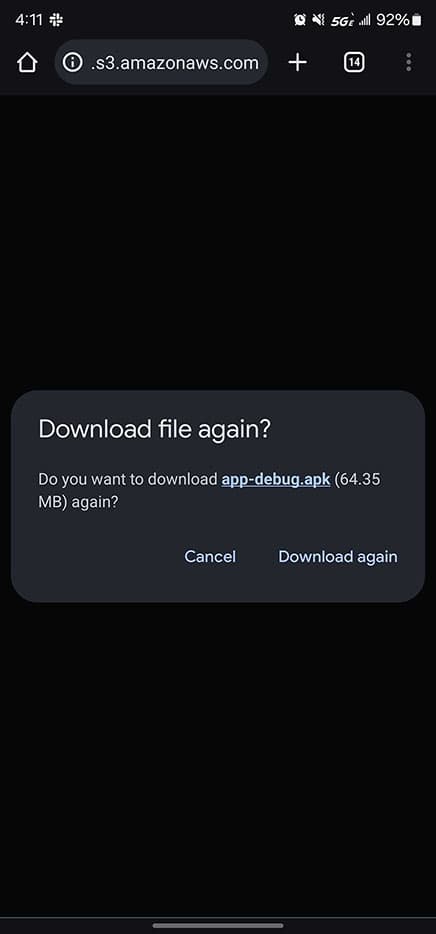
Laden Sie unter Android das APK herunter und installieren Sie es, indem Sie die hier angezeigten Warnhinweisanweisungen befolgen:
-
Sie sollten jetzt in der Lage sein, die Fréscopa App auf Ihrem Android-Gerät zu starten:
Übung 1.3 - Erkunden der Website und App
Machen Sie sich mit der Fréscopa-Website und der mobilen App vertraut. Erleben Sie die verschiedenen In-App-, Push- und SMS-Nachrichten, die in AJO implementiert und durch Ihre Interaktionen ausgelöst werden.
Hier sind einige Dinge, die Sie ausprobieren sollten:
Auf der Website:
- Anmelden.
- Erkunden der Website zum Trigger von Web-In-App-Nachrichten.
- Artikel zum Warenkorb hinzufügen.
- Checken Sie Ihren Warenkorb aus.
Über die Mobile App:
-
Anmelden.
-
Erkunden Sie die App, um mobile In-App-Erlebnisse für Trigger bereitzustellen.
- Füllen Sie die Kaffeebefragung aus.
- Melden Sie sich für ein Kaffee-Abonnement an.
- Artikel zum Warenkorb hinzufügen.
- Checken Sie Ihren Warenkorb aus.
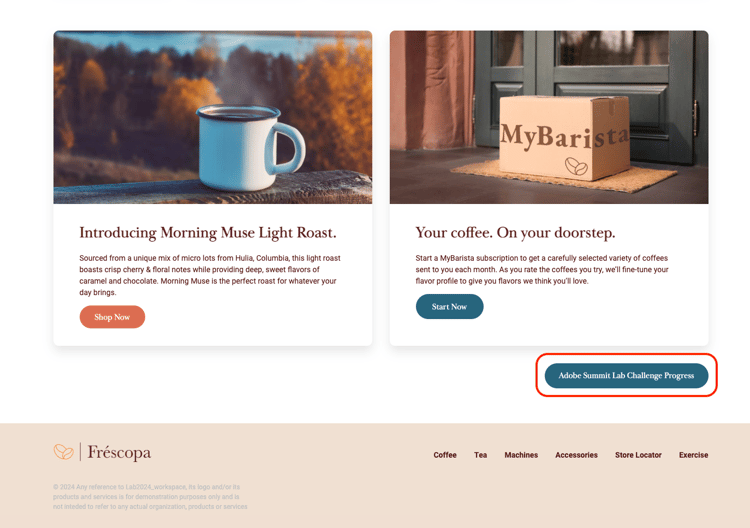
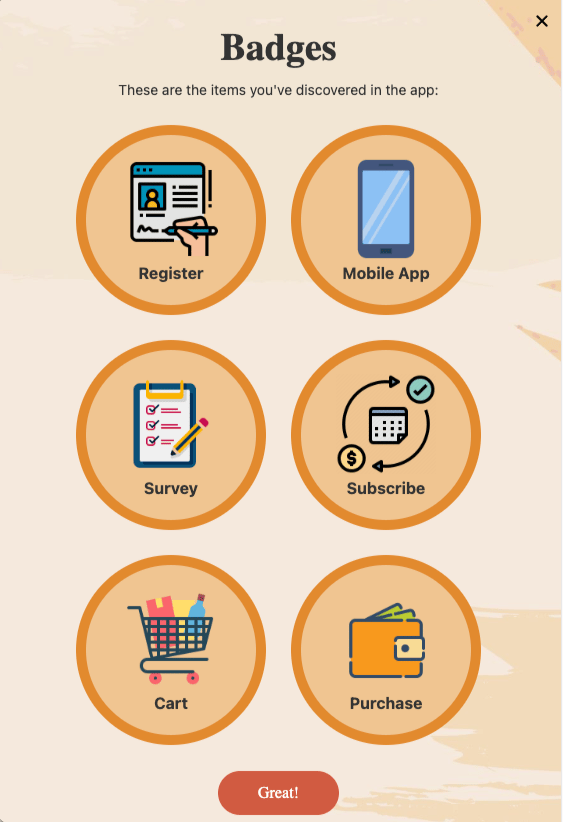
Für jede dieser Aktivitäten erhalten Sie Abzeichen.
In den folgenden Lektionen erfahren Sie, wie Sie mobile und Web-Erlebnisse in Adobe Journey Optimizer erstellen.