Experience Selector-MFE in Salesforce
In diesem Abschnitt wird erläutert, wie Kunden und Implementierer das GenStudio for Performance Marketing Experience Selector Micro Frontend (MFE) in einer Salesforce-Organisation bereitstellen und ausführen können. Es behandelt Administratorschritte (kein Code), Entwicklerschritte (Bereitstellen und Konfigurieren) und sicherheitsbezogene Einstellungen wie die Content Security Policy (CSP).
Allgemeine Optionen zur MFE-Integration, Konfigurationseigenschaften und Framework-Beispiele finden Sie unter GenStudio Experience Selector-MFE.
Funktionsweise dieser Integration
Die Lightning-Web-Komponente (LWC) lädt sfgsmfe Adobe Experience Selector-UMD-Bundle und rendert es in einem <dialog>, damit Benutzer ein Erlebnis aus GenStudio for Performance Marketing auswählen können.
Die Integration kann auch:
- Vorschau und Decodierung: Zeigt die ausgewählte Payload als JSON, decodierten HTML und eine bereinigte HTML-Vorschau im LWC an.
- E-Mail-Vorlagen (optional): Ein E-Mail-Vorlage erstellen-Fluss in Salesforce kann Apex (
EmailTemplateController.createEmailTemplate) aufrufen, um einenEmailTemplate-Datensatz (HTML, Betreff und Ordner) einzufügen.
Das Erlebnisselektorskript für GenStudio for Performance Marketing wird von der in Adobe gehosteten URL für experience.adobe.com geladen und nicht von einer in der typischen Implementierung von statischen Salesforce-Ressource.
Voraussetzungen
-
Salesforce-Organisation: Eine Sandbox- oder Produktions-Organisation, in der Sie Metadaten bereitstellen und "App Builder" können.
-
Salesforce-CLI: Die Salesforce-CLI (
sf) wird installiert und authentifiziert, z. B.:code language-bash sf org login web --alias <your-org-alias> -
Berechtigungen: Benutzer, die E-Mail-Vorlagen erstellen, benötigen Zugriff auf den E-Mail-Zielvorlagenordner und Rechte zum Erstellen von Vorlagen entsprechend Ihren Organisationsrichtlinien. Apex wird
with sharingausgeführt. -
Adobe/GenStudio: Ihre Adobe IMS-Organisations-ID und SUSI-
clientIdmüssen mit Ihrer Adobe-Konfiguration übereinstimmen (siehe " konfigurieren). -
Browser/CSP: Salesforce muss das Laden von Skripten aus
https://experience.adobe.comzulassen (siehe Konfigurieren einer Inhaltssicherheitsrichtlinie und einer Adobe-URL).
Bereitstellen des Pakets (Entwickler)
Das Projekt verwendet das Salesforce DX-Layout. Der standardmäßige Paketordner ist force-app.
-
Stellen Sie im Stammverzeichnis Ihres Projekts die Quelle für die Zielorganisation bereit:
code language-bash sf project deploy start --source-dir force-app --target-org <your-org-alias> -
Vergewissern Sie sich, dass die Bereitstellung fehlerfrei abgeschlossen wird.
force-app/main/default/lwc/sfgsmfe- LWC-Bundle (HTML, JS, CSS, Meta).force-app/main/default/classes/EmailTemplateController.cls- Spitze für die Vorlagenerstellung.
Das Repository kann auch statische Ressourcen (reactApp, sfgsmfe_react) enthalten. Das aktuelle GenStudio for Performance Marketing in sfgsmfe.js verwendet die Adobe CDN-URL für die standalone.js. Diese statischen Ressourcen sind für diesen Ladepfad nicht erforderlich, es sei denn, Sie ändern die Implementierung.
Hinzufügen der Komponente zu einer Lightning-Seite (Admin)
Die sfgsmfe Komponente wird bereitgestellt für:
- Lightning-App-Seiten
- Startseiten
- Datensatzseiten
- Registerkarten (über eine Lightning-Seite auf einer benutzerdefinierten Registerkarte)
So fügen Sie die Komponente hinzu:
- Öffnen Sie Setup "Manager.
- Erstellen Sie eine Neue Lightning-App (oder öffnen Sie eine vorhandene App, die Sie erweitern möchten).
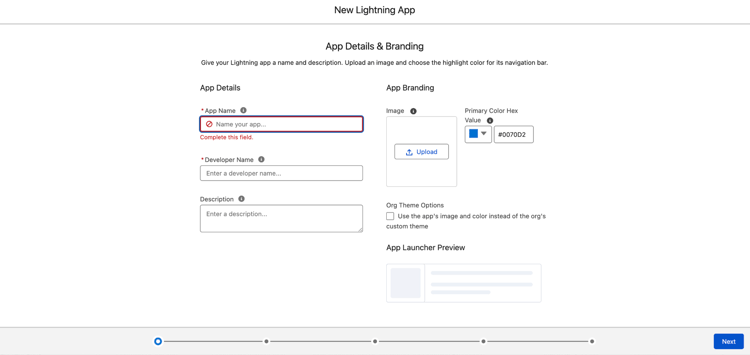
- Öffnen Sie die App und wählen Sie Bearbeiten aus.

- Erstellen Sie Neue Seite (oder bearbeiten Sie eine vorhandene Lightning-Seite).
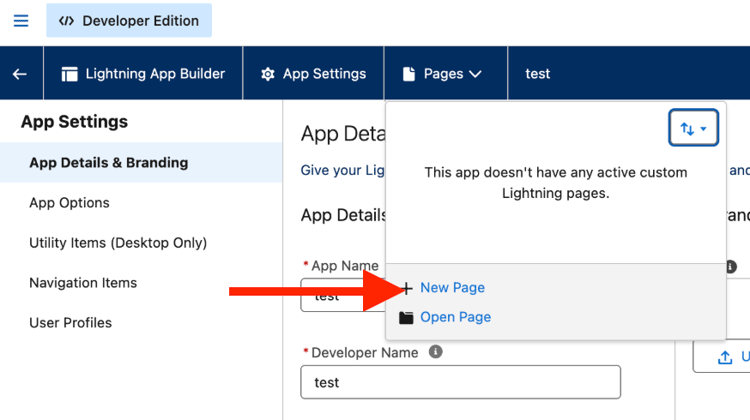
- Ziehen Sie Lightning App Builder die Komponente sfgsmfe auf das Layout.
- Speichern, Aktivieren und weisen Sie die Seite der richtigen Lightning-App, den richtigen Profilen und der richtigen App-Sichtbarkeit zu, damit die gewünschten Benutzer sie öffnen können.
Konfigurieren der Inhaltssicherheitsrichtlinie und der Adobe-URL
Der LWC injiziert ein <script>-Tag, dessen src auf das UMD-Bundle von Adobe verweist, z. B.:
https://experience.adobe.com/solutions/GenStudio-experience-selector-mfe/static-assets/resources/@genstudio/experience-selector/umd/standalone.js
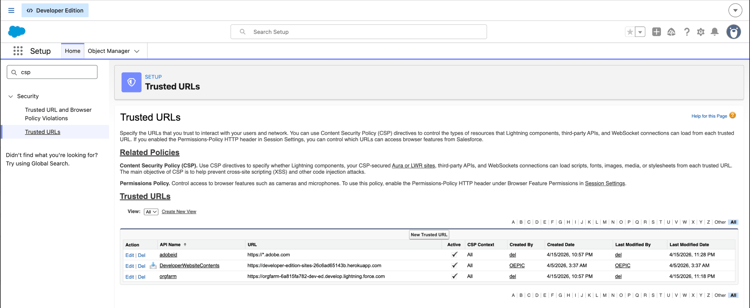
Sie müssen Salesforce so konfigurieren, dass dieser Ursprung für das Laden von Skripten gemäß den Sicherheitseinstellungen von CSP und Lightning Ihrer Organisation zulässig ist.
Wenn das Skript nicht geladen werden kann:
- Öffnen Sie die Browser-Entwickler-Tools.
- Überprüfen Sie die Konsole und Netzwerk auf blockierte Anfragen oder CSP-Verstöße.
- Fügen Sie (URLs (und alle zugehörigen Einstellungen für Ihre Salesforce-Version) für
https://experience.adobe.comhinzu oder passen Sie sie entsprechend der aktuellen Salesforce-Dokumentation für Lightning an.
Integrationswerte konfigurieren (Entwickler/Implementierung)
In der LWC-JavaScript sind für sfgsmfe mehrere Werte festgelegt. Kunden ersetzen diese in der Regel pro Umgebung.
folderId00l...) für E-Mail-Vorlagen, in denen neue Vorlagen erstellt werden. Erforderlich für Apex; der Ordner muss vorhanden und für den ausgeführten Benutzer zugänglich sein.imsOrgGenStudioExperienceSelector.renderExperienceSelectorWithSUSI übergeben.susiConfig.clientIdscript.srcstandalone.js; aktualisieren, wenn Adobe einen neuen Pfad veröffentlicht.Bei der Erstellung einer E-Mail-Vorlage werden GenStudio-Felder der Vorlage zugeordnet (z. B. Betreff aus experienceFields). Passen Sie Zuordnungen im LWC an, wenn Ihr Inhaltsmodell unterschiedlich ist.
Weitere Informationen zu renderExperienceSelectorWithSUSI und verwandten Optionen finden Sie Konfigurationseigenschaften im MFE-Thema zur Erlebnisauswahl.
Apex: EmailTemplateController
EmailTemplateController.createEmailTemplate typisch:
- Validiert den Vorlagennamen, die Ordner-ID und die nicht leere HTML.
- Erstellt eine
EmailTemplatemitTemplateType = 'custom'-,HtmlValue-,Subject-,Body- und Ordnerzuweisung. - Überträgt Fehler an das LWC bis
AuraHandledException.
Tipps für den Betrieb:
- Beachten Sie die Eindeutigkeit und Benennungsregeln von DeveloperName in der Organisation.
- Bestätigen Sie die Ordner-ID und stellen Sie sicher, dass der Benutzer
EmailTemplateDatensätze in diesem Ordner erstellen kann. - Verwenden Sie Salesforce-Debug-Protokolle, wenn DML den genauen Fehler nicht erfassen kann.
Validierungs-Checkliste
Bestätigen Sie die Elemente in dieser Liste nach der Bereitstellung und Konfiguration für eine sichere Validierung der Integration:
- Bereitstellung wird fehlerfrei abgeschlossen.
- Benutzer können die Lightning-Seite öffnen, die
sfgsmfeenthält, und die Benutzeroberfläche der Erlebnisauswahl anzeigen. - Die Komponente zeigt keinen Ladefehler an. Die Registerkarte Netzwerk gibt HTTP 200 für
standalone.jszurück. - GenStudio-Erlebnis auswählen öffnet den Selektor und führt Auswahlrückrufe aus.
- E-Mail-Vorlage erstellen ist erfolgreich, wenn Sie diesen Fluss verwenden, und die Vorlage wird unter dem konfigurierten Ordner in "".