Marketo für GenStudio
Organisationen, die Marketo Engage und GenStudio for Performance Marketing in derselben IMS verwenden, können die App Marketo for GenStudio von Adobe Exchange installieren. Nachdem ein Systemadministrator die App genehmigt und die Bereitstellung abgeschlossen hat, können Autoren beim Erstellen von E-Mail-Erlebnissen in GenStudio neben den Vorlagen, die direkt in Content hochgeladen wurden, Marketo-Vorlagen auswählen.
Dieses Thema richtet sich an Administratoren die die App installieren, Anmeldedaten von Marketo einholen und die App in Exchange bereitstellen. Informationen zur Funktionsweise der Vorlagensyntax für AJO und Marketo mit GenStudio finden Sie unter Vorlagen aus AJO und Marketo.
Voraussetzungen
- Marketo Engage muss in der Organisation bereitgestellt werden, in der Sie die Erweiterung bereitstellen.
- Benutzende, die die Anwendung bereitstellen, benötigen Marketo-Anmeldeinformationen. Um diese Anmeldeinformationen zu erstellen und abzurufen, benötigen Sie Zugriff auf den Marketo Produktadministrator. (Der Admin-Bereich muss beim Öffnen von Marketo verfügbar sein.)
Installieren der App über Adobe Exchange
- Öffnen Sie Adobe Exchange und wechseln Sie zu CX Enterprise.
- Öffnen Sie die Liste Marketo for GenStudio.
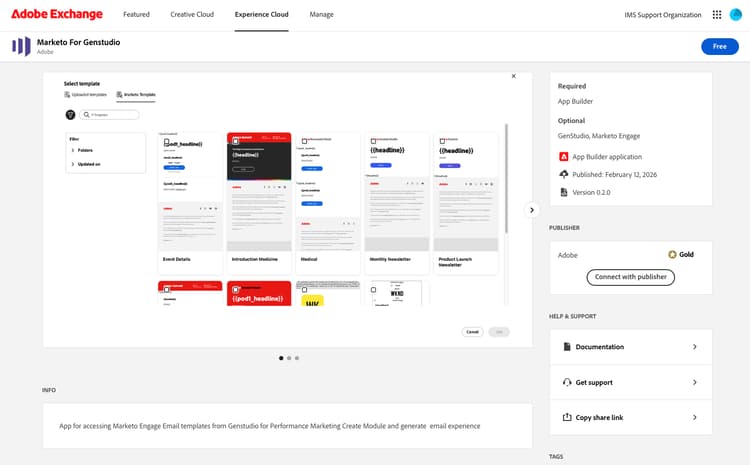
- Wählen Sie Kostenlos aus, um die App für Ihre Organisation anzufordern.
- Nachdem Ihr Unternehmen die Anfrage geprüft und, fahren Sie mit Marketo-Anmeldedaten abrufen und das Programm über Exchange bereitstellen fort.
Marketo-Anmeldedaten abrufen
Sie verwenden Anmeldedaten aus Ihrer Marketo-Instanz (nicht aus der Adobe Developer Console). Erfassen Sie anhand der folgenden Schritte die folgenden Anmeldeinformationen, bevor Sie sie in Exchange bereitstellen.
Nur einen API-Benutzer erstellen (optional, wenn Sie einen vorhandenen API-Benutzer wiederverwenden)
- Navigieren Sie in Marketo zu Admin.
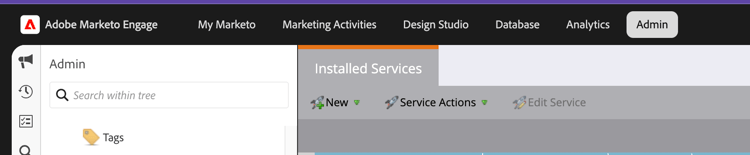
- Öffnen unter Sicherheit die Registerkarte Benutzer und Rollen und navigieren Sie zur Registerkarte Rollen.
- Erstellen Sie eine neue Rolle oder bearbeiten Sie eine vorhandene Rolle, mit den folgenden hinzugefügten Berechtigungen: Access und Access Design Studio.
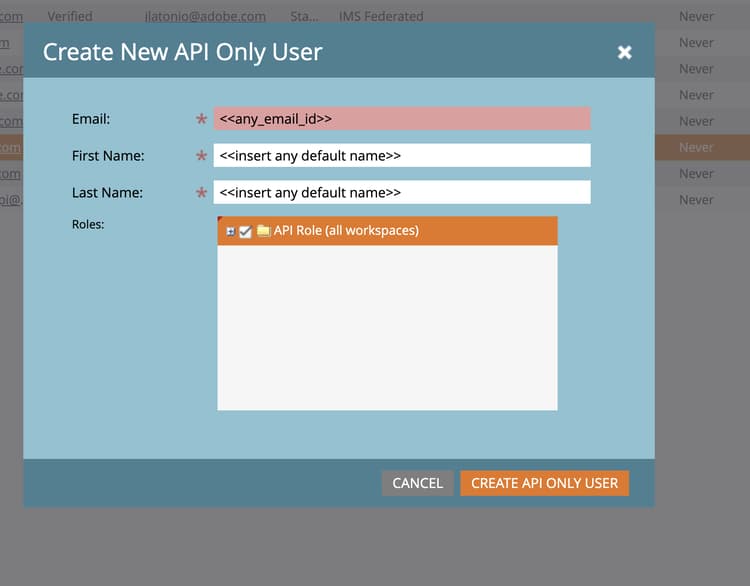
- Klicken Sie für einen neuen API-Benutzer auf Nur API-Benutzer erstellen (verwenden Sie für jeden API-Benutzer eine eindeutige E-Mail).
- Aktivieren Sie das Kontrollkästchen für Rollen und weisen Sie die von Ihnen erstellte neue Rolle zu. Wenn Sie bereits über einen API-Benutzer verfügen, den Sie verwenden möchten, fahren Sie mit Erstellen oder wählen Sie einen LaunchPoint-Service aus fort.
LaunchPoint-Service erstellen oder auswählen
- Öffnen Sie Admin unter Integration die Option LaunchPoint.
- Klicken Sie Erstellen, um einen neuen Service zu erstellen (oder einen vorhandenen benutzerdefinierten Service zu verwenden).
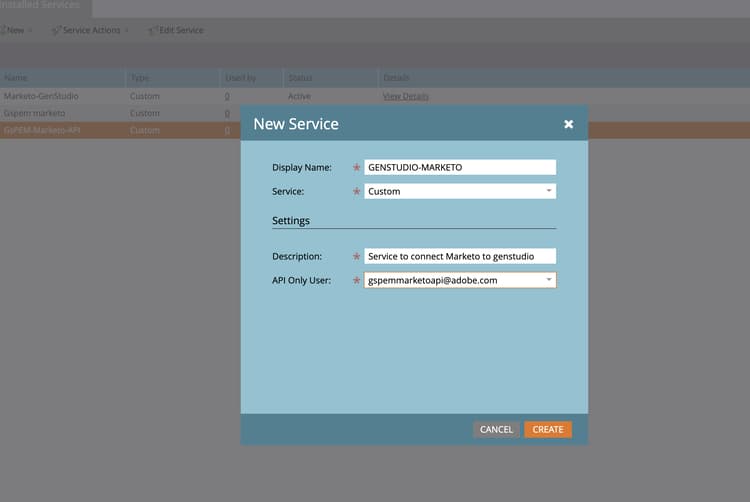
- Klicken Sie für Ihren Dienst auf Details anzeigen und kopieren Sie die Client-ID und Client-Geheimnis. Sie geben diese in Adobe Exchange ().
Notieren Sie sich Ihre Marketo REST API-Basis-URL
- Öffnen Sie Admin unter Integration die Option Web-Services.
- Suchen Sie den REST API-Endpunkt. Kopieren Sie nur die Basis-URL (Host) in die
https://###-XXX-###.mktorest.com. Fügen Pfadsegmente z. B./restoder/identityein. Dieser Wert ist pro Marketo-Instanz eindeutig.
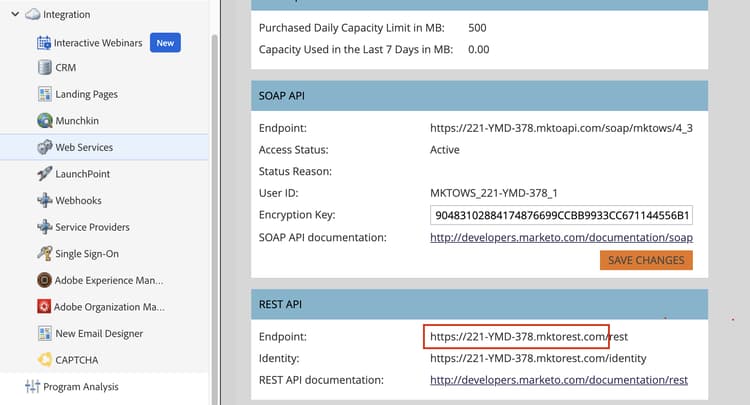
Sie benötigen außerdem die Marketo Engage Identity URL die Ihr Exchange-Bereitstellungsbildschirm anfordert, zusammen mit der REST-Basis-URL sowie der Client-ID und dem Client Secret von LaunchPoint.
Anwendung von Exchange bereitstellen
Um die Erweiterung in GenStudio verfügbar zu machen, stellen Sie die App über Adobe Exchange bereit.
- Kehren Sie zu Adobe Exchange .
- Wählen Sie Verwalten und öffnen Sie die Anwendung Marketo für GenStudio (z. B. unter App Builder-Anwendungen oder den verwalteten Programmen Ihres Unternehmens).
- Wählen unter "" eine vorhandene Umgebung aus dem Dropdown-Menü aus oder wählen Sie Umgebung hinzufügen, um eine Umgebung zu erstellen.
- Öffnen Sie Konfiguration für die ausgewählte Umgebung.
- Geben Sie die Client-ID und Client-Geheimnis aus LaunchPoint, die Marketo Engage Identity URL und die Marketo Engage REST API-Basis-URL (der Basis-Host aus Web Services) sowohl für die Marketo Engage Identity URL () als auch für die Marketo Engage REST API-Basis-URL ein.
- Klicken Sie auf Bereitstellen. Nach erfolgreicher Bereitstellung ändert sich die Aktion in Bereitstellung aufheben.
Konfiguration aktualisieren
Um die Konfigurationswerte für eine Umgebung zu ändern aktualisieren Sie zunächst Felder und anschließend erneut Bereitstellen.
Workspace-Konfiguration (optional)
Sie können diesen Schritt überspringen, wenn Sie den Standardarbeitsbereich verwenden möchten. Standardmäßig sind die Felder Workspace ID und Vorlagenlisten-) vorkonfiguriert.
Wenn Sie jedoch Vorlagen aus einem anderen Arbeitsbereich abrufen müssen:
- Navigieren Sie in Marketo zu Admin → Sicherheit → Arbeitsbereiche und Partitionen.
- Die Spalte Workspace ID ist standardmäßig ausgeblendet. Um sie zu aktivieren, klicken Sie mit der rechten Maustaste auf die Kopfzeile (in der Spaltennamen angezeigt werden).
- Wählen Sie Spalten aus.
- Aktivieren Sie ID aus der Liste.
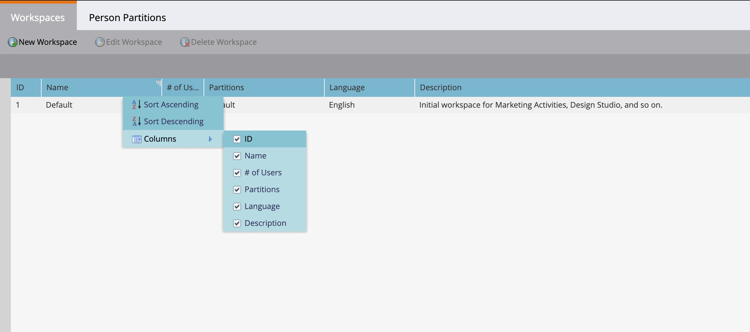
Sobald sie angezeigt wird, verwenden Sie die entsprechende Workspace ID für Ihre Konfiguration.
Zugriff auf Marketo-Vorlagen in GenStudio
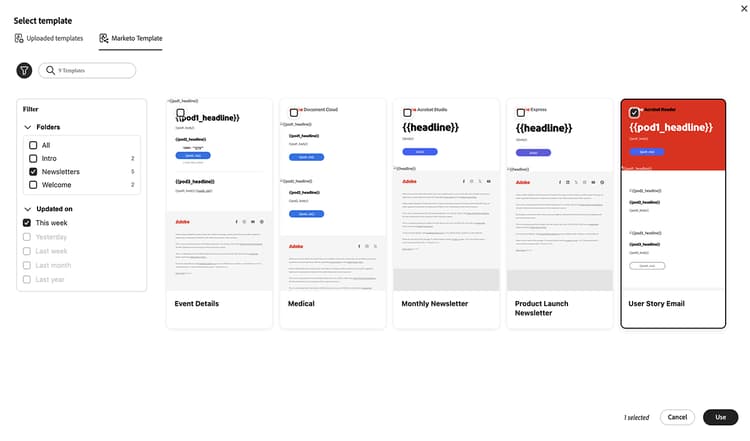
Nachdem Marketo für GenStudio installiert und konfiguriert wurde, wird beim Erstellen eines E-Mail -Erlebnisses in GenStudio dieMarketo-Vorlagen angezeigt. Verwenden Sie diese Registerkarte, um Vorlagen aus Marketo Engage zu durchsuchen.
Fehlerbehebung
Die Registerkarte Marketo-Vorlagen wird nicht angezeigt
- Vergewissern Sie sich, die App in Exchange genehmigt“ ist und die Umgebung bereitgestellt mit gültigen Client-ID-, Client-Geheimnis- und Marketo-Basis-URLs bereitgestellt wird.
- Bitten Sie Ihren Administrator, bei der Erstellung der Anmeldeinformationen Zugriff auf den Marketo-Produktadministrator zu überprüfen.
Vorlagen werden nicht geladen
- Laden Sie die Seite neu oder melden Sie sich ab und wieder bei GenStudio an.
- Suchen Sie im Bedienfeld Netzwerk der Browser-Entwicklertools nach fehlgeschlagenen API-Aufrufen an Ihre Marketo-Instanz und überprüfen Sie, ob die REST-Basis-URL mit Webservices in Marketo übereinstimmt (kein zusätzlicher Pfad nach dem Host).
Fehler „Keine Vorlagen gefunden“
Wenn die Erweiterung erfolgreich installiert wurde und die Registerkarte Marketo-Vorlagen angezeigt wird, jedoch „Keine Vorlagen gefunden“ angezeigt wird, kann das Problem dadurch verursacht werden, dass die Anwendung beim Rendern von Vorlagen die Größenbeschränkungen überschreitet, was zu einem Absturz führt.
So beheben Sie das Problem:
- Bereitstellung der Anwendung in Exchange aufheben.
- Verringern Sie die Seitengröße der Vorlagenliste (legen Sie sie beispielsweise auf 1 oder 2 fest).
- Stellen Sie die Anwendung erneut bereit.