Zugreifen auf Journey Optimizer Experimentation Accelerator
Nachdem Sie Ihr Experiment erstellt und konfiguriert und Ihre Kampagnen oder Journeys an Ihre Profile gesendet haben, können Sie auf Journey Optimizer Experimentation Accelerator zugreifen, um sich eingehender mit der Leistung Ihres Experiments zu befassen.
Der Zugriff auf Journey Optimizer Experimentation Accelerator erfolgt entweder über das Menü links mit der Dropdown-Liste Experimente oder über den Anwendungsschalter. Beachten Sie, dass Benutzende, die nur eine Target-Lizenz haben, ausschließlich über den Anwendungsschalter darauf zugreifen können.
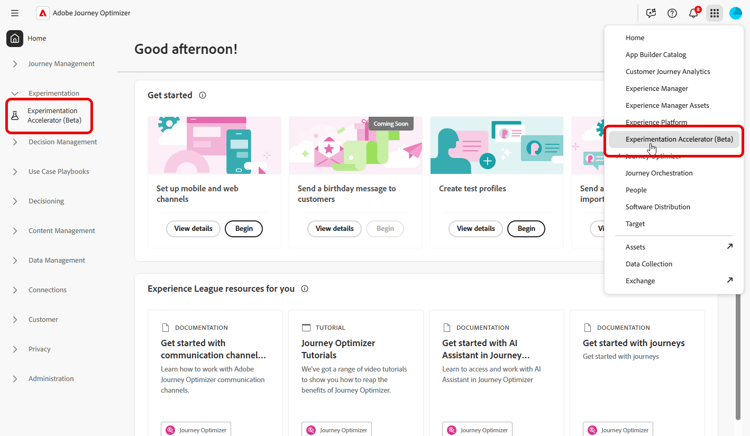
Die verfügbaren Experimente hängen von Ihrem Setup ab:
-
Für Benutzende, die Adobe Journey Optimizer verwenden: Experimente, die in der Sandbox Ihrer aktivierten Organisation eingerichtet wurden, werden automatisch einbezogen.
-
Für Benutzende, die Adobe Target mit Journey Optimizer verwenden: Alle A/B-Aktivitäten in Target werden in Journey Optimizer Experimentation Accelerator in der Produktions-Sandbox von Journey Optimizer angezeigt.
-
Für Benutzende, die nur Adobe Target verwenden: Alle A/B-Aktivitäten in Ihrer Zielorganisation sind in der Produktions-Sandbox von Journey Optimizer enthalten.
Um Journey Optimizer Experimentation Accelerator verwenden zu können, benötigen Sie Zugriff auf die Sandbox und die folgende zugehörige Berechtigung:
- Experimente anzeigen
- Metadaten zu Experimenten verwalten
-
Navigieren Sie im Produkt Permissions zur Registerkarte Rollen und wählen Sie die gewünschte Rolle aus.
-
Klicken Sie auf Bearbeiten, um die Berechtigungen zu ändern.
-
Fügen Sie die Ressource Experimentation Accelerator hinzu und wählen Sie dann Experimente anzeigen und/oder Metadaten zu Experimenten verwalten aus dem Dropdown-Menü aus.
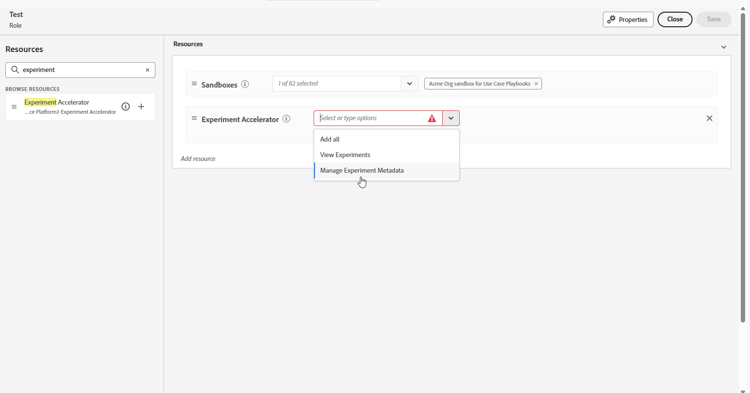
-
Klicken Sie auf Speichern, um die Änderungen anzuwenden.
Die Berechtigungen aller Benutzenden, die dieser Rolle bereits zugewiesen sind, werden automatisch aktualisiert.
So weisen Sie diese Rolle neuen Benutzenden zu:
-
Navigieren Sie zur Registerkarte Benutzende in Ihrem Rollen-Dashboard und klicken Sie auf Benutzerin oder Benutzer hinzufügen.
-
Geben Sie den Namen und die E-Mail-Adresse der Benutzerin oder des Benutzers ein oder wählen Sie aus der Liste aus und klicken Sie dann auf Speichern.
Wenn die Benutzerin bzw. der Benutzer vorher noch nicht erstellt wurde, lesen Sie diese Dokumentation.
Die Benutzerin oder der Benutzer erhält eine E-Mail mit Anweisungen zum Zugriff auf Ihre Instanz.
-
Öffnen Sie die Admin Console.
-
Wählen Sie Produkte die Option Adobe Experience Platform.
-
Klicken Sie auf Neues Profil.
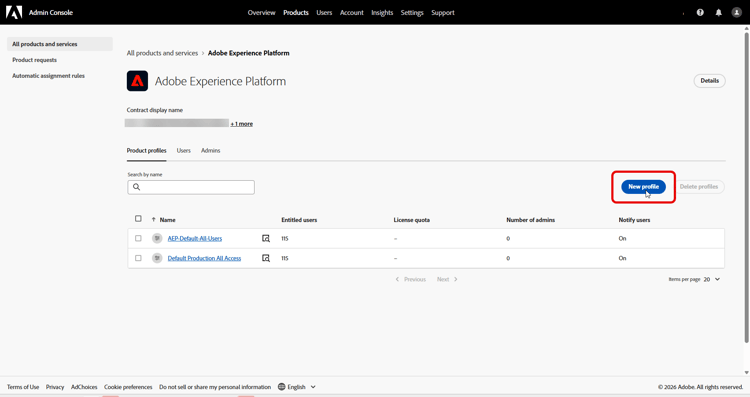
-
Geben Sie Name und Beschreibung für das Profil ein und klicken Sie dann auf Speichern.
-
Öffnen Sie das neu erstellte Profil und navigieren Sie zur Registerkarte Berechtigungen .
-
Klicken Sie

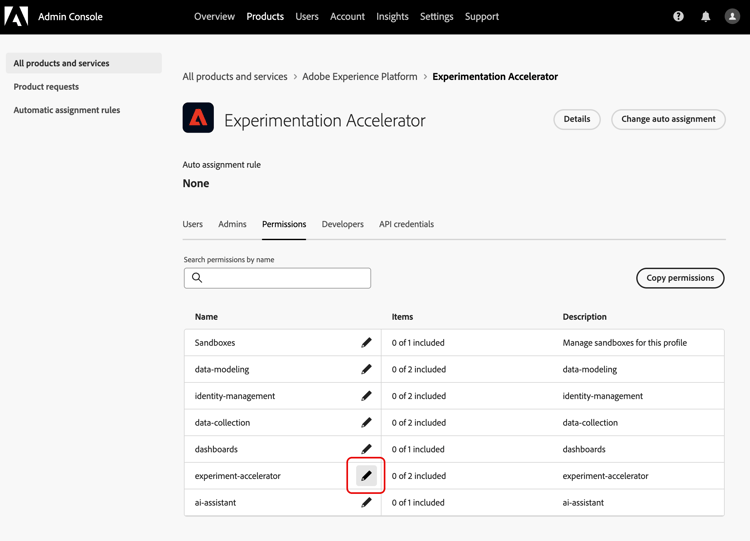
-
Fügen Sie die Berechtigungen hinzu, über die dieses Profil verfügen soll, z B. " anzeigen“ und Experimentmetadaten verwalten und klicken Sie dann auf Speichern.
note tip TIP Erstellen Sie separate Profile, wenn Benutzende unterschiedliche Zugriffsebenen benötigen. Erstellen Sie beispielsweise ein Experimentation Accelerator Viewer-Profil mit nur Experimente anzeigen und ein Experimentation Accelerator Editor-Profil mit Experimente anzeigen und Experimentmetadaten verwalten. 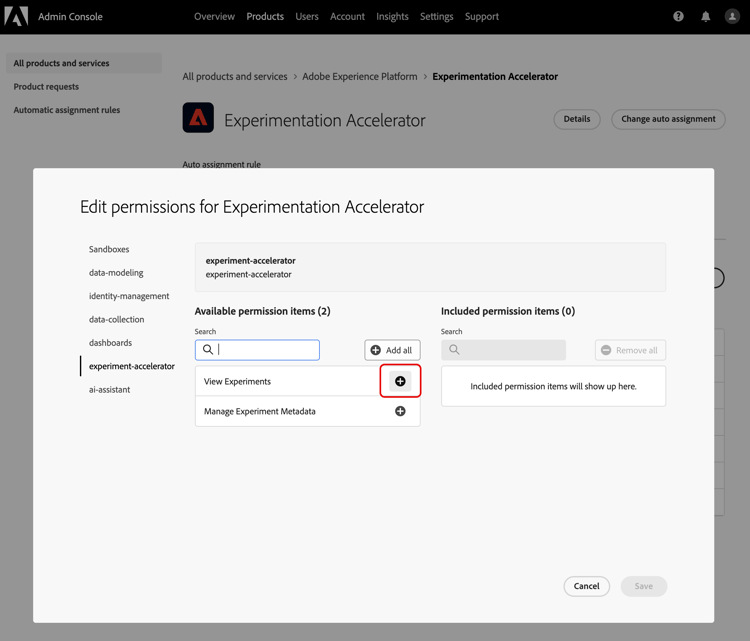
-
Wählen Sie auf Registerkarte die Option Sandboxes aus.
-
Fügen Sie die Sandboxes hinzu, in denen Benutzer Journey Optimizer Experimentation Accelerator verwenden können sollen, und klicken Sie dann auf Speichern.
-
Öffnen Sie die Registerkarte Benutzer und klicken Sie auf Benutzer hinzufügen.
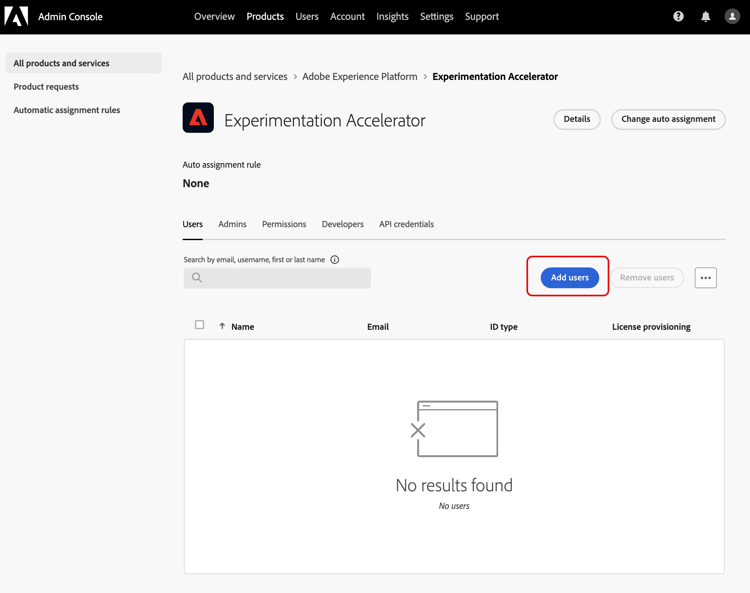
-
Fügen Sie die Benutzer hinzu, die diesen Zugriff erhalten sollen, und klicken Sie dann auf Speichern.
Benutzende, die zu diesem Profil hinzugefügt wurden, können jetzt über den App Switcher auf Journey Optimizer Experimentation Accelerator zugreifen.