Sites Optimizer-Einstellungen
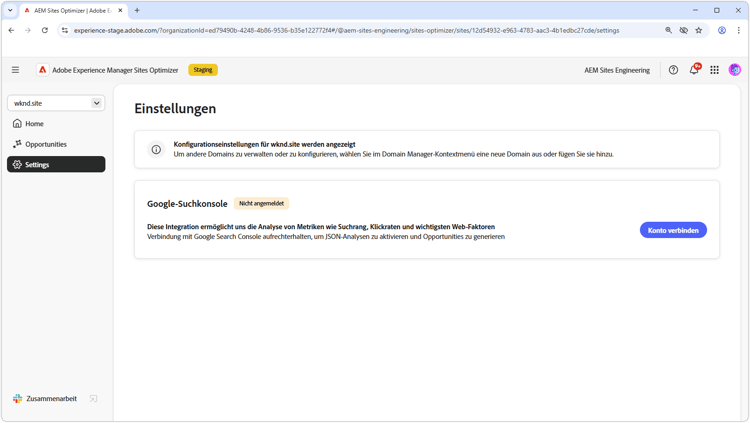
Die Einstellungen von Sites Optimizer sind der zentrale Hub für die Konfiguration Ihres Sites Optimizer-Erlebnisses.
Google Search Console
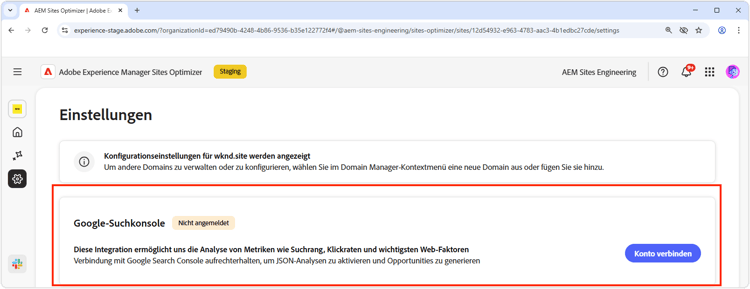
Der Connector für die Google Search Console-Einstellungen in AEM Sites Optimizer ermöglicht die Analyse von wichtigen SEO-Metriken wie Platzierungen in Suchergebnissen, Klickraten und Core Web Vitals. Durch das Aufrechterhalten der Verbindung mit der Google Search Console können Sie die JSON-Analyse nutzen, um Optimierungsmöglichkeiten zu entdecken und die Site-Leistung zu verbessern.
Für die Einrichtung dieses Connectors benötigen Sie Anmeldeinformationen mit Administratorzugriff auf die Google Search Console für die Domain.
Mit AEM Sites verbinden
In diesem Leitfaden wird beschrieben, wie Sie Ihre bestehende Edge Delivery Services-Site (EDS) mit AEM Sites Optimizer verbinden. Bevor Sie beginnen, stellen Sie sicher, dass Ihre EDS-Site bereits eingerichtet ist und funktioniert. Diese Verbindung ist speziell für den Zugriff von AEM Sites Optimizer auf Ihre Inhalte vorgesehen.
Die Verbindung erfordert zwei Schritte:
- Geben Sie Ihre Code-Repository-URL und Inhaltsquellen-URL an.
- Gewähren Sie AEM Sites Optimizer Zugriff auf Ihre Inhaltsquelle.
Schritt 1: Verknüpfen des Code-Repositorys und der Inhaltsquelle
Wechseln Sie in AEM Sites Optimizer zu Einstellungen → Mit AEM Sites verbinden und geben Sie Folgendes ein:
-
Code-Repository-URL – die GitHub-URL Ihrer EDS-Site, z. B.:
https://github.com/owner/repo -
Inhaltsquellen-URL – die URL des SharePoint-Ordners oder Google Drive-Ordners, auf dem Ihre EDS-Site beruht, z. B.:
https://drive.google.com/drive/folders/...oderhttps://myorg.sharepoint.com/...
Sobald Sie die Inhaltsquellen-URL eingeben, erkennt AEM Sites Optimizer den Typ Ihrer Inhaltsquelle und zeigt die entsprechenden Zugriffsanweisungen unten an.
Schritt 2: Gewähren des Zugriffs auf Ihre Inhaltsquelle
Folgen Sie den Anleitungen in dem Abschnitt, der Ihrer Inhaltsquelle entspricht.
SharePoint – Adobe-Domain
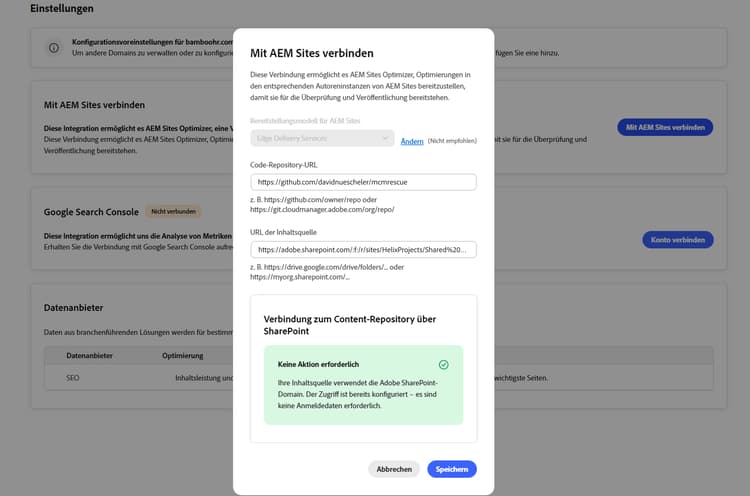
Wenn Ihre Inhaltsquellen-URL die SharePoint-Domain von Adobe verwendet, sind keine weiteren Maßnahmen erforderlich. Der Zugriff ist bereits konfiguriert. Klicken Sie zum Herstellen der Verbindung auf Speichern.
SharePoint – Benutzerdefinierte Domain
Wenn Ihre Inhaltsquellen-URL eine eigene SharePoint-Domain Ihres Unternehmens verwendet, müssen Sie eine Azure-Anwendung registrieren und deren Anmeldeinformationen für AEM Sites Optimizer angeben.
Voraussetzungen
- Berechtigung zur Registrierung von Anwendungen im Azure-Portal oder eine Kontaktperson, die die Anwendungen in Ihrem Namen registrieren kann.
- Mandantenadministratorrechte, um das API-Einverständnis zu erteilen, oder eine Administratorin oder ein Administrator, die bzw. der das API-Einverständnis für Sie genehmigen kann.
Schritt 2a – Registrieren einer Anwendung in Azure
-
Wechseln Sie zu Azure-Portal → Microsoft Entra ID → App-Registrierungen → Neue Registrierung.
-
Vergeben Sie einen Namen, z. B.:
AEM Sites Optimizer. -
Übernehmen Sie für alle anderen Angaben die Standardwerte und klicken Sie auf Registrieren.
-
Notieren Sie sich folgende Informationen auf der Seite Überblick:
- Anwendungs-ID (Client)
- Verzeichnis-ID (Mandant)
Schritt 2b – Hinzufügen von API-Berechtigungen
-
Navigieren Sie zu API-Berechtigungen → Berechtigung hinzufügen → Microsoft Graph → Anwendungsberechtigungen.
-
Fügen Sie die beiden folgenden Angaben hinzu:
Sites.Selected– Bereichsbasierter Zugriff auf bestimmte SharePoint-Website-Sammlungen.Files.SelectedOperations.Selected– Dateizugriff ohne angemeldete Person.
-
Klicken Sie für beides auf Administratoreinverständnis erteilen.

Schritt 2c – Erstellen eines Client-Geheimnisses
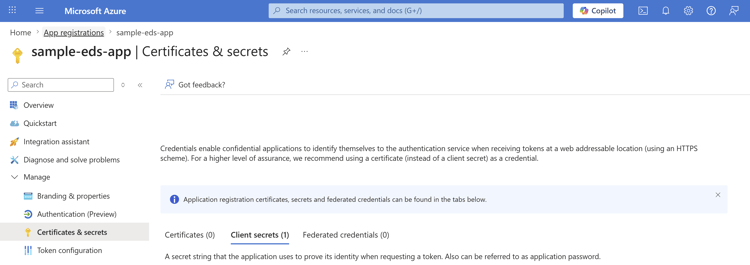
- Navigieren Sie zu Zertifikate und Geheimnisse → Neues Client-Geheimnis.
- Legen Sie eine Beschreibung und ein Ablaufdatum fest und klicken Sie dann auf Hinzufügen.
- Kopieren Sie den geheimen Wert sofort – er wird nur einmal angezeigt.
Schritt 2d – Gewähren des App-Zugriffs auf Ihre SharePoint-Site
Sie können Microsoft Graph Explorer, PowerShell oder direkte Graph-API-Aufrufe verwenden, um der App Zugriff zu gewähren.
Navigieren Sie zu Microsoft Graph Explorer, melden Sie sich mit Ihrem Microsoft-Konto an und führen Sie die folgenden Anfragen aus:
- Ermitteln Sie die Site-ID:
GET https://graph.microsoft.com/v1.0/sites/{tenant}.sharepoint.com:/sites/{site-name}
- Kopieren Sie die
idaus der Antwort und gewähren Sie dann Zugriff auf Site-Ebene:
POST https://graph.microsoft.com/v1.0/sites/{siteId}/permissions
Hauptteil:
{
  "roles": ["write"],
  "grantedToIdentities": [{
    "application": {
      "id": "{your-client-id}",
      "displayName": "{Your app name}"
    }
  }]
}
Schritt 2e – Eingeben der Anmeldedaten in AEM Sites Optimizer
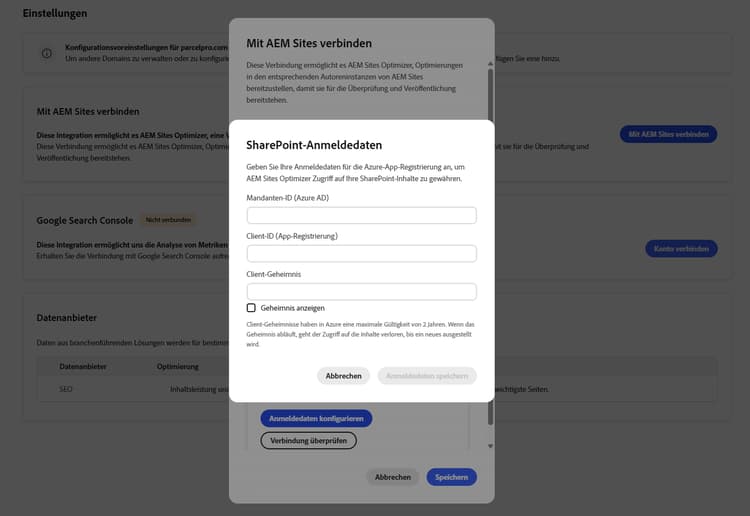
Geben Sie im Dialogfeld Mit AEM Sites verbinden Folgendes unter Content Repository-Verbindung über SharePoint ein:
- Mandanten-ID (Azure AD) – aus „App-Registrierung → Überblick“.
- Client-ID (App-Registrierung) – aus „App-Registrierung → Überblick“.
- Client-Geheimnis – in Schritt 2c erstellt.
Klicken Sie auf Verbindung überprüfen, um den Zugriff zu bestätigen, und klicken Sie dann auf Speichern.
Google Drive
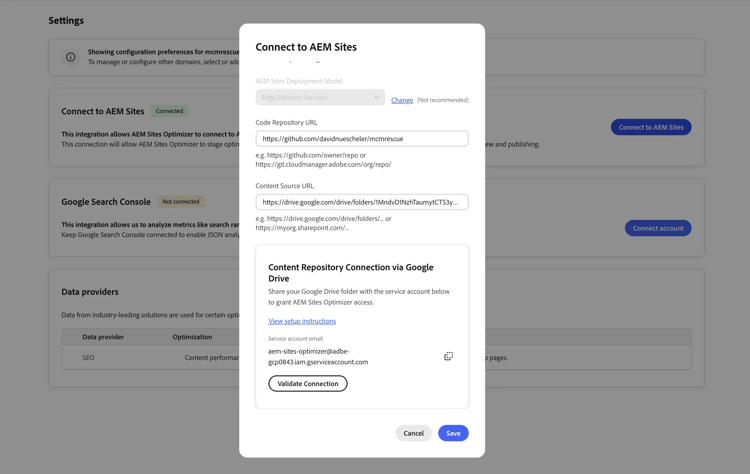
- Klicken Sie in Google Drive mit der rechten Maustaste auf den Ordner, auf dem Ihre EDS-Site basiert, und wählen Sie Freigeben.
- Geben Sie im Feld Personen und Gruppen hinzufügen die E-Mail-Adresse des Service-Kontos ein, die im Dialogfeld Mit AEM Sites verbinden angezeigt wird:
aem-sites-optimizer@adbe-gcp0843.iam.gserviceaccount.com - Setzen Sie die Berechtigungsstufe auf Editor.
- Deaktivieren Sie Personen benachrichtigen und klicken Sie auf Freigeben.
Nachdem die Freigabe abgeschlossen ist, klicken Sie im Dialogfeld auf Verbindung überprüfen und anschließend auf Speichern.