Audit-Ergebnisse in Preflight
Nach Abschluss der Audits zeigt Preflight die Ergebnisse im Ergebnis-Dashboard an. Das Dashboard zeigt einen Gesamtergebniszähler und die gefundenen Chancen an, gruppiert nach Auditkategorie. Innerhalb jeder Kategorie werden bei individuellen Audits spezifische Elemente identifiziert, die überprüft oder korrigiert werden müssen.
Symbolleiste
Die Symbolleiste am oberen Rand des Ergebnis-Dashboards enthält Aktionen für die aktuelle Ausführung:
- Neu analysieren - Startet einen brandneuen Audit-Durchgang auf der aktuellen Seite. Bei der Neuanalyse werden die angezeigten Ergebnisse immer verworfen und alle Prüfungen werden erneut ausgeführt. Verwenden Sie sie daher, wann immer Sie neue Ergebnisse wünschen - beispielsweise nach der Bearbeitung der Seite. Wählen in Symbolleiste „Neu analysieren“ aus.
- Exportieren - Laden Sie die aktuelle Ausführung als CSV (Tabellenfreundlich) oder PDF (formatiertes Dokument) herunter. Wählen Sie je nach Umgebung Exportieren in der Symbolleiste oder unter Mehr Aktionen aus (…) Menü.
- Einstellungen - Verwenden Sie Site-Navigations-Links anzeigen um Site-Navigations-Links einzuschließen (derzeit nur interne Links). Wählen Sie das Zahnradsymbol aus oder öffnen Sie Mehr Aktionen (…) und wählen Sie Einstellungen aus. Einstellungen sind vor oder nach der Ausführung verfügbar, nicht jedoch während der Ausführung von Audits oder im universellen Editor. Siehe Einschließen von Site-Navigations-Links.
Wenn Sie eine Einstellung nach einem Durchlauf ändern, geben ein Punkt auf Neu analysieren und die Beschriftung Neu analysieren, um neue Einstellungen anzuwenden an, dass die angezeigten Ergebnisse eine andere Einstellung verwendet haben. Wählen Sie Neu analysieren aus, um die gespeicherte Einstellung auf eine neue Ausführung anzuwenden.
Beim Exportieren können Sie auch auswählen, was einbezogen werden soll:
- Metadatentabelle einschließen - Fügen Sie eine Tabelle mit Ausführungsdetails hinzu, z. B. den Host, den Inhaltspfad und Erzeugungsdetails.
- Bestehende Audits einschließen - Schließt die Audits ein, die ohne Opportunities bestanden wurden, nicht nur die gefundenen Opportunities.
Audits, die nicht abgeschlossen werden konnten, sind immer enthalten, egal, was Sie auswählen. Weitere Informationen finden Sie unter Prüfungen, die nicht abgeschlossen werden konnten.
Ergebniszähler
Oben im Dashboard zeigt die Ergebnisanzeige die gesamten Auditergebnisse an. Er zeigt den Prozentsatz der Prüfungen, die ohne Opportunities abgeschlossen wurden, mit der Bezeichnung % bestanden, zusammen mit der Gesamtzahl der in allen Prüfungen gefundenen Opportunitys. Beispielsweise 85 % bestanden bedeutet, dass 85 % der abgeschlossenen Prüfungen keine Chancen fanden. Dieser Prozentsatz beschreibt die Audit-Ergebnisse, nicht den Fortschritt während des Durchgangs.
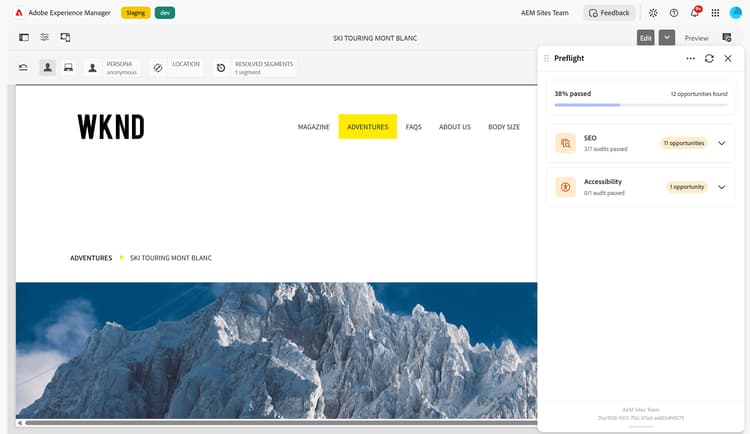
Wenn Sie eine Ausführung anzeigen, die von einer vorherigen Sitzung neu geladen wurde, wird in der Kopfzeile angezeigt, wie lange sie durchgeführt wurde, z. B „gestern. Weitere Informationen finden Sie unter Fortsetzen einer vorherigen Sitzung.
Während die Audits noch ausgeführt werden, zeigt das Dashboard Analysierende Seite mit einem kurzen Status darunter an. Zunächst wird eine Fortschrittsleiste angezeigt, bevor benannte Auditkategorien eintreffen. Danach wird ein Verarbeitungsanzeiger nur noch neben jedem Audit angezeigt, das noch ausgeführt wird, nicht in seiner Kategorie. Wenn alle Prüfungen abgeschlossen sind, zeigt das Messgerät den endgültigen Prozentsatz und die Anzahl der Vertriebschancen an.
Audit-Kategorien
Preflight gruppiert verwandte Audits in Kategorien wie SEO und Accessibility. Jede Kategorie wird als Karte angezeigt, die die Anzahl der gefundenen Opportunitys anzeigt oder angibt, dass alle ihre Audits ohne Opportunitys erfolgreich waren.
Erweitern Sie eine Kategorie, um ihre individuellen Audits anzuzeigen. Bei jedem Audit wird angezeigt, ob Opportunities bestanden oder gefunden wurden, eine kurze Beschreibung und eine Anzahl der gefundenen Opportunitys. Wählen Sie ein Audit aus, bei dem Möglichkeiten zum Öffnen der Detailseite gefunden wurden.
Eine Kategorie kann Ergebnisse anzeigen, während einige ihrer Prüfungen noch laufen. Ihr Status besagt beispielsweise, dass 3/3 Audits bisher bestanden. Diese Anzahl umfasst nur die Audits, die Ergebnisse zurückgegeben haben. Sie kann sich also ändern, wenn weitere Ergebnisse eingehen. Erweitern Sie die Kategorie, um zu sehen, welche Audits noch ausgeführt werden. Eine Kategorie ohne Opportunities zeigt erst nach Abschluss ihrer ausstehenden Arbeiten ihr Häkchen mit einem Häkchen an.
Prüfungen, die nicht abgeschlossen werden konnten
Gelegentlich kann eine Prüfung für eine Seite nicht abgeschlossen werden, z. B. weil die Prüfung die Seite nicht auswerten konnte oder auf einen Fehler gestoßen ist. Preflight zeigt eine solche Prüfung nicht als bestanden an. Stattdessen:
- Die Zeile Audit zeigt ein neutrales Symbol und den Grund, warum das Audit nicht abgeschlossen werden konnte, anstelle der üblichen Beschreibung an. Wenn der Grund dies nahe legt, führen Sie Preflight erneut aus, um es erneut zu versuchen.
- Die Prüfung zählt als nicht bestanden in der % bestanden Zahl und in der Anzahl der bestanden Prüfungen ihrer Kategorie.
- In seiner Kategorie ist das Häkchen nicht vollständig.
- Der exportierte Bericht listet immer die Prüfung und ihren Grund auf, auch wenn Bestehende Prüfungen einschließen nicht ausgewählt ist. In der Zusammenfassung des Berichts steht nie, dass alle Prüfungen bestanden wurden.
Eine vollständige Liste der Audit-Kategorien und der Audits in den einzelnen Kategorien finden Sie unter Preflight-Auditkategorien.
Details der Möglichkeiten
Auf der Detailseite werden die Chancen angezeigt, die der ausgewählte Audit gefunden hat. Wenn dasselbe Problem an mehr als einer Stelle auftritt, wird jedes Vorkommen als -Instanz bezeichnet. Verwenden Sie den Navigator (vorherige Instanz und nächste Instanz), um sie zu durchlaufen. Er zeigt Ihre Position an, z. B. 1 von 5 gefundenen Instanzen. Um zum Ergebnisse-Dashboard zurückzukehren, klicken Sie auf den Rückwärtspfeil neben dem Audittitel. Das Dashboard wird erneut geöffnet, wobei die Kategorie des Audits erweitert ist.
Bei Prüfungen, die eine bestimmte URL auf der Seite identifizieren, wird der Element-Abschnitt oben auf der Karte angezeigt, um das Element einzuführen, und der Rest der Opportunity folgt darunter in seinem eigenen Abschnitt.
Wenn mehrere Opportunities dasselbe Element betreffen - z. B. mehrere Probleme mit demselben Link -, zeigt Preflight sie zusammen auf einer Karte an, jede in einem eigenen Abschnitt mit der zugehörigen Instanznummer, z. B. Instanz 3. Der Navigator zeigt dann anstelle einer einzelnen Position einen Bereich an, z. B. 3-5 von 12 gefundenen Instanzen.
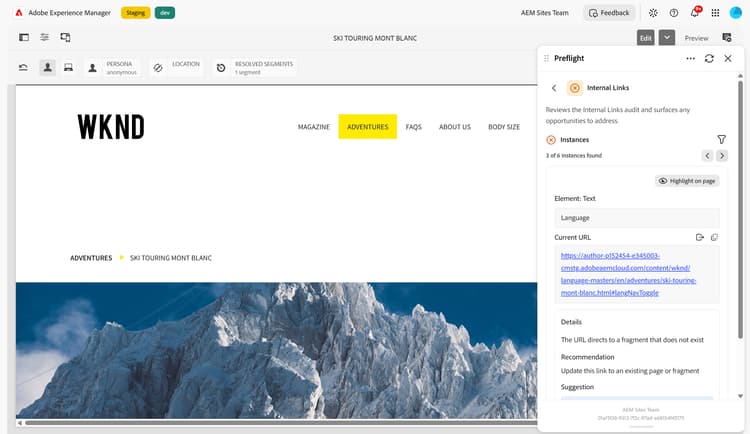
Jede Opportunity umfasst:
-
Details zur Opportunity, z. B. eine Beschreibung des Problems, eine Empfehlung und, bei Barrierefreiheit, die zugehörige WCAG-Regel und Konformitätsstufe.
-
Ein Element-Abschnitt, der das betroffene Element identifiziert. Der Titel zeigt, was angezeigt wird:
- Element: Text - der Text des Elements oder die Adresse, mit der es verknüpft ist.
- Element: Image - eine Miniaturansicht des Bildes, z. B. in Alternativtext und anderen Barrierefreiheit.
- Element: Selektor - die CSS-Auswahl des Elements, wenn kein Text oder Bild verfügbar ist.
Zum Kopieren bewegen Sie den Mauszeiger über den Abschnitt oder konzentrieren Sie sich auf den Abschnitt. Element: Text zeigt eine Weitere Aktionen (…) Menü mit Text kopieren und Auswahl kopieren. Element: Bild und Element: Selektor zeigen ein Kopiersymbol an, das den CSS-Selektor kopiert. Nach erfolgreicher Kopie wird eine Bestätigungsmeldung angezeigt.
-
Bei internen Links und kanonischen Opportunities ein Aktuelle URL Abschnitt, der die beteiligte URL anzeigt. Wählen Sie URL kopieren, um sie zu kopieren, oder In neuer Registerkarte öffnen, um sie zu öffnen.
-
Ein Vorschlag mit einer empfohlenen Fehlerbehebung. Wenn der Vorschlag von KI generiert wird, wird er als von KI generierter Vorschlag markiert und kann eine kurze Begründung zur Erläuterung der vorgeschlagenen Korrektur enthalten.
Instanzen filtern
Einige Audits bieten einen Filter, der die Detailseite auf die Instanzen fokussiert, die Sie überprüfen möchten. Wenn ein Audit ein Audit bereitstellt, wird ein Filtersymbol neben der Überschrift Instanzen angezeigt. Wählen Sie das Symbol und dann eine Option aus. Auf der Seite für jede Prüfung werden die Filteroptionen beschrieben.
Wenn Sie eine andere Option als die Standardoption auswählen, wird ihr Name neben dem Filtersymbol angezeigt, und der Navigator durchläuft nur die entsprechenden Instanzen. Wenn keine übereinstimmen, zeigt Preflight Keine Instanzen stimmen mit diesem Filter überein. Wenn auf einer Karte mehr als eine Opportunity für dasselbe Element angezeigt wird, kann der Filter einige davon ausblenden.
Der Filter ändert nicht die Anzahl der Opportunities im Ergebnis-Dashboard oder im exportierten Bericht.
Auf Seite hervorheben
Nach Abschluss der Audits können Sie eine Opportunity schnell finden und verstehen, indem Sie sie direkt auf der Seite hervorheben.
Preflight markiert das betroffene Element im Kontext und verbindet das Ergebnis im Bedienfeld mit seiner Position im Inhalt. Im universellen Editor verwendet Preflight den Auswahlumriss des Editors. In anderen Authoring-Umgebungen verwendet die Hervorhebung kontrastierende Umrissringe, um vor dem Seitenhintergrund sichtbar zu bleiben.
- Öffnen Sie das Preflight-Bedienfeld im Kontext der zu prüfenden Seite und wählen Sie Seite analysieren aus, um die Prüfungen durchzuführen.
- Wählen Sie im Ergebnis-Dashboard eine Prüfung und dann eine zu überprüfende Gelegenheit aus.
- Wählen Sie Markieren auf Seite aus. Die Vorschau scrollt automatisch zum relevanten Bereich und markiert das entsprechende Element, sodass Sie die Opportunity im Kontext leicht identifizieren und optimieren können. Wählen Sie erneut Markieren auf Seite) aus, um die Markierung zu entfernen, ohne die Opportunity zu verlassen.
Hervorheben ist nicht bei jeder Opportunity möglich. Wenn eine Opportunity beispielsweise nicht mit einem bestimmten Element verknüpft ist, ist das Element ausgeblendet oder befindet es sich nicht mehr auf der Seite. In diesen Fällen ist die Schaltfläche Markieren auf Seite abgeblendet. Bewegen Sie den Mauszeiger darüber, um zu sehen, warum.
Im universellen Editor wird die Hervorhebung für SEO Opportunities und ALT-Text Opportunities in der Kategorie Barrierefreiheit unterstützt. Andere Barrierefreiheits-Möglichkeiten werden noch nicht unterstützt. In diesen Fällen ist die Schaltfläche Hervorheben auf Seite abgeblendet. Bewegen Sie den Mauszeiger darüber, um den Grund dafür zu sehen.
Im universellen Editor kann Preflight nur bearbeitbare Inhalte markieren. Wenn das betroffene Element nicht Teil des bearbeitbaren Inhalts ist, ist die Schaltfläche Hervorheben auf Seite abgeblendet. Bewegen Sie den Mauszeiger darüber, um zu sehen, warum. Wenn das Element selbst nicht direkt bearbeitbar ist, aber der nächste bearbeitbare Block ist, markiert Preflight diesen Block stattdessen und fügt einen Hinweis hinzu, der erklärt, warum.
Im AEM Sites-Seiteneditor und in Adobe Managed Services (AMS) ist zum Hervorheben auch Bearbeitungsmodus erforderlich. Im Vorschaumodus zeigt Preflight Hervorheben von Problemen nicht verfügbar Hinweis: Wechseln Sie in den Bearbeitungsmodus, um Elemente auf der Seite hervorzuheben.
Vorgangs-ID
Jeder PreFlight-Durchgang hat eine eindeutige Auftrags-ID, die unten im Bedienfeld angezeigt wird. Dies ist vor allem dann nützlich, wenn ein Administrator die Fehlerbehebung bei einer bestimmten Ausführung durchführt. Bewegen Sie den Mauszeiger über die ID und wählen Sie das Kopiersymbol rechts neben der ID aus. Die ID wird in die Zwischenablage kopiert und eine Bestätigungsmeldung wird angezeigt. Fügen Sie diese ID bei der Meldung eines Problems hinzu.
Wenn Sie Preflight außerhalb des universellen Editors verwenden - z. B. über die Sidekick oder eine Lesezeichenliste -, wird in der Fußzeile des Bedienfelds auch Ihr Organisationsname über der Auftrags-ID angezeigt. Im universellen Editor wird Ihre Organisation stattdessen in der Kopfzeile von AEM angezeigt.