Offline-Kanäle offline-channels
Der Screens-Player bietet eine Offline-Unterstützung für die Kanäle mithilfe der Technologie ContentSync.
Die Player verwenden einen lokalen HTTP-Server, um den entpackten Inhalt bereitzustellen.
Wenn ein Kanal so konfiguriert ist, dass er online läuft, stellt der Player die Kanal-Ressourcen durch Zugriff auf den AEM-Server bereit. Wenn der Kanal jedoch so konfiguriert ist, dass er offline läuft, stellt der Player die Kanalressourcen von einem lokalen HTTP-Server bereit.
Der Workflow für den Prozess ist wie folgt:
- Analysieren der gewünschten Seiten.
- Sammeln aller zugehörigen Assets.
- Verpacken aller Elemente in einer ZIP-Datei.
- Herunterladen und lokales Extrahieren der ZIP-Datei.
- Anzeigen einer lokalen Kopie des Inhalts.
Update-Handler update-handlers
ContentSync verwendet Update-Handler, um alle erforderlichen Seiten und Assets für ein bestimmtes Projekt zu analysieren und zu sammeln. AEM Screens verwendet die folgenden Update-Handler:
Allgemeine Optionen common-options
- type: der zu verwendende Update-Handler-Typ
- path: Pfad zur Ressource
- [targetRootDirectory]: Zielordner in der ZIP-Datei
Testen der ContentSync-Konfiguration testing-contentsync-configuration
Befolgen Sie die folgenden Schritte, um die ContentSync-Konfiguration zu testen:
- Öffnen Sie
https://localhost:4502/libs/cq/contentsync/content/console.html. - Klicken Sie auf Ihre Konfiguration in der Liste.
- Klicken Sie auf Zwischenspeicher löschen.
- Klicken Sie auf Cache aktualisieren.
- Klicken Sie auf Alles herunterladen.
- Entpacken Sie die ZIP-Datei.
- Starten Sie einen lokalen Server im extrahierten Ordner.
- Öffnen Sie Ihre Startseite und überprüfen Sie Ihren App-Status.
Aktivieren der Offline-Konfiguration für einen Kanal enabling-offline-config-for-a-channel
Befolgen Sie die folgenden Schritte, um die Offline-Konfiguration für einen Kanal zu aktivieren:
-
Überprüfen Sie den Kanalinhalt und ermitteln Sie, ob dieser von einer AEM-Instanz (online) angefordert wurde.
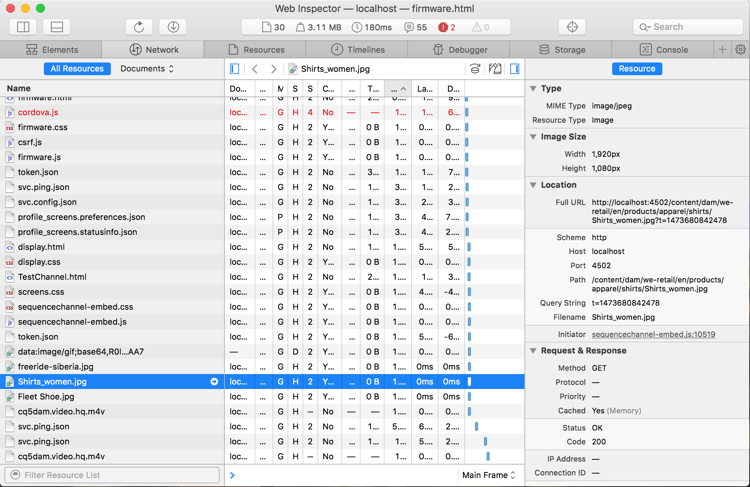
-
Navigieren Sie zum Kanal-Dashboard.
-
Klicken Sie im Bedienfeld KANALINFORMATIONEN auf ….
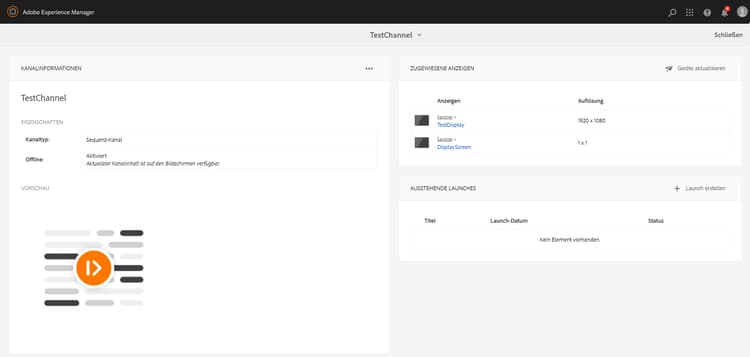
-
Navigieren Sie zu den Kanaleigenschaften.
-
Vergewissern Sie sich auf der Registerkarte ((Kanal)), dass das Kontrollkästchen deaktiviert ist, und klicken Sie dann auf Speichern und schließen.

Bevor der Inhalt ordnungsgemäß auf dem Gerät bereitgestellt wird, klicken Sie auf Offline-Inhalt aktualisieren.
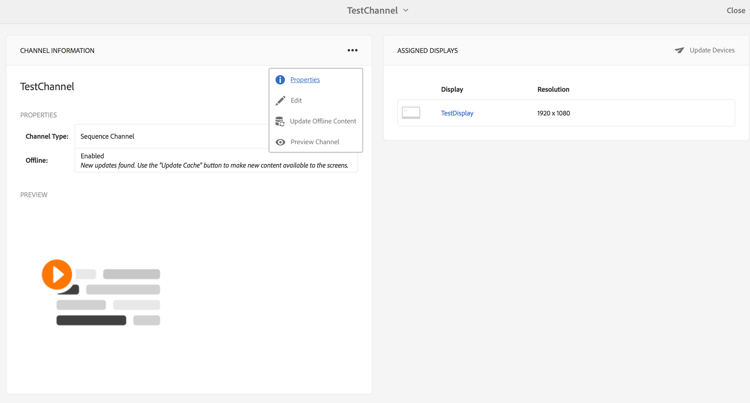
Der Offline-Status unter EIGENSCHAFTEN wird ebenfalls entsprechend aktualisiert.
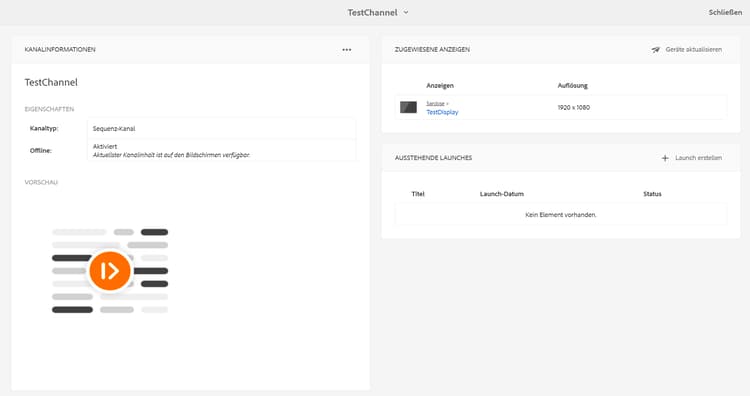
-
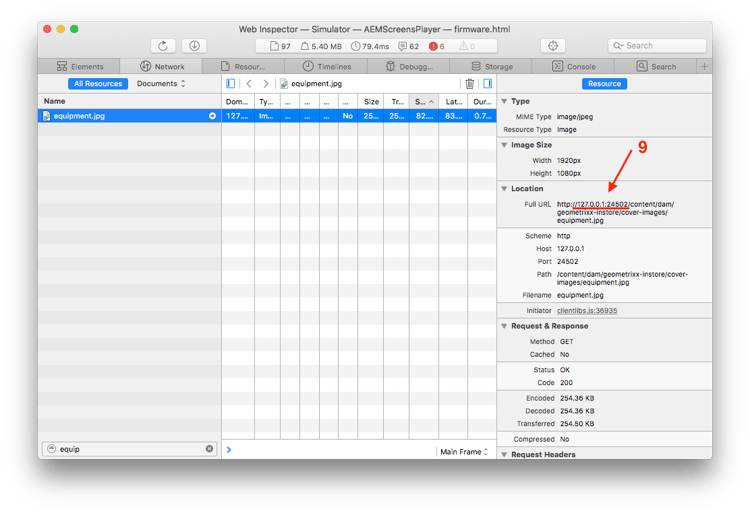
Kontrollieren Sie den Inhalt des Kanals und überprüfen Sie, ob er vom lokalen Player-Cache angefordert wird.
pom.xml für das Projekt. finden Sie unter Entwickeln einer benutzerdefinierten Komponente für AEM Screens im Abschnitt Vorlage für benutzerdefinierte Handler.