Erstellen eines adaptiven Formulars
[AEM Forms as a Cloud Service]{class="badge informative"}
Erstellen Sie ein auf einer Kernkomponente basierendes adaptives Formular und fügen Sie eine vertikale Registerkartenkomponente in Ihr Formular ein.
Konfigurieren der vertikalen Komponente
Klicken Sie auf die vertikale Registerkartenkomponente, um das Konfigurationseigenschaftsblatt zu öffnen. Konfigurieren Sie die folgenden Registerkarten:
- Einfach – Geben Sie der vertikalen Registerkartenkomponente einen aussagekräftigen Namen und Titel, wie unten dargestellt.
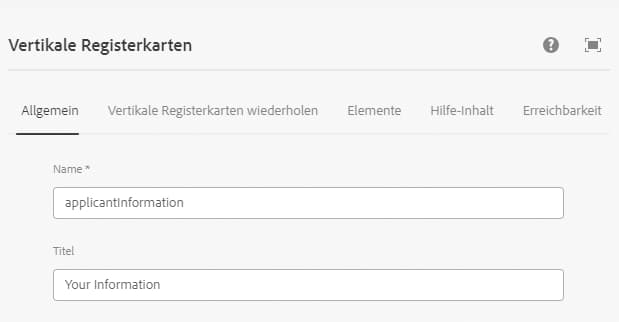
- Elemente - Auf der Registerkarte „Elemente“ können Sie Elemente zur vertikalen Registerkartenkomponente hinzufügen. Im Allgemeinen fügen Sie ein Bedienfeld als Element und dann Ihre Formularelemente zum Bedienfeld hinzu. Die vertikale Registerkarte enthält standardmäßig zwei Elemente, und Sie können die Elemente gemäß Ihren Anforderungen benennen, wie unten dargestellt
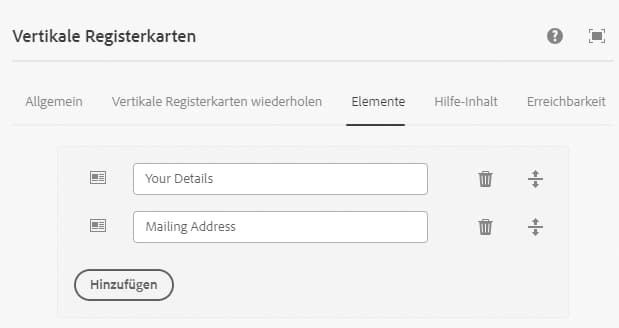
Konfigurieren einzelner Bereiche
- Ihre Details - Wählen Sie Element 1 unter dem Knoten Ihre Informationen aus und öffnen Sie das Konfigurationseigenschaftsblatt. Geben Sie einen aussagekräftigen Namen und Titel an, wie unten dargestellt
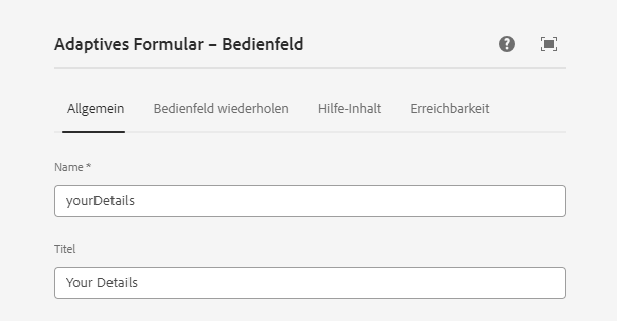
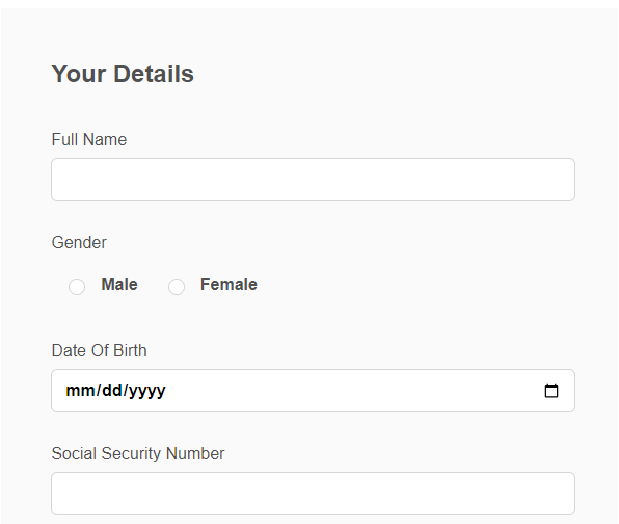
Fügen Sie die folgenden Felder dem Bedienfeld „Ihre Details“ hinzu, wie dargestellt
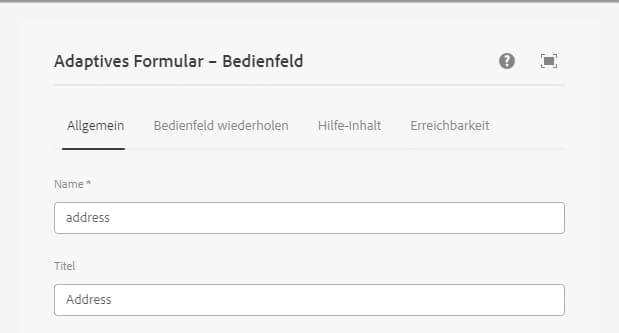
- Adresse : Wählen Sie Element 2 unter dem Knoten Ihre) aus und öffnen Sie das Eigenschaftenblatt für die Konfiguration. Geben Sie einen aussagekräftigen Namen und Titel an, wie unten dargestellt
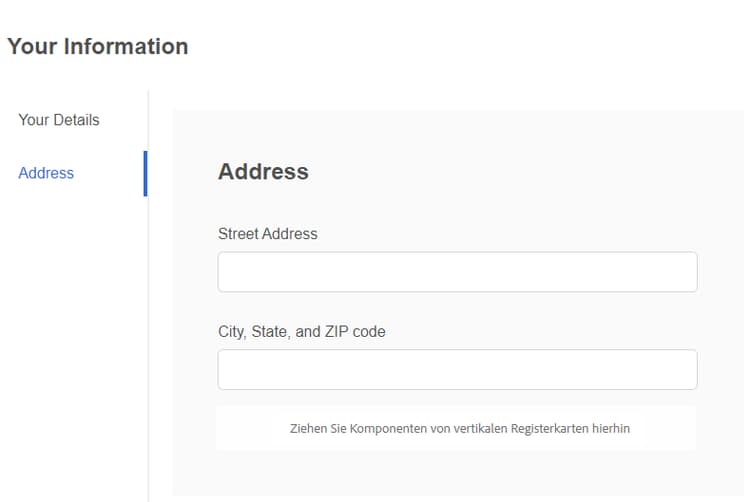
Fügen Sie die folgenden zwei Textfelder zum Adressfeld hinzu, wie unten dargestellt
recommendation-more-help
experience-manager-learn-help-cloud-service