Testen der Änderungen
[AEM Forms as a Cloud Service]{class="badge informative"}
Erstelle Sie ein adaptives Formular basierend auf der Vorlage „Leer mit Kernkomponenten“. Ziehen Sie drei Schaltflächen per Drag-and-Drop in das Formular und beschriften Sie sie mit „Unternehmen“, „Marketing“ und „Standard“.
Weisen Sie den Schaltflächen „Unternehmen“ und „Marketing“ die entsprechenden Stilvarianten zu, indem Sie den Pinsel wie dargestellt auswählen.
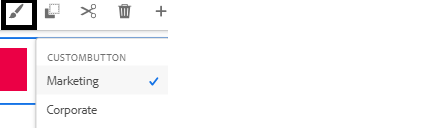
Auf die dritte Schaltfläche wird der Standardstil angewendet.
Erstellen des Design-Projekts
Der nächste Schritt besteht darin, das Design-Projekt zu erstellen. Navigieren Sie zum Stammordner Ihres Design-Projekts und führen Sie den Befehl npm run build aus, wie im Screenshot unten gezeigt.

Sobald das Design-Projekt erfolgreich erstellt wurde, können Sie die Änderungen testen.
Eine schnelle und einfache Möglichkeit zum Testen Ihrer CSS-Datei
- Öffnen Sie die Datei „theme.css“ im Ordner „dist“ Ihres Design-Projekts. Wählen Sie den gesamten Dateiinhalt aus und kopieren Sie ihn.
- Zeigen Sie das im vorherigen Schritt erstellte Formular in einer Vorschau an.
- Klicken Sie mit der rechten Maustaste auf eine der Schaltflächen und wählen Sie „Inspizieren“ aus, um die Developer Console zu öffnen.
- Klicken Sie in der Developer Console auf die Datei „theme.css“ , um die Datei „theme.css“ zu öffnen.
- Wählen Sie den gesamten Inhalt von „theme.css“ mithilfe von Strg+A und klicken Sie auf die Schaltfläche „Löschen“, um ihn zu löschen.
- Kopieren Sie den Inhalt von „theme.css“, den Sie im vorherigen Schritt erstellt haben, und fügen Sie ihn ein.
- Die Schaltflächen sollten wie unten gezeigt mit den entsprechenden Stilen aktualisiert werden.

Pushen der Änderungen
Wenn Sie mit den Änderungen zufrieden sind, können Sie sie mithilfe der Frontend-Pipeline an Ihre Cloud-Instanz pushen.